

Facebook är en social nätverksplattform för att skicka textmeddelanden, bilder, videor, dokument, texturer och ljudmeddelanden till andra användare. När du använder Facebook kommer du att titta på många intressanta eller meningsfulla videor och vill spara dem på din iPhone. När du har laddat ner videorna till din iPhone kan du titta på dem senare var du vill utan en nätverksanslutning.
Nedladdningsknappen finns dock inte i Facebook-appen. Även om det inte är lätt att spara videor från Facebook direkt till iPhone, finns det fortfarande sätt att ladda ner Facebook-videor till iPhone. Den här artikeln kommer att erbjuda olika tips och tricks för dig.
Hur man sparar videor från Facebook till iPhone med MyMedia
Apple lanserade en gratisapp som heter MyMedia på iOS 12, som gör det enkelt att spara videor från Facebook till iPhone med ett klick.
Steg 1. Öppna App Store och sök efter [MyMedia] för att ladda ner och installera den här appen.
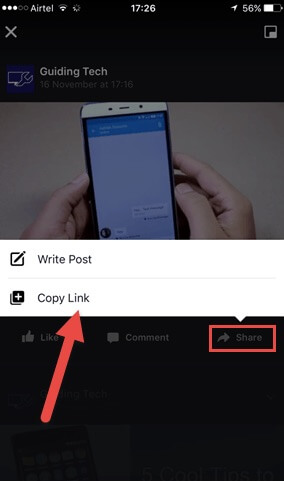
Steg 2. Starta Facebook-appen och välj den video du vill ladda ner. Du kommer att se alternativet "Dela" medan videon spelas upp. Klicka på det här alternativet och välj "Kopiera länk" i menyn som visas för att låta dig dela videon.
Steg 3. Starta MyMedia-appen och besök sidan ”http://en.savefrom.net/”. Klistra sedan in Facebook-videolänken i fältet ”Ange URL” och klicka på knappen till höger för att avkoda videon.
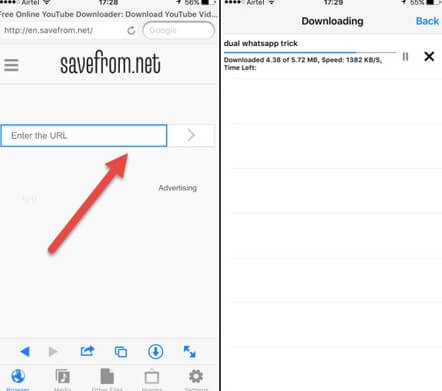
Du kan välja att ladda ner videon i HD- eller SD-format.
Steg 4. Efter att du klickat på "Ladda ner filen" dyker ett fönster upp där du kan namnge videon. När videon har laddats ner hittar du den i "Media".
Steg 5. Nu kan du titta på den nedladdade Facebook-videon via MyMedia eller spara den i kamerarullen.
Hur man sparar videor från Facebook till iPhone via arbetsflöde
Arbetsflödesappen är inte gratis för användare. Det är en automatiserad processapplikation på gudomlig nivå för iOS-enheter. Arbetsflödet är precis som en "fabrik". Det finns en mängd olika uppgifter i den här fabriken, som att hämta innehåll från urklipp, öppna en app, spela låtar, ladda ner Facebook-videor till en iPhone och mer. Följande enkla steg guidar dig om hur du sparar videor från Facebook till iPhone.
Steg 1. Öppna App Store på din iPhone för att installera Workflow.
Steg 2. En lista med arbetsflödesordrar visas i huvudgränssnittet. Installera en av dem för att ladda ner Facebook-videor.
Steg 3. Öppna webbplatsen https://workflow.is/workflows/634aa8c77ff34349a83f1455fff88c7a och klicka på "Hämta arbetsflöde" för att starta installationsprocessen.

När den här applikationen är installerad och konfigurerad på enheten kan du spara Facebook-videon på din iPhone genom att följa dessa steg:
Steg 1. När du har öppnat Facebook-appen och hittat videon du vill ladda ner klickar du på "Dela" och kopierar videolänken.
Steg 2. Klicka på arbetsflödesordningen efter att du har kört arbetsflödesappen så börjar nedladdningsprocessen för Facebook-videon.
Steg 3. När du har laddat ner videon måste du välja en tredjepartsapp för att öppna den eller klicka på "Spara video" för att spara videon.
Hur man sparar videor från Facebook till iPhone för att titta på dem senare
Och ibland undrar man bara hur man sparar video från Facebook till iPhone för att titta på senare. Det är faktiskt ganska enkelt att spara den för senare visning utan att installera några appar. Ändå kommer Facebook-videon inte att laddas ner till din iPhone. Den sparas bara i Facebook-profilen.
Steg 1. Klicka på Facebook-appen för att öppna den på din iPhone. Öppna sedan videon du vill spara och spela upp videon.
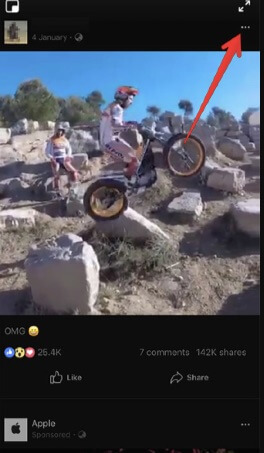
Steg 2. Klicka sedan på fliken Inställningar längst upp till höger på skärmen och välj "Spara video".
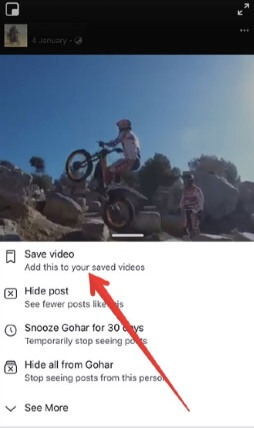
Din Facebook-video sparas i profilen för att titta på senare. Om du behöver titta på den sparade videon klickar du på knappen "Mer" > "Sparad" för att se alla sparade inlägg eller videor.
Tips: Hur man sparar Facebook-videor till datorn för att titta offline
Det finns också ett snabbt sätt för dig att spara videor från Facebook till din dator. Du kan spara Facebook-videor till datorn med Online-videonedladdare Den stöder nedladdning av videor från de flesta kända videodelningswebbplatser, inklusive Facebook, YouTube, Instagram, TikTok, Dailymotion, Vimeo, Twitter, etc. Beroende på den avancerade nedladdningstekniken kan du inte bara ladda ner videor med snabb nedladdningshastighet utan du kan också ladda ner videor i flera upplösningar.

Gratis nedladdning Gratis nedladdning
Du måste ha vetat hur enkelt det är att spara video från Facebook till iPhone. Som vi sa ovan kan du se den nedladdade Facebook-videon offline var och när som helst. Du kan också dela andra lösningar i kommentarerna nedan om det behövs.
Hur användbart var det här inlägget?
Klicka på en stjärna för att betygsätta den!
Genomsnittligt betyg / 5. Rösträkning:




![[100% Fungerande] Hur man laddar ner BoyFriendTV-videor gratis](https://www.getappsolution.com/images/download-videos-from-boyfriendtv-390x220.jpg)