
Spotify är verkligen en av de största musikplattformarna i branschen. Efter uppdateringen 2008 har Spotify verkligen körts på ännu fler plattformar och länder runt om i världen.
Du kan redan spela upp Spotify med ett enda klick på dina Google Home-hörlurar, högtalarsystem, stationära enheter, Android-enheter, Sonos, iPad och så vidare. Du har tillgång till ett brett utbud av Spotify-låtar. Det är fantastiskt, eller hur? Men har du stött på problemet med att Spotify inte har något ljud?
Varför tas Spotify-ljudet bort? Finns det en lösning på problemet? Då finns alla idéer du vill ha här.
Del 1. Varför kan jag inte höra min Spotify?
Spotify är en av de globalt inflytelserika musikstreamingplattformarna som erbjuder sina kunder omedelbar tillgång till ett brett utbud av olika typer av låtar från alla världens musikstilar. Med Spotify har du nästan allt du kan önska dig inom underhållningens värld, från de gamla skolan till de nya sensationerna.
Du måste klicka på play så streamas allt, sedan får du obegränsad och sömlös musik överallt. Du kan också ladda ner eller lyssna på Spotify-låtar offline. Det låter ju bra, eller hur? Men lyssna, det här kommer inte nödvändigtvis att bli resultatet.
Ibland kan Spotify ge dig extremt ömma pulser på nolltid. Du har inget ljudproblem med Spotify. Du startar Spotify och klickar sedan på "Spela upp" för att lyssna på ett visst spår. Men du kommer förmodligen att uppleva två ljudeffekter, den första är med din andning och den andra med din hjärtrytm. Du får ingen känsla från Spotify. Du kan dock se att låten spelas.
Den första lösningen skulle vara att ändra ljudet. Och sedan händer ingenting. Vad behöver du då göra åt allt detta? Låt oss fixa Spotify utan ljudproblem.
Det här problemet kan särskilt uppstå på grund av svag nätverksanslutning, en föråldrad applikation, överfullt RAM-minne, en överbelastad processor eller kanske din dator och Spotify-programvara har haft tekniska problem. Här är några av de få potentiella lösningar som kan fungera för att åtgärda problemet. Du bör identifiera orsaken som kan lösa problemet.
Del 2. Hur man fixar ljudlöshet på Spotify?
Justera ljudet om det är justerat eller avstängt
Detta är den första tekniken du måste använda innan du kommer dit något annat som är svårt. Om ljudet är avstängt eller sänkt kommer Spotify att fungera, men du kommer inte att höra någon musik från det.
Det är bäst att kontrollera om Spotifys ljudknapp inte heller är avstängd. Se också till att du inte har tystat ljudet på din dator. När du har gjort det måste du aktivera Spotify, välja högtalarknappen och sedan slå på ljudet för Spotify.
Starta om eller logga ut från Spotify-appen och logga in igen
Din applikation kan helt enkelt ha fel beteende. Att en applikation slutar svara eller hänger sig är inte ovanligt. Sådana problem kan uppstå till följd av överbelastat RAM-minne, överbelastad processor eller annan skadlig kod. Detta är tänkt att vara den första frågan att ta reda på. För att göra detta måste du logga ut och logga in igen. Om problemet kvarstår, återställ applikationen.
Fortsätt uppdatera Spotify-appen
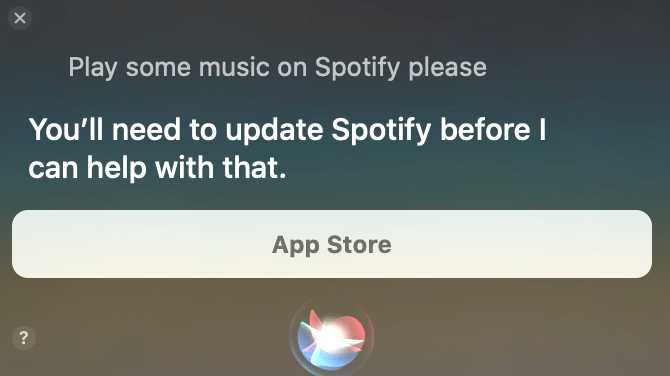
Problemet kan bero på att din applikation är helt föråldrad. Precis som alla andra appar uppdateras Spotify regelbundet för att hålla jämna steg med och integrera nya tekniska framsteg. Så om du hittar problemet, även efter att du har loggat in eller loggat in och startat om appen, och om problemet kvarstår, kontrollera då om uppgraderingen är tillgänglig, och om den händer, åtgärda annars appen och försök igen.
Granska din länk till internet
Problemet kan oftast vara ditt internetanslutningssystem. Du kan övervaka nätverksanvändningen eller använda annan programvara. Starta någon annan applikation som behöver en länk till webben och kontrollera sedan frekvensen. När det tar ett decennium att starta kan internethastigheten vara ett problem. Prova en annan mobiloperatör när du har möjlighet, eller försök att växla mellan 3G och 2G etc. och testa om problemet är löst.
Ta bort och installera sedan om Spotify
Du kanske har problem med viss otillåten programvara i din applikation. Detta kan bland annat bero på skadlig programvara i en databas. Du kan börja med att gå till inställningarna, gå igenom applikationen, välja en plats och sedan rensa informationen. Det betyder att du måste logga in igen och sedan installera ljudfilerna som du lagrade för att ansluta till den när du var offline. Och om det inte fungerar kan den korrumperande variabeln vara för skadlig. Försök att avinstallera programmet och installera om det.
Frigör RAM-minnet
När ditt RAM-minne blir för belastat kan du drabbas av dessa problem. Men du kan använda minnet för att övervaka hur mycket kapacitet som finns tillgänglig i ditt RAM-minne. Om det verkligen är lågt, påstå att det bara är cirka 20 %, kan det också vara ett hot. Mättat RAM-minne kan få alla program på din dator att hänga sig. För att åtgärda detta bör du stänga av några av de program du inte behöver, gå till minnesalternativen för att tömma RAM-minnet när din enhet har den funktionen. Du kan också ta bort en del av den programvara som du inte längre använder. Dessutom kan du rensa Spotifys cache.
Prova en annan dator
Din dator kan ha ett tekniskt problem. Men om du fortfarande inte hör några ljud efter att ha försökt alla ovanstående åtgärder kan du testa det och prova att spela upp en viss ljudfil med bara en annan dator. Det blir mycket enklare av att spårning kan fungera via din smartphone, iPad, dator och TV. Och om du har problem med mobilen kan du prova din dator med ungefär samma internetanslutning och sedan samma ljudfil. När lösningen har hittats.
Här är några effektiva sätt att åtgärda Spotifys problem med ljudlöshet. Se bara till att kontrollera allt innehåll som nämns ovan för att undvika Spotifys problem med ljudlöshet.
Del 3. Hur man undviker Spotifys problem med att det inte finns något ljud när man spelar låtar?
Om inget av ovanstående alternativ fungerade för dig, rekommenderas det att du försöker det bästa sättet, dvs. att ladda ner Spotify-album offline och sedan konvertera låtarna till en MP3-fil endast med hjälp av Spotify-musikkonverteringsverktyg, som Spotify Musikkonverterare .
Som du säkert förstår kan endast Spotify-betalda användare ladda ner Spotify-låtar offline. Men nu, med hjälp av Spotify Music Converter, kan du enkelt extrahera Spotify-musik och sedan konvertera den till MP3 eller andra typer av format för offline-lyssning, oavsett om du använder ett gratis- eller betalt abonnemang.
Med betalversionen av Spotify kan du bara lyssna på låtar på upp till tre separata maskiner. På grund av olika säkerhetsåtgärder för digitala rättigheter kan du bara lyssna på dem via Spotify-appen. Tack vare främst Spotify Musikkonverterare , då kan du nu enkelt konvertera alla typer av Spotify-singlar och samlingar till MP3-, AAC-, WAV- eller FLAC-kvalitet eller uppleva det offline.
Gratis nedladdning Gratis nedladdning
Så här undviker du Spotifys problem med ljudlöshet.
Steg 1. Ladda ner och installera Spotify Music Converter på din dator.
Steg 2. Starta eller öppna appen genom att helt enkelt klicka på den. Kopiera valfri URL från Spotify-låtarna och klistra in dem i konverteringsrutan.

Steg 3. Välj önskat filformat.

Steg 4. Starta konverteringen genom att klicka på knappen ”Konvertera”.

Gratis nedladdning Gratis nedladdning
Inte alla kan uppleva Spotify Offline-läge eftersom det är exklusivt för betalande användare. Gratisanvändare har begränsad åtkomst till Spotify Digital-innehåll. Det är därför Spotify Musikkonverterare kommer hit. Den låter Spotify-användare komma åt låtar och musiktjänster. Efter nedladdningen kan du ansluta till alla Spotify-låtar offline även om du inte använder en Spotify Paid-prenumeration.
- Ladda ner och konvertera sedan Spotify till MP3, AAC, WAV,
- Snabb nedladdning eller konvertering, tillgänglig upp till 5X hastighet.
- Behåll 100 procent förlustfria Spotify-objekt vid konvertering.
- Spara alla ID3-etikettdetaljer under konverteringen.
- Gratis uppdateringar och teknisk support.
Slutsats
Att spela dina favoritlåtar via Spotify är en trevlig idé att spendera tid och njuta av var du än är. Ändå är det irriterande när man upplever oundvikliga problem som att Spotify inte har något ljud. Vi har definierat idéer som finns i det här inlägget för att åtgärda detta problem.
Det bästa alternativet är att ladda ner dina favoritlåtar på Spotify med hjälp av enbart en Spotify-konverterare. Du kan ansluta till dem offline utan problem. För att göra detta rekommenderar vi att du använder Spotify Musikkonverterare Du är välkommen att kolla in den här appen när som helst.
Gratis nedladdning Gratis nedladdning
Hur användbart var det här inlägget?
Klicka på en stjärna för att betygsätta den!
Genomsnittligt betyg / 5. Rösträkning:




