Spotify gör det möjligt att komma åt musikspår med familjemedlemmar och vänner eftersom det finns en "dela"-funktion i appen. Du kan direkt dela Spotify-låtar och album genom att dela dem via sms och sociala medier.
Metoderna på hur man delar en Spotify-spellista från Spotify-apparna på både datorn och iPhone eller Android-smarttelefonen är ganska lika. Du kan lära dig allt detta genom att läsa den här artikeln. Du kan dela dessa spellistor med så många vänner du vill genom att ladda upp en länk, samt ladda upp den offentligt via Facebook-sidan.
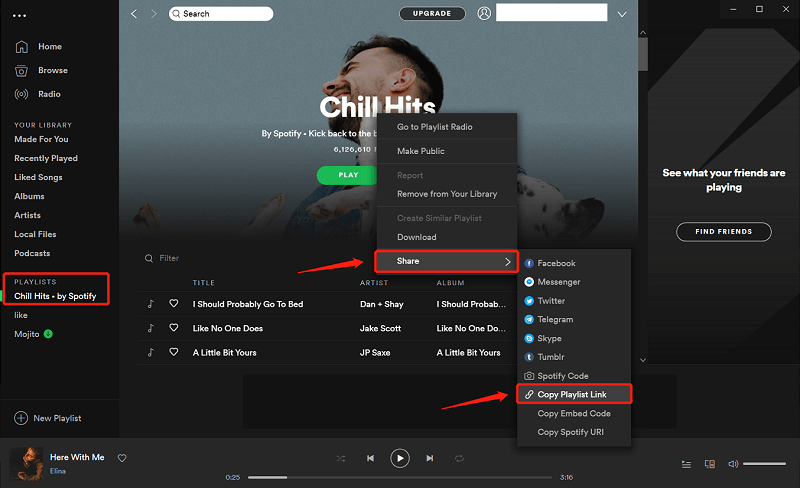
- Starta Spotify-appen på datorn.
- Starta samlingen du vill dela genom att välja den i den vänstra rutan. Du kan också söka efter en samling var som helst genom att använda sökknappen längst ner i applikationen. Det här är vad du behöver göra om du försöker hitta eller om du vill dela en Spotify-spellista som andra har skapat.
- Välj menyikonen bredvid den gröna fliken ”Spela” högst upp i spellistan eller högerklicka på albumets titel.
- En rullgardinsmeny öppnas. För att komma åt de delade resurserna klickar du på "Dela".
- Välj sedan några av alternativen, till exempel Twitter eller Facebook, och välj knappen "Kopiera länk till spellista". Du kan sedan kopiera och klistra in den i ett e-postmeddelande.
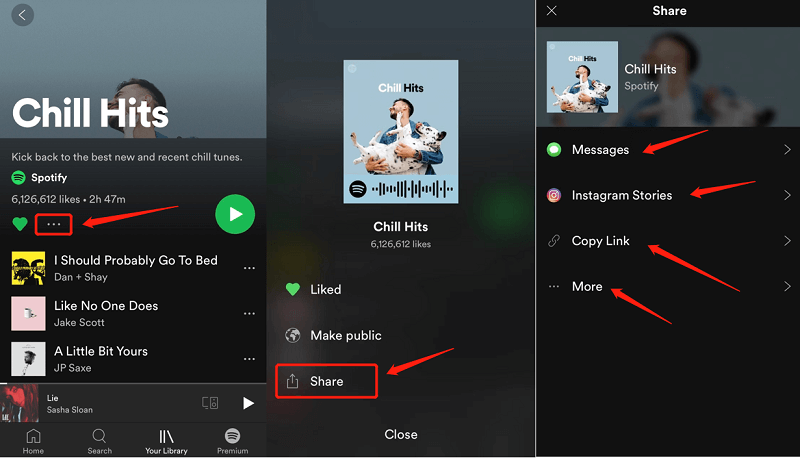
- Starta Spotify-appen på din Android-smartphone eller surfplatta.
- Välj knappen ”Ditt bibliotek” längst ner i webbläsaren.
- Starta spellistan som du vill dela igen från spellistemappen.
- Klicka på de tre punkterna i skärningspunkten uppe till höger på skärmen.
- Detta bör starta ett popup-fönster med en lång rad tillgängliga alternativ. Klicka på alternativet "Dela".
- Välj sedan ett av alternativen för att dela spellistan. Det beror förmodligen på vilken app du har på din enhet, du kan till och med dela dem direkt med en mängd olika sociala medier, som Instagram och Snapchat. Du kan också välja "Kopiera länk" och infoga spellistan var du vill.
- Du kan också klicka på "Mer" för att se fler förslag. Du får se alternativ för att dela spellistan, främst via AirDrop, Mail, Anteckningar med mera. Svep åt vänster för att bläddra igenom alla alternativ, eller klicka på alternativet när du har hjälpt till att göra ditt val.
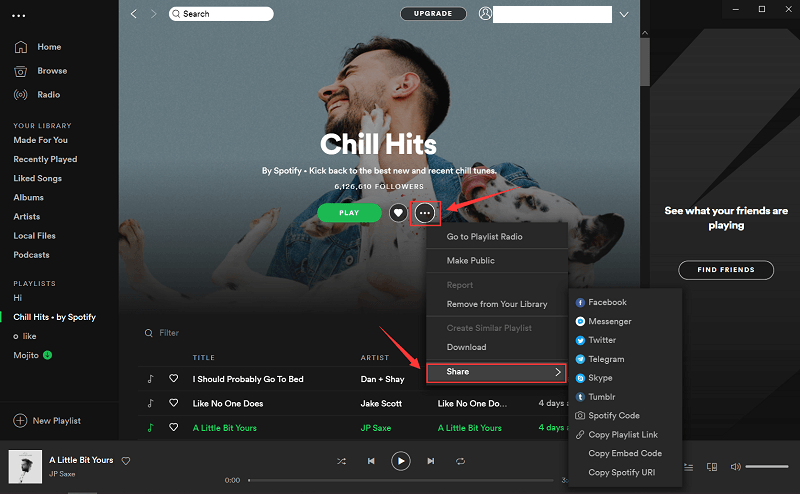
Välj det spår eller den musik du vill dela enligt dina behov och klicka sedan på tre knappar högst upp i Spotify-fönstret för att välja dela Du kan välja att dela spellistan med Facebook, Messenger, Twitter etc.
Del 2. Hur man skapar en gemensam spellista på Spotify med en person?
Det kan inte bli enklare att skapa en delad spellista i Spotify. Hela processen tar mindre än 10 sekunder från början till slut, oavsett om du använder en dator eller en telefon.
Skrivbordsverktyg
- I den vänstra kolumnen högerklickar du på den spellista som du vill aktivera en gemensam spellista för.
- Tryck på fliken Delad spellista.
Surfplatta/Mobil
- Välj ditt bibliotek.
- Välj spellistorna och välj den du vill arbeta med. Du måste ha varit utvecklaren som gjorde allt detta.
- Klicka på knappen Bifoga användare i det övre vänstra hörnet för att skapa en delad spellista.
- Välj Samarbetsskapande.
- Välj Kopiera länk eller till och med en av de tillgängliga sociala mediesidorna och skicka den till några vänner, vad du vill.
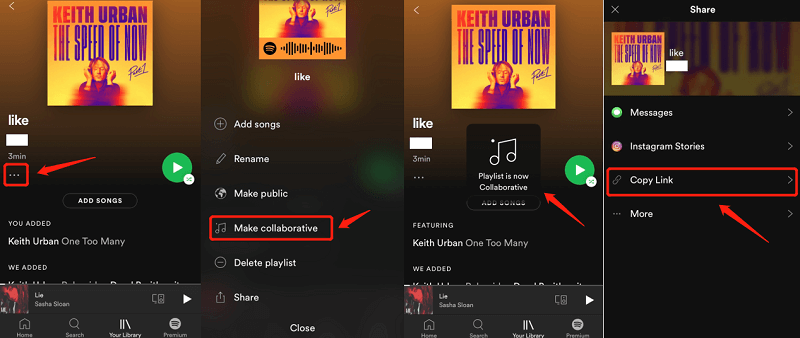
Vad du vill dela i dina delade spellistor är fritt för dig, oavsett om det är de senaste poddarna du har hört, nya låtar eller en ståuppshow som underhåller dina vänner hela dagen.
Att uppdatera ditt Spotify-konto för Familjen är inte en komplicerad uppgift, men det är inte helt klart exakt vad du måste göra för att göra det. Tyvärr kan du inte göra någon av dessa förbättringar från Spotify-inställningarna på din smartphone eller dator.
Men om du är en befintlig Spotify Paid-användare eller en gratisklient kommer uppdateringsprocessen för Spotify Family att vara densamma.
- Först, flytta till spot.com via din webbplats och logga sedan in på ditt nuvarande konto eller skapa ett nytt.
- Efter detta, gå till spot.com/family Omvänt kan du välja pilikonen bredvid ditt konto för att öppna rullgardinsmenyn och sedan välja Konto.
- Återigen, från fliken Kontosammanfattning, tryck på Familjepremium som visas i den vänstra sidofältet.
- Välj knappen Kom igång.
- Ange dina betalningsuppgifter och tryck på Starta din Spotify Premium.
- Uppmuntra upp till fem ytterligare användare till ditt Spotify Family-abonnemang med hjälp av de e-postkonton som Spotify använder.
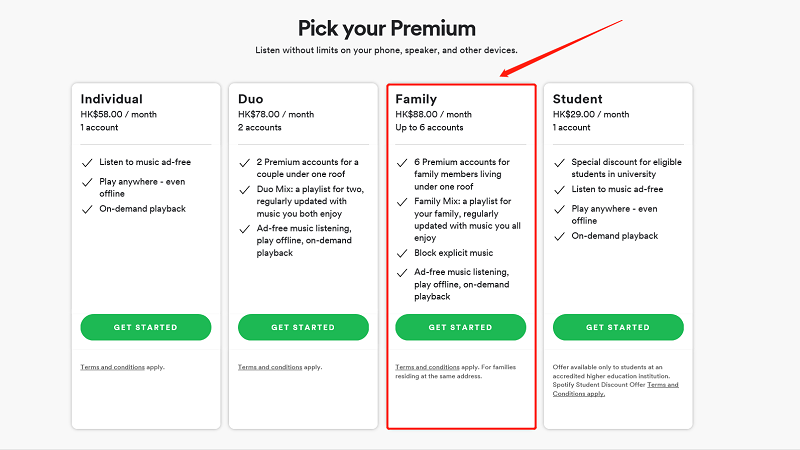
Du måste styra medlemmar med ditt Spotify Family-abonnemang från din webbläsare. För att aktivera eller ta bort användare från din profil, gå till spot.com/konto och välj Gå till Hantera dina familjekonton. Om du har haft en ledig plats kan du be vem som helst att använda sitt e-postkonto eller ge dem en direktanslutning, och du får veta hur man delar en Spotify-spellista.
Tyvärr finns det inget alternativ för att enkelt ta bort någons anslutning till ditt Spotify Family-abonnemang. Istället måste du introducera någon annan eller skapa en ny inbjudan. Detta avinstallerar den valda användaren från kontona och tar bort deras anslutning till Spotify Premium.
Tyvärr kan din "Gillade musik" inte delas. Men du kan placera alla tillsammans i en spellista och istället dela den via en länk för att tillåta en delad spellista via ditt konto. Eller använda en applikation som heter Spotify Musikkonverterare Du kan skapa och dela alla gilla-markeringar och låtar du vill, även om du inte är Spotify-användare.
Inte alla kan uppleva Spotify Offline-läge eftersom det är exklusivt för betalande användare. Gratiskunder har begränsad åtkomst till Spotify-låtar online. Det är därför Spotify Music Converter kommer hit. Detta låter alla Spotify-användare komma åt spår inklusive spellistor. Efter konverteringen kan du ansluta till alla Spotify-låtar offline, särskilt om du inte använder en Spotify Paid-prenumeration.
Gratis nedladdning Gratis nedladdning
Så här gör du.
- Download Spotify Musikkonverterare på din dator.
- Installera och kör det på din dator genom att helt enkelt klicka på programmet.
- När du har startat applikationen kopierar du alla URL-filer du vill ha från din Spotify.
- Klistra in URL-filen i konverteringsrutan.
- Välj rätt filformat.
- Klicka på knappen "Konvertera" på höger sida av applikationen.
- Vänta på nedladdningsprocessen. Nu kan du dela Spotify-låten utan att använda Spotify-appen.

Slutsats
Nu när du har lärt dig en mängd olika sätt att dela Spotify-spellistor är det verkligen dags att börja ta emot och skicka unika och originella musikval mellan vänner och familj. Det finns två metoder för att dela en Spotify-spellista.
Det allra första alternativet är att leta reda på den spellista du vill dela i kategorin Spellistor i vänsterkolumnsprogrammet. Om du högerklickar på en spellista i den här kategorin visas en kommandotolk som innehåller flera valfria aktiviteter, som "Dela". Om du flyttar musen till Dela visas ett andra lager med alla dina delade val. Du kan också ladda ner din Spotify-spellista med Spotify Musikkonverterare så att du kan dela den med dina vänner, familj och klasskamrater.
Gratis nedladdning Gratis nedladdning
Hur användbart var det här inlägget?
Klicka på en stjärna för att betygsätta den!
Genomsnittligt betyg / 5. Rösträkning: