Många iOS-användare har rapporterat frustrerande problem där Instagram-videor bara spelas upp i några sekunder innan de buffras oavbrutet, visar en blinkande kameraikon eller vägrar att laddas helt. I vissa fall blir skärmen helt vit medan ljudet fortsätter att spelas i bakgrunden, vilket skapar en förvirrande och störande tittarupplevelse. Dessa problem kan uppstå när man tittar på Reels, Stories eller flödesvideor, vilket gör det svårt att njuta av innehåll eller interagera med inlägg som avsett.
Det här problemet blir ofta mer märkbart efter att en iOS-enhet har uppdaterats. Även om iOS-uppdateringar är utformade för att förbättra prestanda och säkerhet kan de ibland orsaka kompatibilitetsproblem med tredjepartsappar som Instagram. Ändringar i systembehörigheter, hantering av bakgrundsaktivitet, videoavkodning eller nätverksbeteende kan störa hur Instagram laddar och spelar upp videor. Som ett resultat kan användare uppleva uppspelningsfel även när deras internetanslutning verkar stabil och andra appar fungerar normalt.
Problem med uppspelning av Instagram-videor på iOS kan också bero på föråldrade appversioner, skadad cachedata, begränsade mobildatainställningar, lågt lagringsutrymme eller tillfälliga fel i själva appen. I vissa situationer kanske problemet inte är begränsat till Instagram-appen – användare som öppnar Instagram via en mobil webbläsare kan stöta på liknande problem på grund av Safari-inställningar eller begränsningar på systemnivå.
Om du upplever att Instagram-videor inte spelas upp korrekt på din iPhone eller iPad är du inte ensam – och den goda nyheten är att dessa problem vanligtvis går att åtgärda. Genom att identifiera grundorsaken och tillämpa rätt felsökningssteg kan du återställa smidig videouppspelning och återgå till att titta på och dela innehåll utan avbrott. I avsnitten nedan guidar vi dig genom beprövade lösningar som är speciellt utformade för iOS-användare för att snabbt och effektivt lösa uppspelningsfel på Instagram-videor.
Varför spelas inte Instagram-videor upp på iOS?
Anledningen till att Instagram-videor inte kan spelas upp korrekt kan ligga i Instagram-appen eller webbplatsen, din telefon eller webbläsaren du använder. De vanligaste orsakerna till att Instagram-videor inte spelas upp inkluderar följande:
- Du använder dålig mobildata eller en WiFi-anslutning för att streama Instagram-videor.
- Det finns skadad data i din Instagram-app, eller så är din Instagram-app föråldrad.
- Dess utgivare har raderat Instagram-videon du vill spela upp.
- Du har aktiverat energisparläget på din enhet.
Läs mer: Hur man laddar ner Instagram-videor, foton, IGTV och Reels
Hur fixar man Instagram-videor som inte spelas upp på iPhone/iPad?
Kontrollera din internetanslutning
Steg 1. Om du använder mobildata, byt till Wifi eller vice versa.
Steg 2. Kontrollera om din "mobildataanvändning" är inaktiverad på Instagram. Om den är det kommer videor att stoppas från att laddas på Instagram. Detta är en av anledningarna till att Instagram-videor bara fungerar på WiFi.
Kontrollera din router
Steg 1. Starta om routern och kontrollera kablarna.
Steg 2. Återställ routern till fabriksinställningarna och ta bort den från värmekällorna.

Bästa appen för telefonspårning
Spionera på Facebook, WhatsApp, Instagram, Snapchat, LINE, Telegram, Tinder och andra sociala medieappar utan att veta om det; Spåra GPS-position, sms, kontakter, samtalsloggar och mer data enkelt! 100 % säkert!
Steg 3. Testa en annan router och kontrollera dess tillgänglighet med andra telefoner.
Återställ nätverket och försök igen
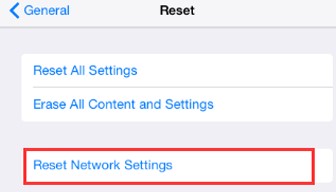
Steg 1. Återställ nätverksinställningarna för din iPhone och starta sedan om enheten.
Steg 2. Återanslut till nätverket och försök spela upp videor på Instagram igen
iPhone Inställningar > Allmänt > Återställ > Återställ nätverksinställningar > ange lösenordet > bekräfta återställningen genom att trycka på Återställ nätverksinställningar.
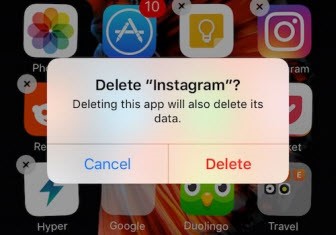
Avinstallera och installera om Instagram-appen
På så sätt kan du fixa Instagram-videor spelas inte upp problem orsakade av en problematisk eller föråldrad Instagram-app.
Du har två sätt att ta bort Instagram-appen från din iPhone:
- Håll Instagram-appikonen i menyn tills den skakar och tryck sedan på X för att radera den.
- Gå till Inställningar > Allmänt > Användning/Lagring och iCloud-användning > Hantera lagring under avsnittet LAGRING > leta reda på och tryck på Instagram > Radera app.
- Gå sedan till App Store för att ladda ner och installera om Instagram-appen.
Inaktivera energisparläge
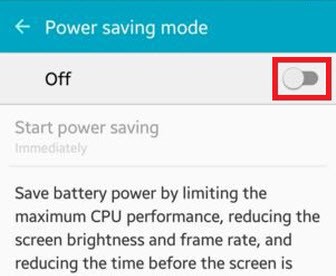
Energisparläget är användbart när du behöver spara batteri, men enhetens prestanda (t.ex. uppspelning av Instagram-videor) kommer att begränsas. Därför vore det bra om du inaktiverade det för att lösa problemet med att Instagram-videor inte spelas upp.
- Öppna inställningar
- Tryck på batteriet
- Stäng av lågenergiläge
Rensa Instagram-cacher
Skadad data på Instagram kan leda till problem där Instagram-videor inte spelas upp. Som tur är kan vi ta bort dem från Instagram genom att rensa cachen. För att rensa Instagram-cachen på din iPhone bör du avinstallera den och ladda ner en kopia senare.
Det är allt.
Om du har några andra frågor om detta ämne, kommentera nedan så svarar vi så snart som möjligt.
Slutsats
Genom att tillämpa metoderna som diskuterats ovan kan de flesta problem med uppspelning av Instagram-videor på iOS lösas effektivt. Dessa lösningar åtgärdar de vanligaste orsakerna till problemet, inklusive appfel, systemkonflikter efter iOS-uppdateringar, instabila nätverksanslutningar och felaktiga enhetsinställningar. Att uppdatera eller ominstallera Instagram hjälper till att eliminera buggar, samtidigt som justering av nätverks- och behörighetsinställningar säkerställer att appen kan ladda videor korrekt.
När dessa steg följs i ordning märker användare vanligtvis omedelbara förbättringar i videoinläsning och uppspelningsstabilitet. Istället för att behöva hantera buffring, vita skärmar eller frysta videor återgår Instagram till normal prestanda. Sammantaget ger dessa beprövade metoder ett pålitligt och praktiskt sätt att åtgärda Instagram-videor som inte spelas upp på iOS och återställa en smidig och oavbruten tittarupplevelse.
Hur användbart var det här inlägget?
Klicka på en stjärna för att betygsätta den!
Genomsnittligt betyg / 5. Rösträkning: