Instagram, en av de mest använda och populära sociala medieplattformarna, upplever ibland buggar och problem, som att de inte får Instagram-aviseringar på både Android och iOS.
Instagram-aviseringar är en anledning till att användaren kollar stories, nya inlägg, direktmeddelanden, följarförfrågningar, nya följare etc. Därför kan det påverka hur ofta en Instagram-användare kollar sitt flöde om de inte får Instagram-aviseringar. Dessutom kan vissa användare tro att andra inte bryr sig om dem genom att inte längre skicka direktmeddelanden!
Bland alla problem som användare har rapporterat till Instagram är "att inte få Instagram-aviseringar" det vanligaste nuförtiden för både iOS- och Android-användare.
Får du inga direktmeddelanden på Instagram?
Låt oss föreställa oss situationen där man inte får direktmeddelandeaviseringar på Instagram! Det skulle vara hemskt att öppna Instagram-appen flera gånger om dagen och kontrollera om det finns nya meddelanden eller inte! Det kan göra dig uttråkad, och efter ett tag kanske du slutar kolla direktmeddelanden och inte kollar direktmeddelanden på Instagram ofta.
Att inte få Instagram-aviseringar innebär inte bara att man inte får direktmeddelanden; det är mycket mer än så, som att man inte får aviseringar om följare, story, nya inlägg, följförfrågningar etc. Vissa användare har också rapporterat att Instagram-aviseringar inte fungerar på iPhone, men andra iPhone-användare har upplevt att de inte får Instagram-aviseringar och det finns lösningar för dem också.
Händer något liknande med dig? Får du inte Instagrams direktmeddelanden, följförfrågningar, nya inlägg etc. just nu? Oroa dig inte längre, och ge de nämnda lösningarna.
Det kan dock bli värre när aviseringarna är viktiga eftersom du försöker boosta ditt konto. Det finns dock verktyg som du kan lägga till i ditt konto för att marknadsföra och få fler följare med hjälp av Instagram-automation och Instagram-botar. Du kan kontrollera dina Instagram-konton bättre via den sociala instrumentpanelen eller dess app, Social Bridge (för Android-användare).
Hur fixar man Instagram-aviseringar som inte fungerar på Android och iPhone?
Kontrollera anslutningen
Innan du vidtar några åtgärder och oroar dig för att inte få Instagram-aviseringar, se till att enheten är ansluten till en stabil anslutning. Om inte, skickas inga Instagram-aviseringar till enheten.
Kontrollera Instagrams aviseringsinställningar
Det finns separata aviseringsinställningar för Instagram-gillamarkeringar, kommentarer, livevideor, IGTV, videochattar och meddelanden. Du kan ha ändrat inställningen oavsiktligt, så kontrollera inställningen för meddelandeaviseringar och se till att alla önskade aviseringar är aktiverade och att alternativet "Pausa alla" är avstängt.
Läs mer: Hur man laddar ner Instagram-videor, foton, IGTV och Reels
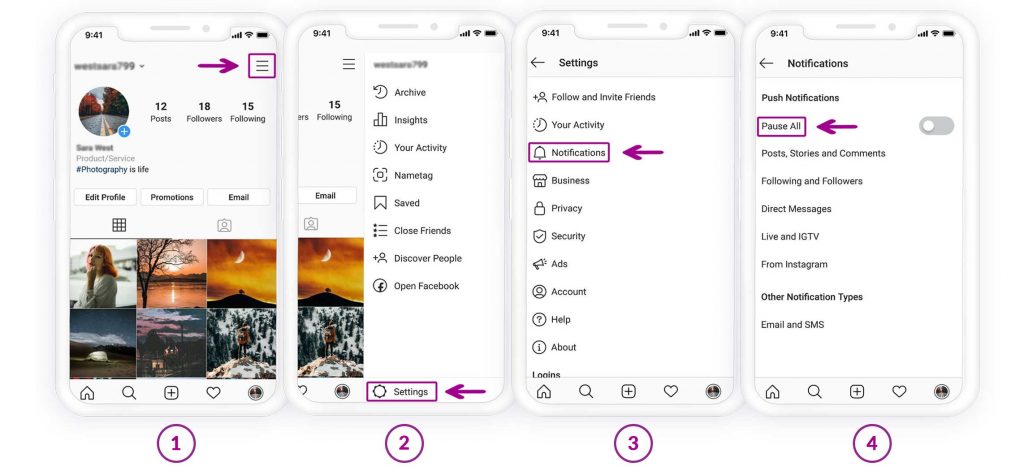
Slutligen, starta om enheten för att få Instagram-aviseringar från och med nu.
Kontrollera appens aviseringar
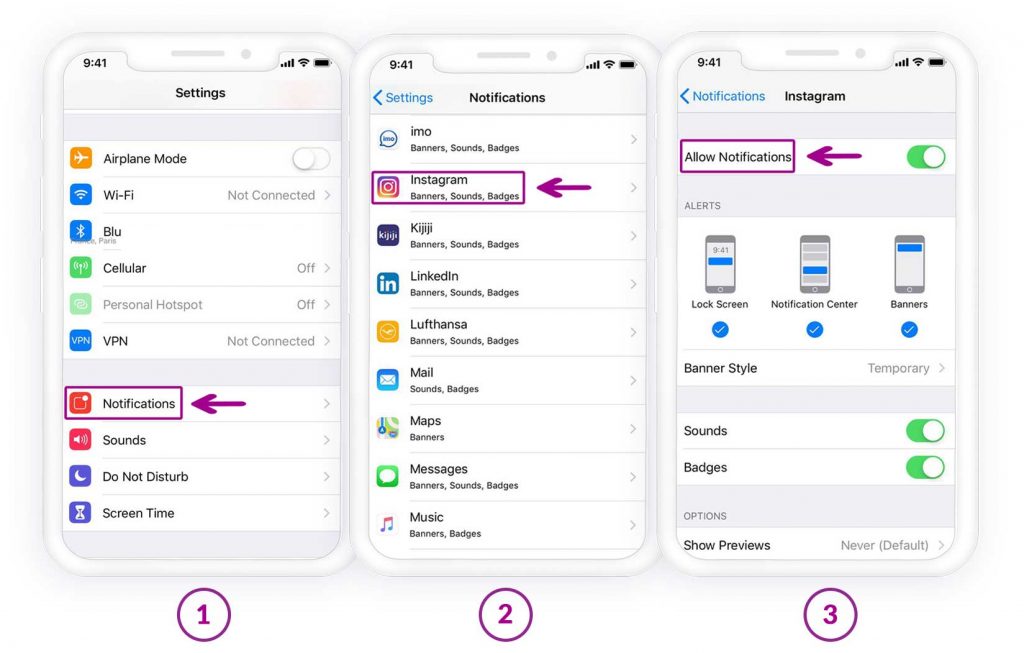
Förutom Instagrams aviseringsinställningar bör du kontrollera enhetens aviseringar också och se till att Instagrams aviseringar är aktiverade.
Så här gör du:
För iPhone
1. Gå till din iPhones "Inställningar" och tryck på "Meddelanden".
2. Välj "Instagram".
3. Se till att aviseringar är aktiverade
För Android
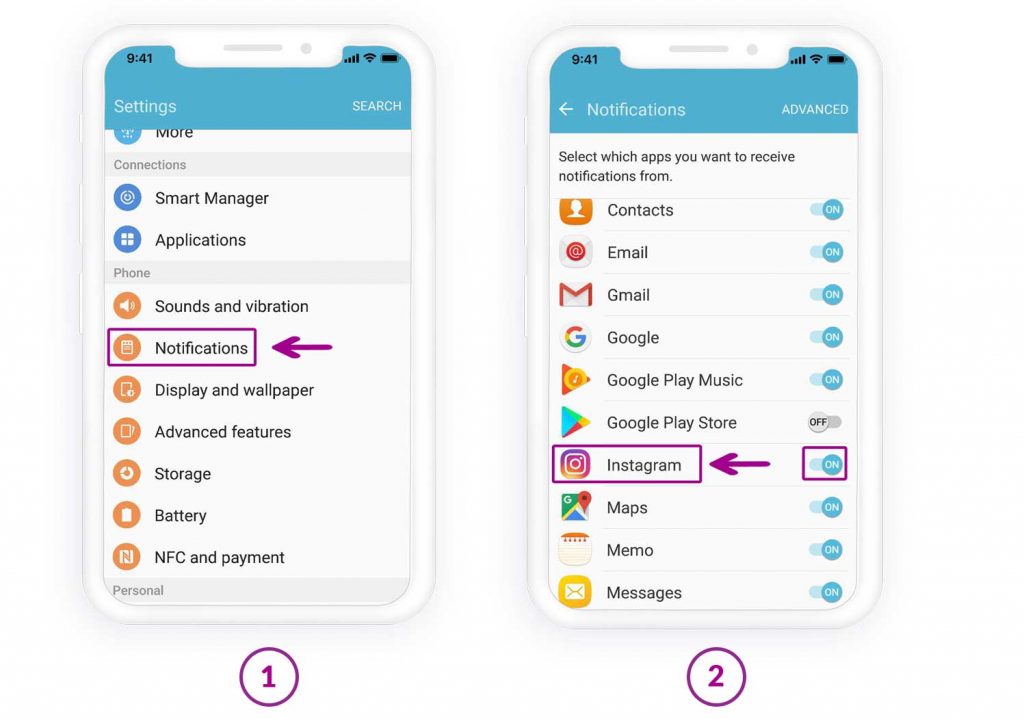
1. Gå till Inställningar och tryck på “Ljud och aviseringar”.
2. Tryck på "Meddelanden" längst ner på skärmen
3. Välj ”Instagram” och se till att aviseringar är aktiverade

Bästa appen för telefonspårning
Spionera på Facebook, WhatsApp, Instagram, Snapchat, LINE, Telegram, Tinder och andra sociala medieappar utan att veta om det; Spåra GPS-position, sms, kontakter, samtalsloggar och mer data enkelt! 100 % säkert!
Kontrollera ljudlösa chattar
De flesta av oss har upplevt att vi fått för många direktmeddelanden från en person och tröttnat på att se för många aviseringar om att någon skickar direktmeddelanden!
I en sådan situation är den första lösningen som kommer till mig att stänga av kontot för att bli av med att se aviseringar!
Har du saknat den avstängda användaren efter ett tag och oroat dig för att inte få aviseringar längre, eller bara avstängt vissa användare för gott och andra av misstag?
Här är stegen för att slå på ljudet för användare för att få Instagram-aviseringar:
1. Öppna Instagram-appen och följ stegen:
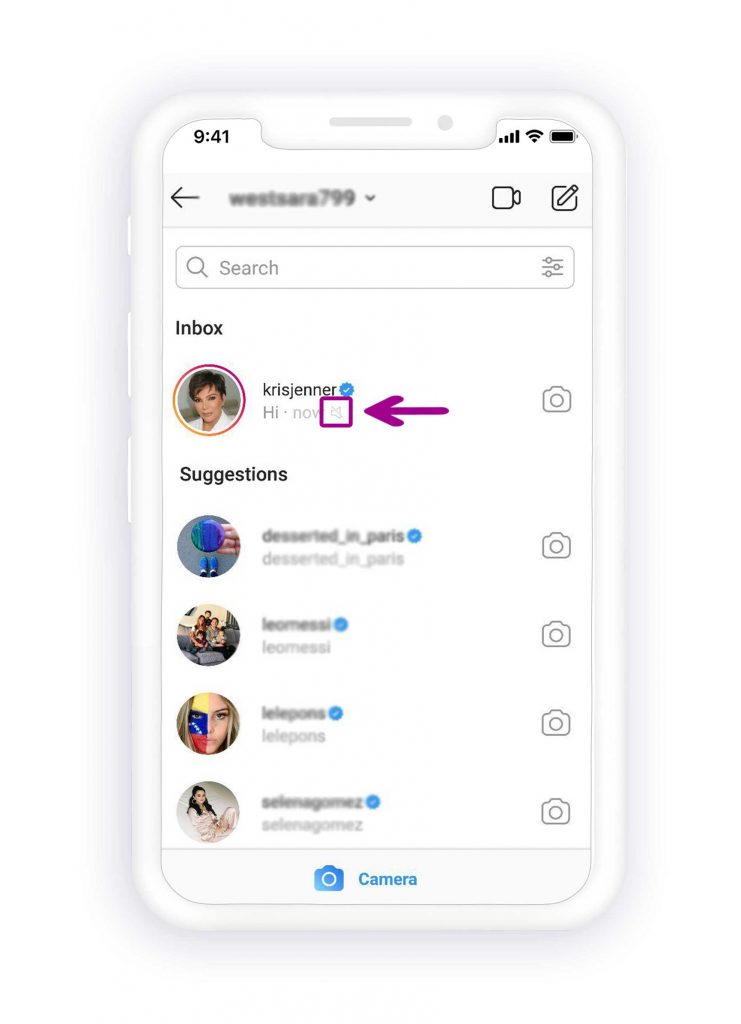
2. Leta nu efter chatten som du inte får aviseringar om. Om det finns en ljudavstängningsikon bredvid användarens namn betyder det att användaren är avstängd.
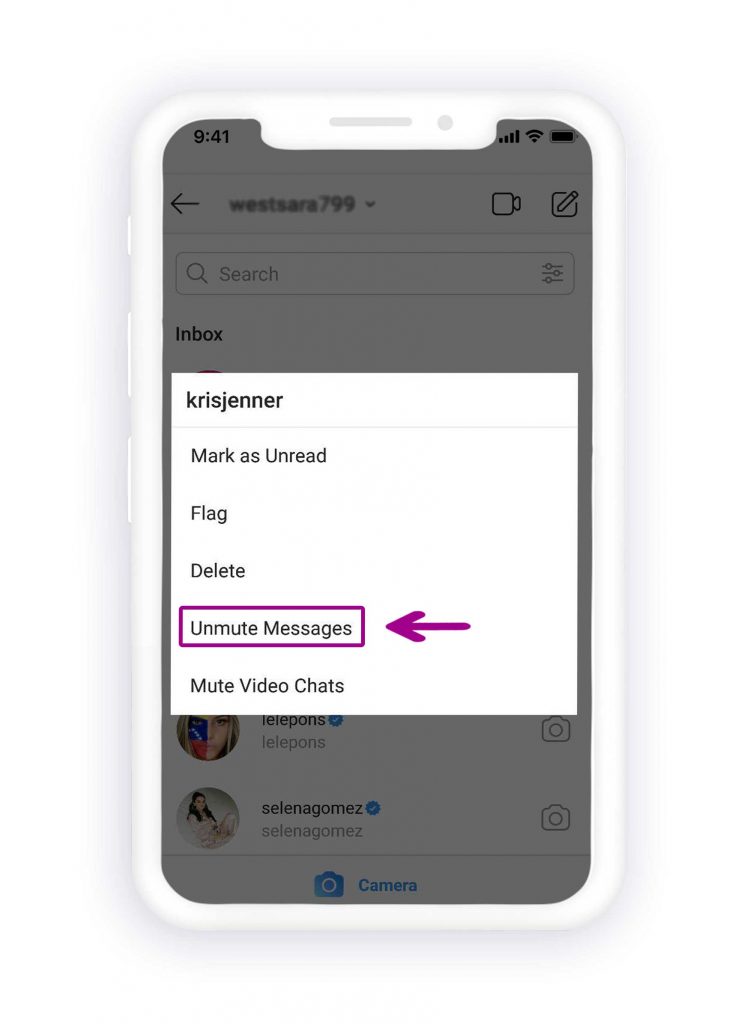
3. För att slå på ljudet för användaren, tryck och håll ned meddelandet och tryck sedan på "slå på ljudet för meddelanden" i öppningsmenyn.
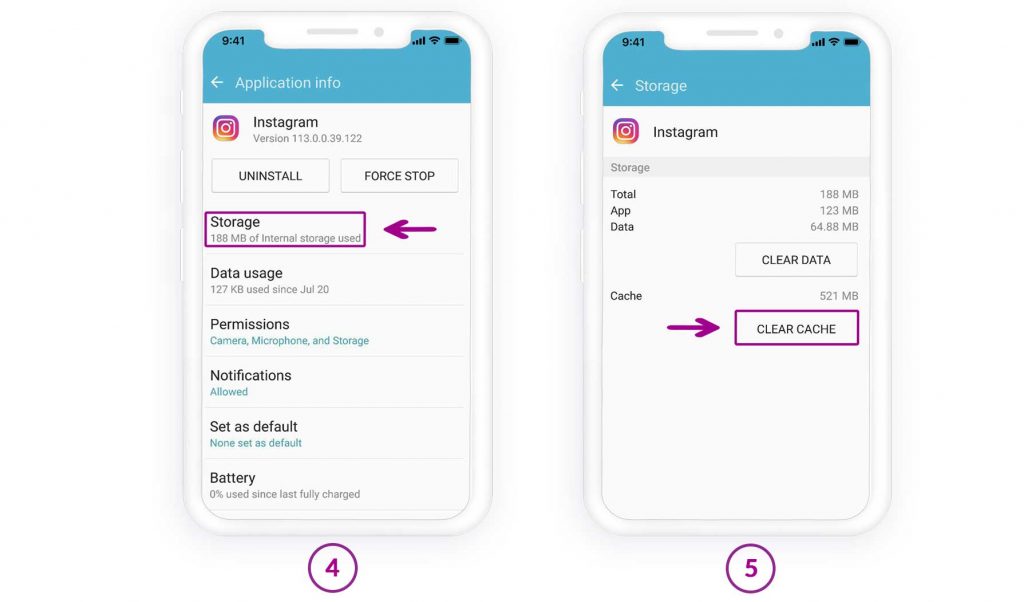
Rensa cachen (för Android-användare)
Missförstå inte att rensa cachen för Instagram-appen som att radera data; inget dåligt kommer att hända Instagram-kontot. Att rensa cachen för Instagram ger bara mer utrymme till appen och gör att appen fungerar bättre på Android-enheter, och slutligen får Instagram-aviseringar.
Följ stegen för att rensa Instagrams cache på en Android-enhet:
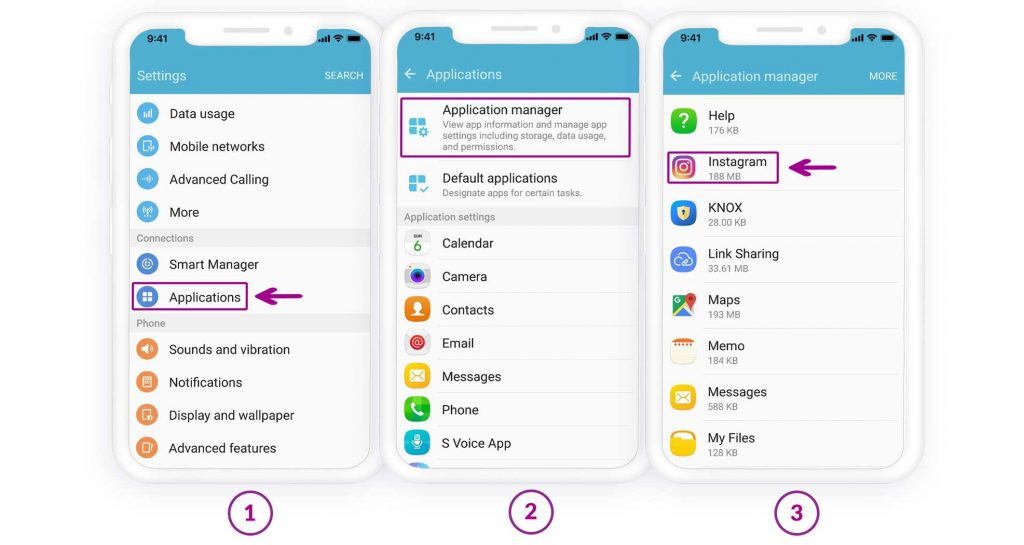
- Öppna "Inställningar" och tryck på "Appar" (det kan vara olika på alla telefoner, till exempel "Appar och aviseringar", "Programhanteraren" och "Program")
- Hitta "Instagram" bland alla andra appar och tryck på den
- Tryck nu på "Lagring" och tryck sedan på knappen "Rensa cache".
Uppdatera Instagram-appen
Instagram är medvetet om de buggar och problem som användare stöter på, så de lanserar uppdateringar för Instagram-appen och åtgärdar buggarna. Så kontrollera om det finns Instagram-uppdateringar när du stöter på ett fel. Öppna "Play Store" för Android och "App Store" för iOS och kontrollera om en uppdatering finns tillgänglig, och om ja, uppdatera appen och starta om enheten.
Logga ut från appen
Detta är en av de första lösningarna som de flesta Instagram-användare tänker på när de stöter på en bugg eller något konstigt när de använder Instagram. Överraskande nog fungerar det ibland att logga ut från sitt Instagram-konto. Så vi rekommenderar att du provar och ser om det fungerar.
Allt du behöver göra är att logga ut från ditt Instagram-konto och sedan logga in efter några timmar och kontrollera om problemet med att inte få Instagram-aviseringar är löst. Så här loggar du ut från ett Instagram-konto:
- Öppna Instagram-appen och tryck på ikonen med tre streck längst upp till höger på sidan
- Tryck på "Inställningar" och skrolla ner för att komma till slutet av sidan. Tryck sedan på "Logga ut".

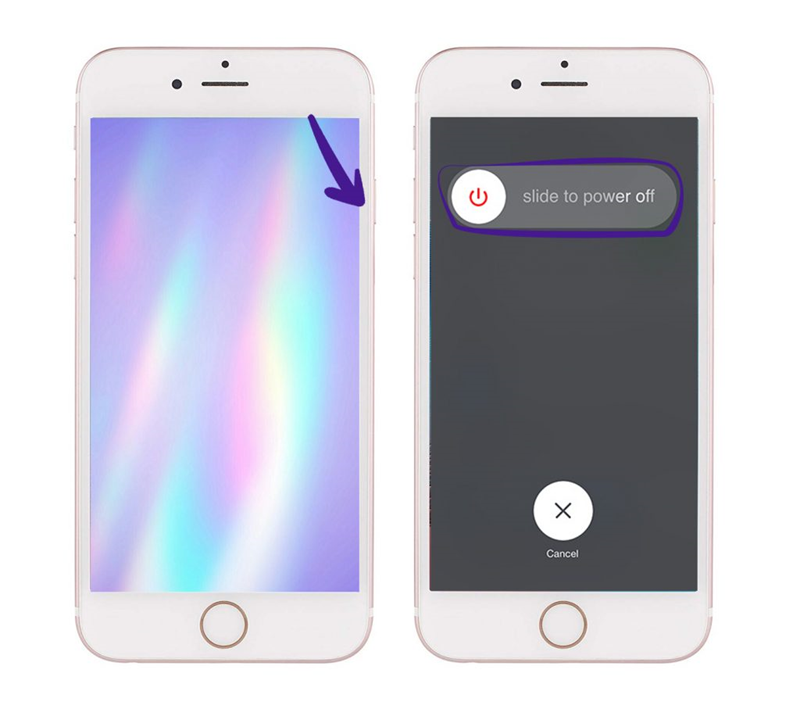
Starta om enheten
Att starta om enheten fungerar oftast för iOS-användare när de stöter på problem på sin mobiltelefon, så prova det även när du inte får Instagram-aviseringar. Genom att stänga av iOS-enheten kommer alla åtgärder som körs i enhetens bakgrund att stoppas, så om det uppstår ett programvarufel på enheten kommer den också att stoppas. Som ett resultat kan enheten starta om, fungera normalt och få Instagram-aviseringar.
Det kanske verkar enkelt, men erfarenheten visar att det fungerar! Så om du är en iOS-användare och inte får Instagram-notifieringar rekommenderar jag starkt att du provar det.
Du ska bara trycka och hålla strömknappen på iPhone-enheten intryckt i några sekunder tills du ser ett meddelande på skärmen som visar "Skjut för att stänga av".
När enheten har stängts av bör du vänta några minuter och sedan slå på den igen.
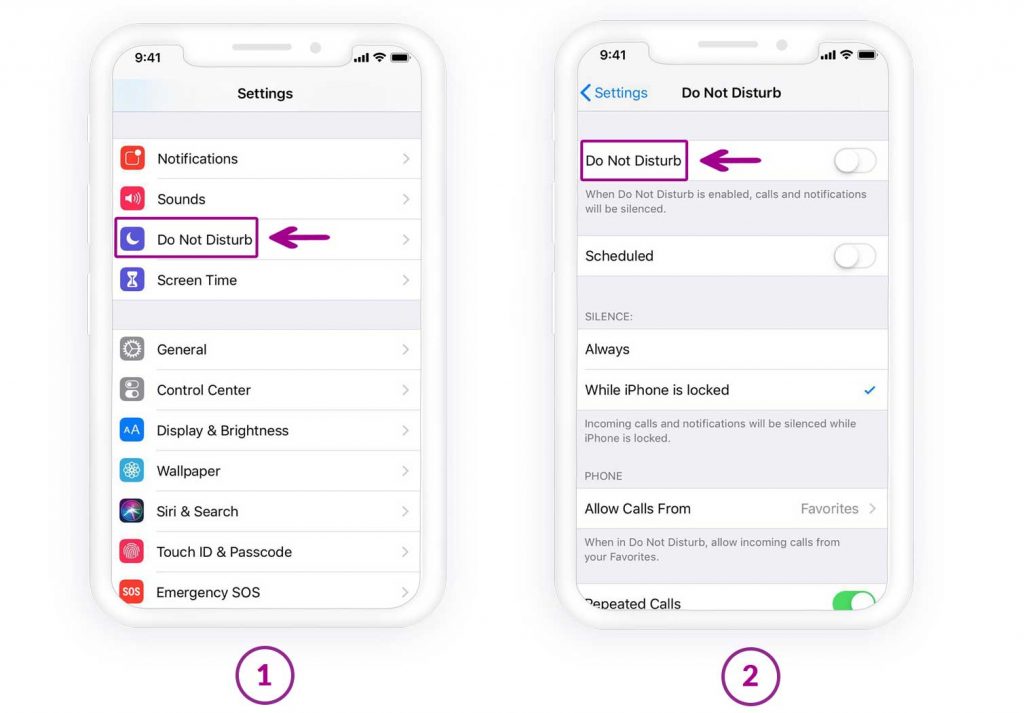
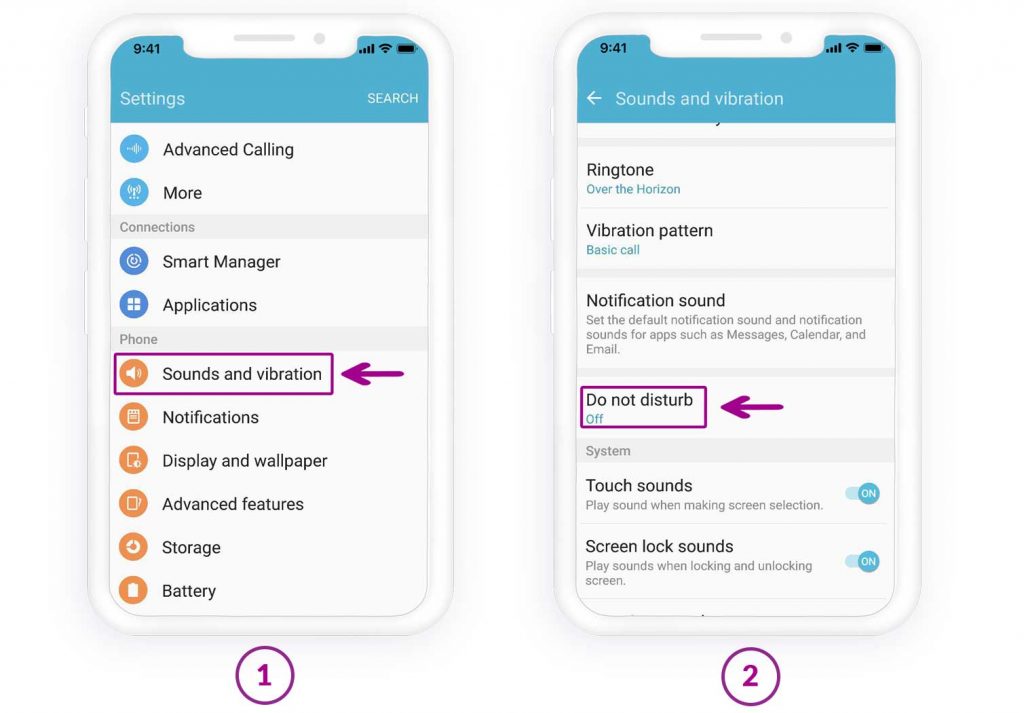
Kontrollera om läget "Stör ej" är aktiverat
Det är användbart när du inte vill ta emot aviseringar eller samtal, men det orsakar ibland problem genom att aviseringar inte visas, till exempel att Instagram-aviseringar inte visas.
Om det finns en månikon ovanpå enheten är den aktiverad. För att inaktivera Instagram-aviseringar, gå till "Inställningar", tryck på "Stör ej" och stäng av det.
För iOS:
För Android:
Aktivera bakgrundsuppdatering
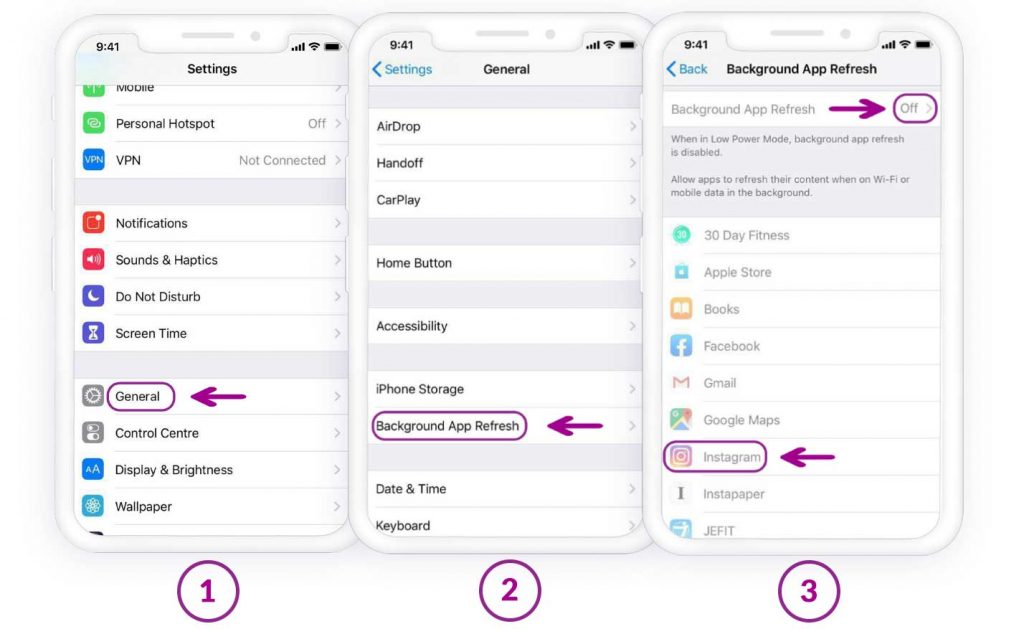
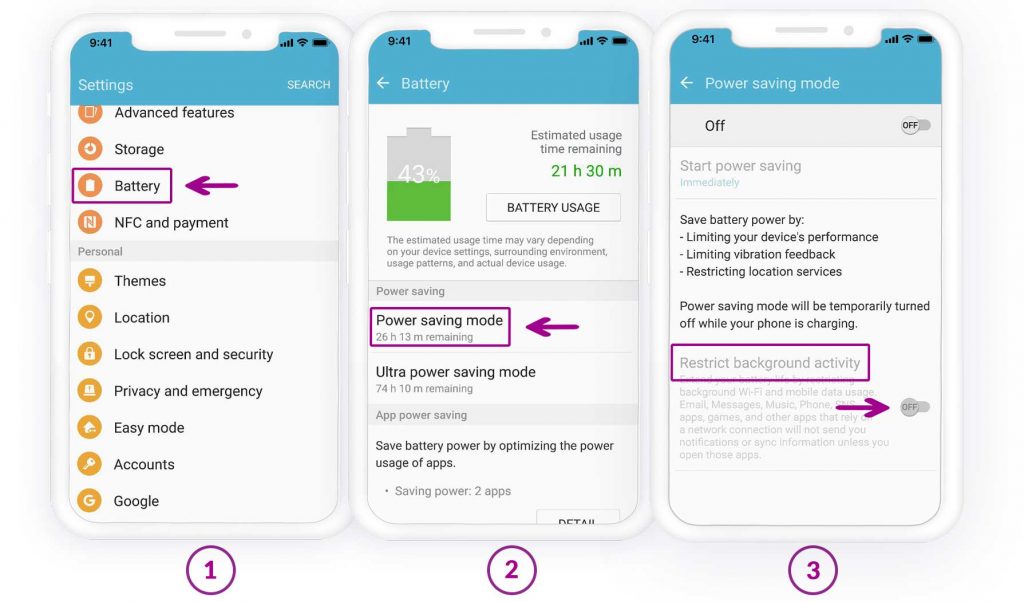
Det kan ha hänt oss minst en gång att vår mobiltelefon höll på att ta slut, och vi gjorde allt vi kunde för att spara batteri under en längre period, till exempel att minska skärmens ljusstyrka, inaktivera bakgrundsuppdatering, stänga av internet osv. Så kontrollera om du har inaktiverat bakgrundsuppdatering. Så här aktiverar du bakgrundsuppdatering på iOS och Android för att lösa problemet med att "inte få Instagram-aviseringar".
På iOS:
På Android:
Kontrollera Instagram-aviseringar från en annan enhet
Försök att logga in på Instagram-kontot med en annan enhet och kontrollera om du får en avisering; be en vän att skicka ett meddelande till dig efter att du har loggat in på Instagram med en annan enhet. Om du får aviseringen ligger problemet i enheten och dess inställningar bör kontrolleras igen.
Inaktivera lågenergiläge
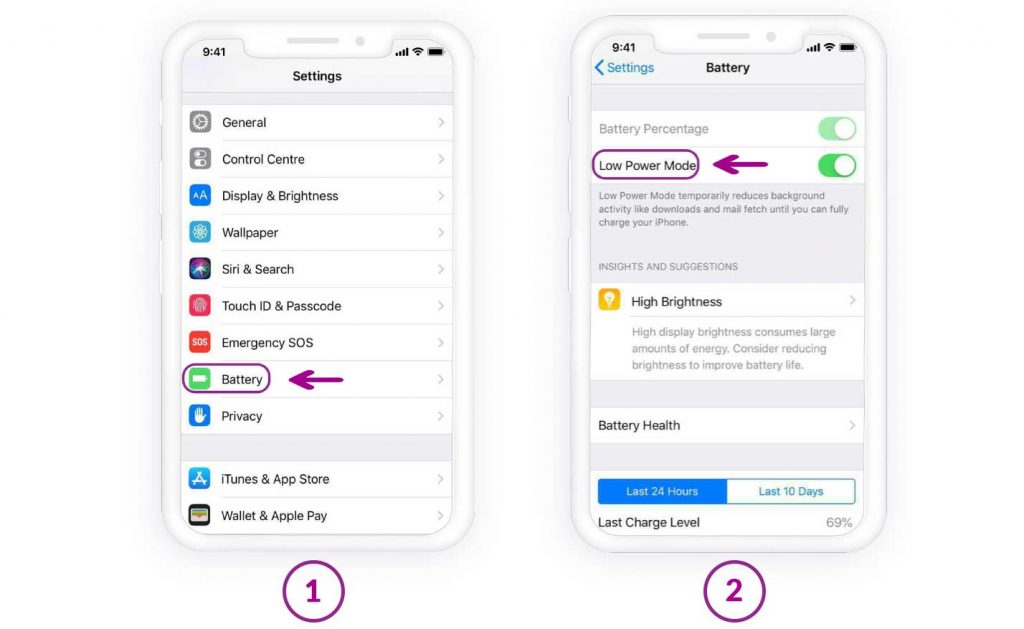
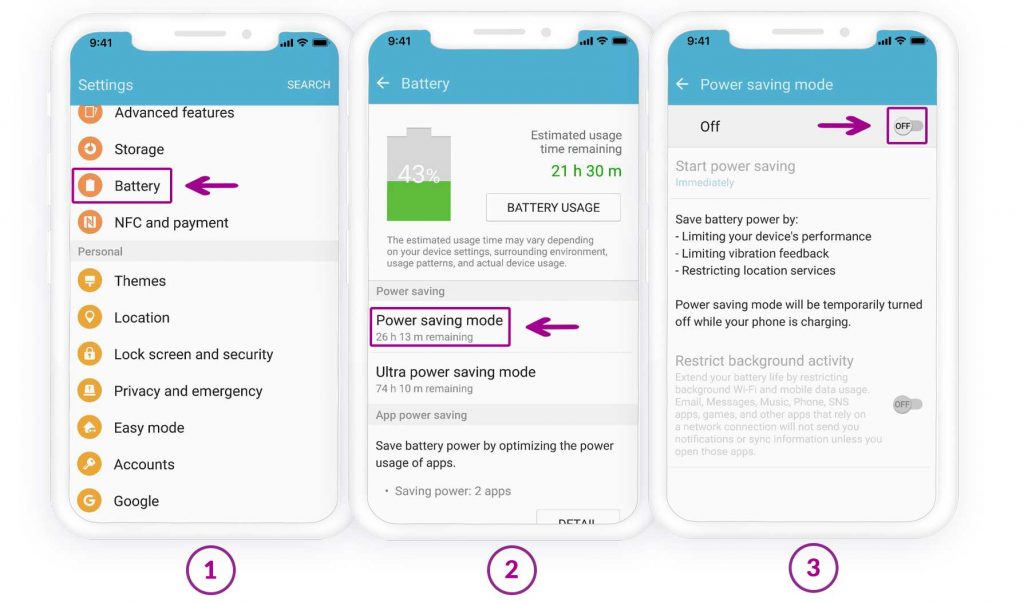
På iOS finns det ett läge för "låg strömförbrukning", vilket motsvarar "batterisparläge" på Android. Det är användbart när enheten har låg batterinivå. Genom att aktivera alternativet uppdateras inte appar i bakgrunden och förhindrar att appar skickar aviseringar. Inaktivera det för att få Instagram-aviseringar.
På iOS:
På Android:
Installera om Instagram om du är en iOS-användare
iOS Instagram-användare ombeds att ge tillåtelse att få aviseringar när de installerar Instagram och loggar in för första gången. Du blir tillfrågad om du är intresserad av att få Instagram-aviseringar, och du kan ha ignorerat det. Så avinstallera Instagram-appen, starta om enheten, ladda ner den från "App Store" och installera den igen. Tillåt nu båda.
Slutsats
Om Instagram-aviseringar inte fungerar på Android eller iOS kan du missa viktiga meddelanden, kommentarer och uppdateringar i realtid. Problemet är vanligtvis relaterat till inaktiverade appbehörigheter, felaktiga aviseringsinställningar, batterioptimeringsgränser eller tillfälliga appfel. Att förstå var problemet kommer ifrån är det första steget mot att åtgärda det effektivt.
Genom att kontrollera systemaviseringsbehörigheter, aktivera aviseringar i Instagram, uppdatera appen och justera batteri- eller bakgrundsdatainställningar kan de flesta aviseringsproblem lösas snabbt. Att starta om enheten eller installera om appen kan också hjälpa till att lösa djupare systemkonflikter. När aviseringarna fungerar korrekt igen förblir du uppkopplad utan att behöva öppna appen hela tiden, vilket säkerställer en smidigare och mer pålitlig Instagram-upplevelse på både Android- och iOS-enheter.
Hur användbart var det här inlägget?
Klicka på en stjärna för att betygsätta den!
Genomsnittligt betyg / 5. Rösträkning: