
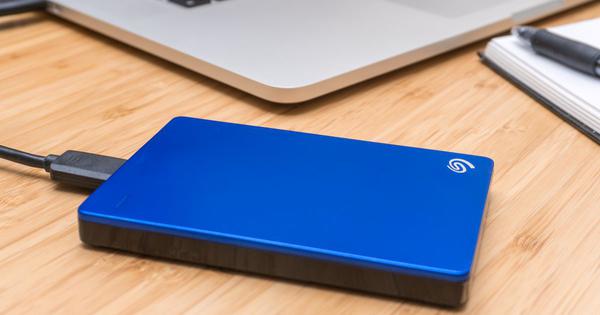
RAW-filsystemet, även kallat RAW-enheten, är ett onormalt filsystem.
När din dators hårddisk eller annan enhet visar ett RAW-filsystem i diskhanteringen kan du inte se informationen inuti. När du försöker öppna USB-enheten eller disken fortsätter den att be dig formatera den.
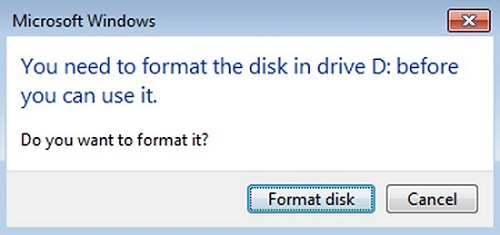
Formatering löser visserligen problemet snabbt, men du bör vara medveten om att informationen inuti kommer att raderas efter formatering.
Nu kanske du undrar hur du fixar den externa RAW-hårddisken utan att formatera och återställa data från RAW-enheten. Följ instruktionerna nedan och ta reda på hur du gör det.
Del 1: Återställ filer från RAW extern hårddisk
Det är okej att formatera den externa hårddisken i RAW-format om du inte behöver filerna inuti.
Om det däremot finns viktig information inuti bör du återställ data före formatering, annars kommer den förlorade datan att skrivas över. Det finns många program för dataåterställning på marknaden. Här väljer vi Dataåterställning eftersom även om datorn inte kan läsa filerna på RAW-hårddisken, kan programvaran fortfarande skanna och återställa filerna inuti.
Ladda ner, installera och starta Data Recovery först.
Gratis nedladdning Gratis nedladdning
Här är instruktionerna:
Steg 1. Anslut din externa RAW-hårddisk till datorn.
Steg 2. Kontrollera filtypen och de flyttbara enheterna. Klicka på ”Skanna”. Det kan återställa bilder, ljud, video, e-post, dokument, och andra filtyper med ett enda klick.

Steg 3. När snabbskanningen är klar kan du se filerna på den råa hårddisken. Om du inte hittar de data du behöver kan du prova djup skanning .

Steg 4. Markera de filer du behöver och klicka på "Återställ".

Steg 5. Spara de återställda filerna på din dator.
Notera: Spara inte de återställda filerna på den externa RAW-hårddisken.
Gratis nedladdning Gratis nedladdning
Del 2: Fixa RAW extern hårddisk
Konvertera RAW till NTFS utan formatering:
NTFS är det filsystem som operativsystemet Windows använder för att lagra och hämta filer på en hårddisk.
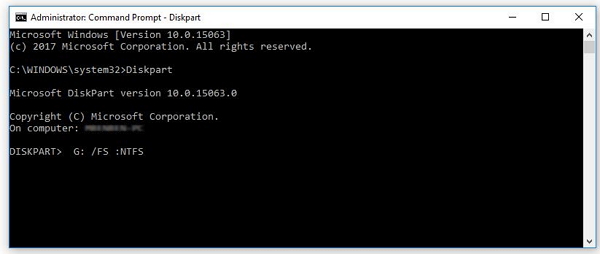
Om du inte vill formatera den externa hårddisken är det ett bra sätt att konvertera den externa RAW-hårddisken till NTFS med hjälp av CMD-kommandot. Läs och lär dig mer om att konvertera RAW till NTFS utan att förlora data.
Formatera RAW-hårddisk
Om du fortfarande inte kan komma åt din externa hårddisk kan du bara formatera RAW-hårddisken.
Steg 1. Klicka på "Den här datorn" och leta reda på enheten.
Steg 2. Högerklicka på din hårddisk och välj "Formatera" .
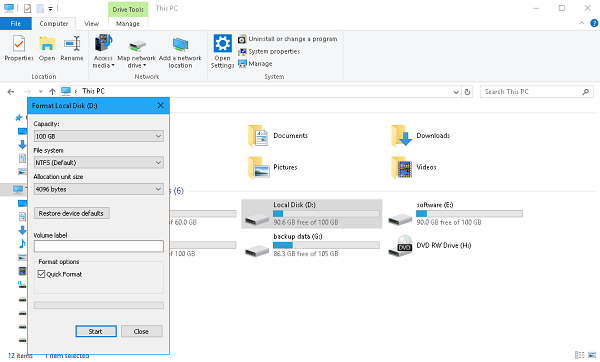
Steg 3.
Välj det filsystem du vill använda och skriv in enhetens namn under volymetiketten.
Steg 4. Klicka på "Start" för att börja formatera.

Processen kommer att vara klar inom några minuter. När den externa RAW-hårddisken är tillgänglig igen, dra tillbaka de filer du har återställt till den.
Efter att ha läst det här inlägget visste du redan vad ett RAW-filsystem är och hur man fixar RAW-partitioner utan att förlora data. Faktum är att, Återställning av RAW-filsystem Det är inte så svårt om man använder rätt sätt att hantera det.
Gratis nedladdning Gratis nedladdning
Hur användbart var det här inlägget?
Klicka på en stjärna för att betygsätta den!
Genomsnittligt betyg / 5. Rösträkning:


