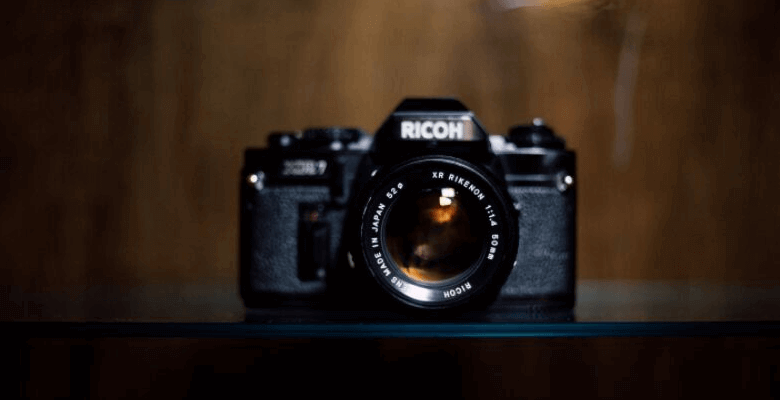
Folk använder gärna digitalkameror för att ta foton och spela in videor för att dokumentera viktiga ögonblick i livet, som examen, bröllop, födelsedagsfester etc. Alla viktiga ögonblick sparas i digitalkamerans internminne eller på minneskortet. Ibland kan vi dock av misstag radera foton från en digitalkamera eller förlora foton efter formatering. Lyckligtvis kan förlorade digitalkameror enkelt återställas med enkla steg. Det här inlägget visar hur du återställer raderade foton från digitalkameror från Canon, Fujifilm, Olympus, Sony Cyber-shot och Nikon. Du kan återställa raderade bilder från både kamerans internminne och minneskort.
Anledningar till varför foton raderas från digitalkameror
Du kan förlora bilder på en digitalkamera av någon av följande anledningar.
- SD-kortet på digitalkameran är skadat;
- Formatera minneskortet på Canon, Fujifilm, Olympus, Sony Cyber-shot och Nikon digitalkameror på grund av felmeddelanden som "Enheten är inte formaterad. Vill du formatera nu?".
- Virusattack;
- Raderade foton på digitalkameran av misstag.
När något av ovanstående fall inträffar, sluta omedelbart använda din digitalkamera. Alla åtgärder, som att ta ett foto, kommer också att skriva över de raderade fotona och göra dem oåterställbara. Sedan kan du använda programvara för återställning av digitalkameror för att återställa de raderade bilderna omedelbart.
Hur man återställer raderade foton via dataåterställning
När du upptäcker att några foton har förlorats från digitalkameran kan du kontrollera din dator och mobiltelefon för att se om det finns någon tillgänglig säkerhetskopia. Men om du inte hittar någon säkerhetskopia är den mest effektiva lösningen att använda ett fotoåterställningsverktyg.
Här rekommenderar vi starkt ett skrivbordsprogram, Dataåterställning , som är kompatibel med Windows 11/10/8/7/Vista/XP. Med det här programmet kan du enkelt och snabbt återställa förlorade digitalkamerabilder från kamerans internminne och minneskort.
Den stöder återställning av foton i JPG, TIFF, CR2, NEF, ORF, RAF, PNG, TIF, BMP, RAW, CRW, ARWCR2, etc.
Den kan också återställa video från en digitalkamera med format som AVI, MOV, MP4, M4V, 3GP, 3G2, WMV, ASF, FLV, SWF, MPG, RM/RMVB, etc.
Dataåterställning låter dig återställa förlorade foton utan att skada originalinformationen.
Viktigt att veta innan du återställer förlorade foton:
- Sluta använda din digitalkamera.
- För att återställa raderade bilder från digitalkamerans internminne, anslut din digitalkamera till datorn med en USB-kabel;
- För att hämta raderade bilder från kamerans minneskort, ta ut minneskortet ur kameran och anslut det till datorn via en kortläsare.
Gratis nedladdning Gratis nedladdning
Steg 1. Först och främst, ladda ner Dataåterställning i Windows 11/10/8/7/Vista/XP. Om det körs korrekt, ställ in skanningsfiltypen till "Bild" och välj det anslutna minneskortet från Flyttbar enhet.

Steg 2. Lägena "Snabbskanning" och "Djupskanning" erbjuds. Som standard använder programmet läget "Snabbskanning" för att skanna den valda enheten. Om programmet inte visar alla förlorade kamerabilder efter en snabbskanning kan du växla till läget "Djupskanning" för att få mer innehåll. Men det tar längre tid att skanna minneskortet i läget "Djupskanning".

Steg 3. Efter den djupare skanningen klickar du på Typlista > Bild och visar alla raderade bilder efter format. Förhandsgranska sedan fotona och markera de foton du behöver. Klicka sedan på knappen "Återställ".

Notera: De återställda digitala fotona sparas på datorn. Du kan sedan överföra fotona tillbaka till din digitalkamera. För att undvika eventuell dataförlust i framtiden rekommenderas att du sparar en extra kopia av dina digitalkamerafoton på en dator eller extern hårddisk.
Gratis nedladdning Gratis nedladdning
Hur användbart var det här inlägget?
Klicka på en stjärna för att betygsätta den!
Genomsnittligt betyg / 5. Rösträkning: