
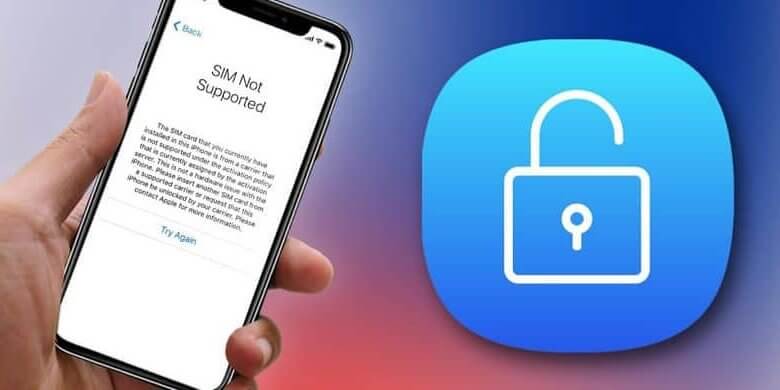
Att välja att köpa en begagnad iPhone är ett prisvärt sätt att få tag på en bra enhet. Men innan du köper en begagnad iPhone är det viktigt att avgöra om enheten är upplåst eller inte. I den här guiden kommer vi att dela med oss av hur du kontrollerar om din iPhone är upplåst med eller utan SIM-kort. Du kommer också att lära dig vad du ska göra om din iPhone är låst.
Del 1. Vad är en operatörslåst iPhone
Detta är ett av de vanligaste typerna av låsproblem som de flesta iPhone-användare har att göra med. Enkelt definierat betyder en operatörslåst iPhone att den operatör du väljer att använda har låst enheten. Och du kanske inte kan sätta i ett SIM-kort i enheten om det inte kommer från det nätverk som låser enheten.
Därför kommer du bara att kunna använda den operatörens SIM-kort under hela ditt kontrakt med det nätverket. Vissa operatörslåser förlängs till och med långt efter att ditt kontrakt löper ut eller till och med när du säger upp avtalet. När du sätter i ett nytt SIM-kort i din iPhone och enheten är operatörslåst kommer du att se "SIM-kort stöds inte" eller "SIM-kort inte giltigt" på skärmen.
Lyckligtvis finns det fyra effektiva sätt att kontrollera om iPhone är upplåst utan SIM-kort:
Del 2. Hur man kontrollerar om en iPhone är upplåst utan SIM-kort
Om du inte har ett annat SIM-kort som du kan använda för att kontrollera om telefonen är upplåst är följande bara tre av de mest effektiva alternativa lösningarna:
Alternativ 1. Använda IMEI
Registreringsskylten på din iPhone är IMEI. IMEI-koden kan identifiera enheten otvetydigt över hela världen. Du kan dock behöva betala en liten avgift. Det finns online-crackertjänster, som DirectUnlocks, som kan hjälpa dig att avgöra om din iPhone är upplåst. Så här använder du DirectUnlocks:
- Gå till sidan för DirectUnlocks nätverkskontrolltjänst i valfri webbläsare på din dator.
- Ange iPhones IMEI-nummer i rutan och klicka sedan på "Fortsätt".
- Följ instruktionerna på skärmen för att betala för tjänsten. När betalningen har behandlats visar DirectUnlocks din iPhones status.

Alternativ 2. Använda inställningar
Du kan eventuellt också kontrollera om din iPhone är upplåst med hjälp av enhetens inställningar. Följ dessa enkla steg för att göra det:
- Öppna Inställningarna på din iPhone och tryck sedan på "Mobil".
- Se om du hittar alternativet "Mobildata" i den här menyn. Om du ser det listat är iPhone upplåst, men om alternativet inte finns där är enheten låst.

Obs! Ibland är den här inställningen inte tillgänglig i vissa iPhone-modeller eller iOS-versioner, även om enheten är upplåst.
Alternativ 3. Kontakta supporten
Det kanske bästa sättet att ta reda på om din iPhone är låst eller inte är att kontakta din operatörs support. Du hittar deras kontaktuppgifter på deras webbplats eller i kontraktet du tecknat med dem.
När du kontaktar dem, var tydlig med vad du vill veta och ge så mycket information om ditt konto som möjligt. De kan kräva att du anger säkerhetsinformation eftersom kontraktet är ett juridiskt bindande dokument. Denna process kan därför ta lite tid, men det är det mest effektiva sättet att kontrollera om enheten är låst.
Alternativ 4. Hur man vet om en iPhone är upplåst med ett SIM-kort
Ett annat lättillgängligt sätt att kontrollera om din iPhone är upplåst är kanske med SIM-kortet. Genom att helt enkelt sätta i ett annat SIM-kort kommer det att visa dig om din iPhone är låst eller inte. Följande är de specifika stegen för att göra det:
- Börja med att kontrollera om iPhone har en anslutning till operatören och stäng sedan av enheten.
- Använd verktyget för borttagning av SIM-kort för att ta bort SIM-kortet från enheten och sätt sedan i ett annat SIM-kort i det.
- Kontrollera nu operatörsanslutningen och försök sedan ringa ett samtal. Om samtalet går igenom är det stor chans att din iPhone inte är låst.
Del 3. Vad du ska göra om din iPhone är låst
Om du säkerställer att din iPhone verkligen är låst till operatörens nätverk, behöver du hitta ett verktyg som hjälper dig att låsa upp iPhonen. Ett av de bästa verktygen för att låsa upp en iPhone är iPhone-upplåsare Det här verktyget låter dig enkelt låsa upp vilken iPhone eller iPad som helst i några få steg, vilket vi snart ska se. Men innan vi delar med oss av hur du använder det, är följande bara några av dess huvudfunktioner:
- Den kan låsa upp skärmlösenord, inklusive 4/6-siffriga lösenord, Touch ID och Face ID för både iPhone och iPad.
- Den är mycket lätt att använda, även för nybörjare med liten eller ingen teknisk kunskap.
- Den har ett enkelt användargränssnitt som gör processen snabb och effektiv.
- Den stöder alla iOS-enheter (iPhone 17/17 Pro/17 Pro Max) och alla versioner av iOS-firmware, inklusive iOS 18 och iOS 26.
Gratis nedladdning Gratis nedladdning
Så här låser du upp en låst iPhone:
Steg 1 Börja med att installera iPhone Unlocker-verktyget på din dator. Kör programmet och välj sedan "Lås upp iOS-skärmen" i huvudfönstret.

Steg 2 Klicka på “Nästa” och anslut den låsta iPhonen till datorn med en USB-kabel.

Steg 3 Du måste sedan försätta enheten i återställningsläge. Om du inte kan försätta enheten i återställningsläge, försätt den i DFU-läge för att fortsätta. Programmet kommer att ge instruktioner för att göra det på skärmen.

Steg 4 När enheten är i DFU- eller återställningsläge väljer du enhetsmodell och firmware i nästa fönster och klickar sedan på "Ladda ner" för att börja ladda ner firmware för enheten.

Steg 5 När nedladdningen är klar klickar du på "Starta upplåsning" för att starta processen med att låsa upp enheten.

Om några sekunder kommer enheten att låsas upp, men vi bör meddela dig att den här processen kommer att radera data på din iPhone.
Gratis nedladdning Gratis nedladdning
Hur användbart var det här inlägget?
Klicka på en stjärna för att betygsätta den!
Genomsnittligt betyg / 5. Rösträkning:


