
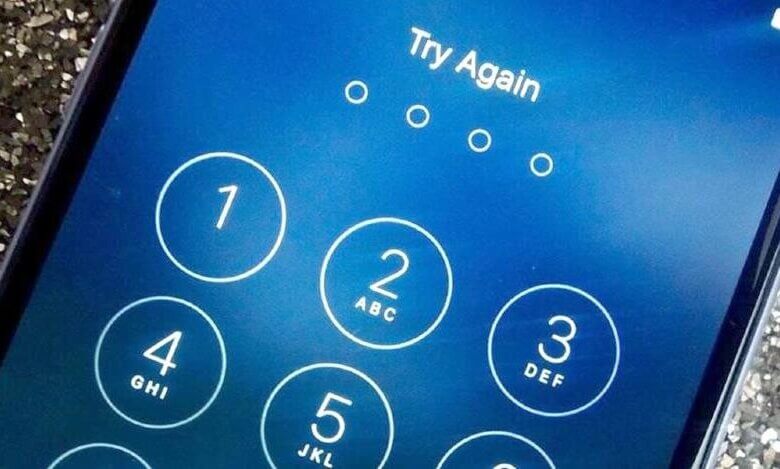
Du har nyligen uppgraderat din iPhone till den senaste versionen av iOS 18; iOS-uppgraderingen orsakade dock snart problem. Frågar din iPhone efter ett 6-siffrigt lösenord efter uppdateringen? Det gör dig förvirrad och upprörd eftersom du kanske aldrig har konfigurerat det 6-siffriga lösenordet, eller så känner iPhone helt enkelt inte igen lösenordet du anger och ber dig fortfarande att ange rätt lösenord.
I det här inlägget listar vi flera beprövade metoder för att lösa frågan om iPhone som ber om ett 6-siffrigt lösenord efter iOS 16-uppdateringen.
iPhone ber om 6-siffrigt lösenord efter uppdatering? Ta bort det
iPhone fortsätter att fråga efter ett lösenord även om du inte har angett ett, eller om enheten inte kan acceptera rätt lösenord, vilket är ett vanligt klagomål som verkar öka efter iOS 18- eller iOS 26-uppdateringen. Du är inte den enda personen som är förvirrad över detta. En permanent lösning på problemet är iPhone-upplåsare Detta upplåsningsverktyg för iPhone kan fungera på både Windows- och Mac-datorer.
iPhone-upplåsare ökar sannolikheten för effektiv problemlösning på iPhone genom att be om ett 6-siffrigt lösenord. Programmets huvudfunktioner är att ta bort 4/6-siffriga lösenord. Andra typer av skärmlösenord, som Face ID och Touch ID, kan också tas bort med ett enda klick. Och den högsta framgångsgraden garanteras med exklusiv teknik.
Gratis nedladdning Gratis nedladdning
Det är dags att ladda ner iPhone Unlocker till din dator och ta bort den 6-siffriga lösenkoden från din iPhone.
Steg 1. Börja med att starta programmet på din dator eller bärbara dator. Klicka på "Lås upp iOS-skärmen" i huvudgränssnittet.

Notera Ett annat läge för att "Låsa upp Apple ID" används för att ta bort iCloud-kontot från din iOS-enhet.
Steg 2 Anslut din iPhone till datorn med en USB-kabel och vänta tills programmet känner igen den.

Steg 3. Du kan starta enheten i DFU-läge för att den ska kunna upptäckas. Stegen du går igenom varierar beroende på vilken modell du har på din iOS-enhet. Alla modeller omfattas av vårt program, och du kan läsa stegen i gränssnittet.

Steg 4. När enheten startar i DFU-läge kommer den att upptäcka iPhone-firmware baserat på enhetens grundläggande information (t.ex. enhetsmodell och iOS-version). Bekräfta informationen och klicka på "Ladda ner".

Steg 5. När programmet har laddat ner den inbyggda programvaran klickar du på "Starta upplåsning" och anger siffran "000000" för att bekräfta upplåsningsprocessen.

Se, problemet med en 6-siffrig lösenkod på iPhonen efter uppdateringen kan enkelt lösas med detta 100 % säkra upplåsningsprogram.

Gratis nedladdning Gratis nedladdning
Hård återställning av iPhone för att kringgå iPhone och ber om 6-siffrigt lösenord
Om du har angett lösenordet och verifierat att det 6-siffriga lösenordet du angav är korrekt, kan du kringgå detta svåra problem genom att starta om enheten. Följande steg hjälper dig att utföra en hård omstart.
För iPhone 8 och senare modeller (inklusive iPhone 17 Pro Max/17 Pro/17): Håll ner volym upp-knappen och släpp den sedan snabbt. Håll ner volym ned-knappen och släpp den snabbt. Tryck och håll strömknappen intryckt tills Apple-logotypen visas på skärmen.

För iPhone 7 och iPhone 7 Plus: Håll ner strömknappen och volym ned-knappen i flera sekunder, så ser du Apple-logotypen på skärmen.
För iPhone 6 och tidigare modeller: Håll ner hemknappen och strömbrytaren samtidigt, så visas Apple-logotypen på skärmen.
Prova standardlösenordet om du aldrig har ställt in ett lösenord
Att ange standardlösenordet kan kringgå problemet med att iPhone frågar efter ett 6-siffrigt lösenord om du aldrig har ställt in ett skärmlösenord för din iPhone. Detta har visat sig vara användbart för många användare. Standardlösenordet kan vara 000000, 111111 eller 123456. Försök att ange det 6-siffriga lösenordet och kontrollera om det fungerar för dig.
Ta bort 6-siffrigt lösenord från iCloud
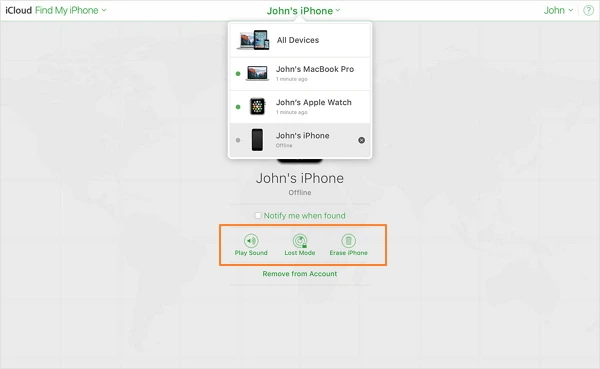
Om du har loggat in på iCloud-kontot och ser till att Hitta min iPhone är aktiverat kan du permanent ta bort den 6-siffriga lösenkoden genom att radera allt på din iPhone med iCloud. När lösenkoden har raderats behöver du inte längre ange den. Lär dig hur du tar bort skärmlösenkoden här:
- Om din iPhone är låst, besök iCloud.com/find på en annan iOS-enhet.
- Ange Apple-ID och lösenord för att logga in på iCloud. Klicka på "Hitta iPhone" efter att du har loggat in.
- Klicka på den iOS-enhet vars lösenord du vill radera. Välj "Radera iPhone" för att börja radera lösenordet.
- När det är klart måste du konfigurera enheten som en ny.
- Om du behöver återställa tidigare data till din iPhone kan du återställa iPhone från en gammal iCloud-säkerhetskopia.
Återställ iPhone med iTunes
Faktum är att Apple redan har förberett ett officiellt sätt att hjälpa dig ur problemet med att iPhone ber om ett 6-siffrigt lösenord.
- Tryck på volym ned-knappen och sidoknappen tills reglaget för avstängning visas på skärmen.
- Svep reglaget och fortsätt trycka på sidoknappen. Anslut sedan den inaktiverade iPhonen till datorn.
- Kör iTunes, så visas alternativet Uppdatera och återställ. Klicka på endera alternativet för att återställa iPhone-systemet.
Om du nyligen har uppdaterat din iPhone till iOS 18/iOS 26 och din iPhone fortsätter att be om en 6-siffrig lösenkod, kommer de 5 metoderna att vara dina val. Sammanfattningsvis, iPhone-upplåsare kommer att vara ditt primära val om du söker ett verktyg med högst framgångsgrad. Det kan ta bort skärmens lösenord inom några minuter.
Gratis nedladdning Gratis nedladdning
Hur användbart var det här inlägget?
Klicka på en stjärna för att betygsätta den!
Genomsnittligt betyg / 5. Rösträkning:




