V súčasnosti sa preslávilo niekoľko online hudobných platforiem. Máte Tidal, Deezer, Apple Music, Google Play a samozrejme Spotify. Dobre, ústredným bodom celého článku by malo byť Spotify. Presnejšie povedané, témou by malo byť, ako... prehrávať hudbu zo Spotify na Discorde jednoducho a bezproblémovo. Dnes už nie je problémom pre ľudí, najmä pre hráčov, prihlásiť sa na odber skvelých skladieb zo Spotify počas hry.
Ak ste fanúšikom hudby a zároveň chlapom, ktorý si rád užíva a pravidelne hrá rôzne hry, tento návod je pre vás! Discord môže byť hlavne o konverzácii, ale dokáže toho veľa. Živé služby zahŕňajú videá na YouTube, skladby, hlasový chat, výmenu správ, zdieľanie fotografií a potom všetky možné zážitky. Jedným z užitočných výsledkov je, že môžete prepojiť profil Spotify s Discordom a prehrávať hudbu väčšinou z databázy. Dokáže hudobný bot Discordu prehrávať Spotify?
Možnosť používať Spotify na Discorde bola pridaná v roku 2018 a dobre sa rozvíjala. Rovnako ako pri iných veciach na webe, implementácia je naozaj jednoduchá a funguje to. Žiadny hluk, žiadne hranie sa s nimi. Keď už máte profil na Spotify, ktorý dokáže zdieľať spoločné záujmy o zábavu s ľuďmi v tejto databáze, môžete začať.
Časť 1. Môžete prehrávať hudbu na Discorde?
Discord je tiež softvér, ktorý by bol navrhnutý špeciálne pre hráčov videohier. Je to framework, v ktorom môžete pohodlne zdieľať konverzácie a textové správy. Mohli by sa vytvoriť aj hlasové a video komunikačné systémy. Tento softvér používajú stovky miliónov zákazníkov. Ukázalo sa, že ide o najväčší herný konverzačný softvér vôbec.
Hudbu zo Spotify si môžete na Discorde prehrávať v niekoľkých kontextoch, záleží to na tom, ako ste nastavení. Môžete priamo prepojiť svoje účty Spotify a Discord alebo použiť bota. Spotify má tiež svojho robota, alebo môžete Spotify jednoducho prepojiť s mnohými ďalšími botmi, ako je Groovy. Vďaka novému prepojeniu so Spotify vaši známi môžu vidieť, čo začínate počúvať, hrať si skladby zo Spotify a niekedy ich dokonca aj počuť!
Prečo potrebujeme prepojiť Discord so Spotify?
Tu sú výhody, ktoré môžete získať pri používaní Discordu.
- Môžete tiež mať živé textové, videohovory, ako aj hlasové rozhovory.
- Používatelia majú možnosť využívať verejnú alebo súkromnú komunikáciu.
- Môžete tiež povoliť opatrenia na kontrolu okamžitých správ.
- Discord umožňuje zapojenie komunity a niekedy dokonca spravuje všetkých používateľov aplikácie.
Teraz, keď už máme niekoľko ďalších základných poznatkov, môžeme prejsť k súčasnému zameraniu tohto článku – metódam, ktoré by ste mali implementovať, aby ste si nakoniec mohli vychutnať svoju obľúbenú a možno aj najobdivovanejšiu hudbu zo Spotify na Discorde.
Časť 2. Ako môžem prehrávať hudbu zo Spotify na Discorde?
Existuje viacero možností, ako si môžete prehrať svoju najobľúbenejšiu hudbu zo Spotify na Discorde. Funkcia do značnej miery závisí od toho, akým zákazníkom ste – či už ste platený alebo bezplatný.
Už viete, že aj keby ste sa zaregistrovali na predplatné Spotify, museli by ste zaplatiť určitú sumu, aby ste mohli používať ktorúkoľvek zo služieb, ktoré Spotify poskytuje. Keď streamovanie hudby na Spotify zohráva vo vašom živote významnú úlohu, táto cena sa na vás nevzťahuje. A ak máte obmedzený rozpočet, muselo by stačiť použitie bezplatnej verzie.
Najprv si preberieme metodiku, ktorú by ste mali používať na prehrávanie hudby zo Spotify na Discorde, ak ste platený používateľ.
Discord podporuje štandardnú kompatibilitu so Spotify, ktoré nevyžaduje inštaláciu žiadnych ďalších aplikácií, botov ani exploitov, aby umožnilo túto jednoduchú funkciu počúvania hudby.
Ak chcete pridať Discord so Spotify a prehrávať hudbu zo Spotify na Discorde, vykonajte tieto kroky:
- Spustite na svojom počítači svoj obľúbený vyhľadávač, ako napríklad Microsoft Edge, Firefox, Google Chrome alebo Brave, a prejdite na hlavnú domovskú stránku Discordu. Aj keď ste sa v predchádzajúcom období nikdy neprihlásili do Discordu, prihláste sa.
- V dolnom rohu stránky vyberte tlačidlo Predvoľby používateľa. Indikátor konfigurácie používateľa vyzerá ako prevodovka.
- Na paneli s nástrojmi vľavo stlačte Pripojenia.
- Prosím, stlačte tlačidlo Spotify.
- Zdá sa, že sa otvoria malé dvierka. Prihláste sa do účtu Spotify pomocou klávesu Facebook alebo zadaním prihlasovacích údajov Spotify.
- Pri prihlasovaní je možné malú kartu uzamknúť, potom by Spotify fungoval ako prepojená aplikácia.
- Ak chcete začať s nasledujúcim oknom Spotify, stlačte X v pravom hornom rohu.
- Po vytvorení prepojenia Discord Spotify by sa skladba, ktorú práve streamujete na Spotify, mala okamžite zobraziť vo vašom účte Discord. Voľba povoliť ostatným používateľom počúvať to, o čom hovoríte, sa nachádza aj v ponuke s klávesom + na ľavej strane zobrazenia skriptu v konverzácii.
- Ak chcete získať prístup k tejto novej funkcii, skúste kliknúť na kláves +, vybrať odkaz Pozvať na pripojenie k Spotify a potom stlačiť prepínač Odoslať pozvanie.
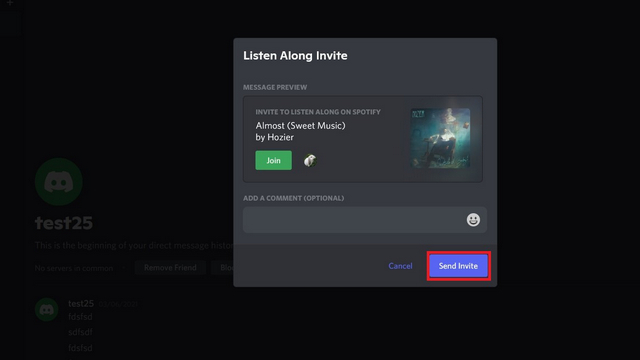
Na používanie tejto zdieľanej funkcie by ste museli mať prémiové predplatné Spotify. Zákazníci bezplatného aj plateného Spotify môžu schvaľovať vaše pozvánky a pripájať sa k vašim skladbám.
Po prepojení môžete prehrávať hudbu iných ľudí súčasne s týmto, zdieľať ju s priateľmi a vyjadrovať sa k tomu, na čom ste závislí, a zaviesť ešte viac funkcií tým, že používateľom umožníte prístup k hudobným skladbám Spotify v databáze.
Nainštalujte si bota Spotify Discord
Bot je niečo ako mikrostroj, ktorý sa musí zostaviť v príkazovom riadku. V tomto scenári je Groovy bot mikroprogramovaný a my sa snažíme stiahnuť a prehrať hudbu zo Spotify na Discorde.
Keď je tento bot povolený, prinesie do registra Discord ďalšie funkcie Spotify, ktoré používateľom umožnia aktivovať tieto funkcie zadaním textových kódov.
Zdá sa, že pre Discord existuje veľa robotov Spotify, no Groovy je tiež jedným z najlepších.
Takto prepojíte Spotify Music Bot s Discordom.
- Prejdite na domovskú stránku Groovy a kliknite na Pridať cez Discord. Pred kliknutím na tlačidlo sa uistite, že ste v tomto internetovom prehliadači prihlásení do Discordu.
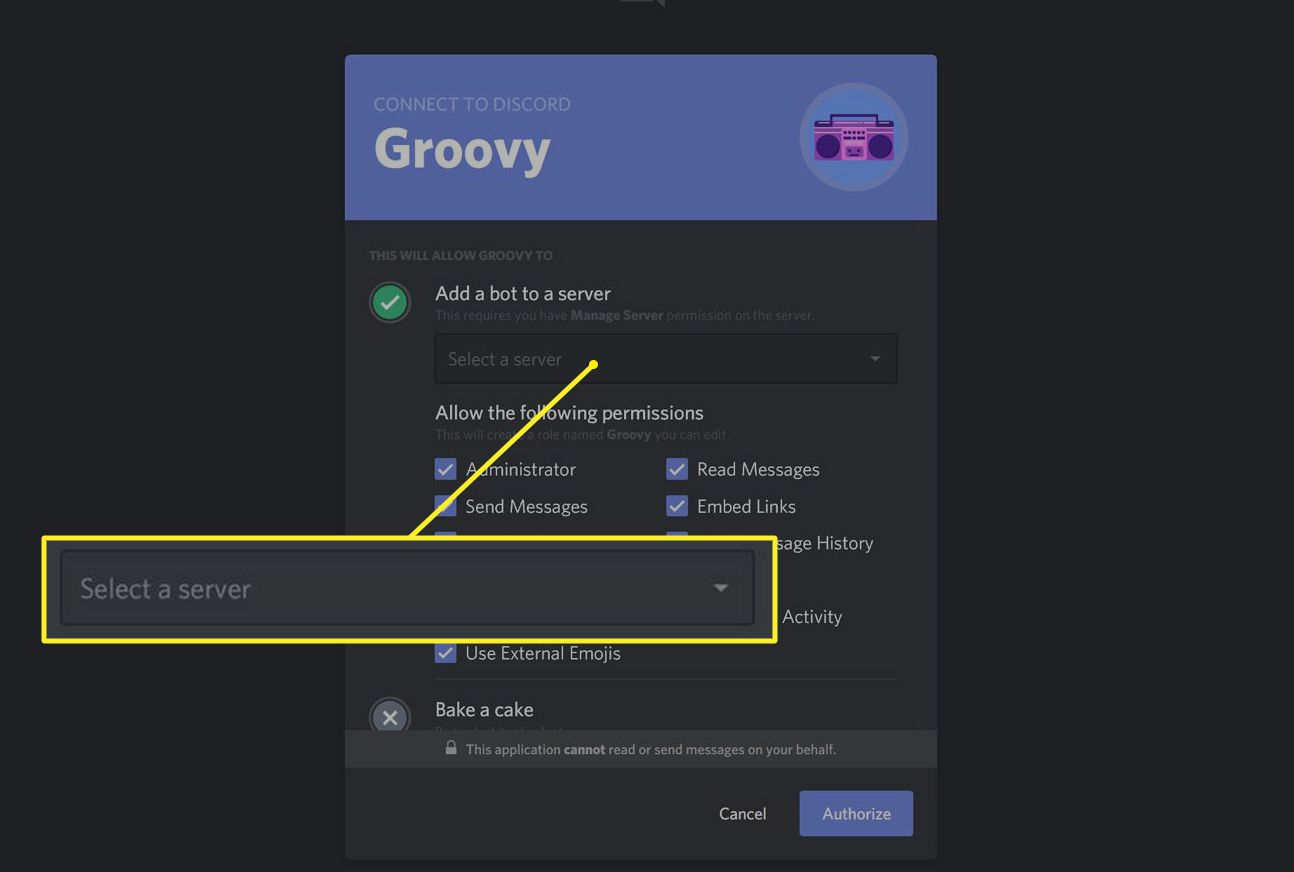
- Stlačte kartu Nastaviť server.
- Z rozbaľovacej ponuky vyberte webový server Discord, na ktorom chcete spustiť aplikáciu Spotify Discord.
- Stlačte kartu Schváliť.
- Overte, že nie som robotický balík.
- Boty Groovy Discord Spotify sa teraz dajú automaticky nainštalovať do vami vybraného zoznamu Discord. Taktiež im umožníte vytvárať hudbu alebo iné skladby prehrávaním na počítači spolu s názvom albumu.
- Ak chcete nahrať celý soundtrack zo Spotify na svoj Discord server, spustite stream cez aplikáciu Spotify a stlačte tlačidlo Zdieľať, potom skopírujte odkaz na zoznam skladieb a vložte skopírovanú URL adresu do priečinka prehrávania.
Časť 3. Jednoduchý spôsob, ako získať zoznam skladieb Spotify bez prémiového obsahu
Takže, keď dostanete pokyny na vytvorenie zoznamu skladieb Spotify, ak hľadáte hudobnú skladbu, ktorú ste vytvorili pre svojich priateľov a členov rodiny, dozviete sa o tejto úžasnej Prevodník hudby Spotify softvér. Svoje obľúbené skladby alebo zoznamy skladieb zo Spotify môžete rýchlo streamovať bez prémiového poplatku. Dokument môžete voľne presunúť do súboru mp3 alebo iných užitočných formátov.
Bezplatné stiahnutie Bezplatné stiahnutie
Tu sú všetky možnosti na vytvorenie sady pomocou Spotify Music Converter na prehrávanie hudby zo Spotify na Discorde.
- Stiahnite a nainštalujte Prevodník hudby Spotify na vašom počítači.
- Skopírujte URL adresy skladieb, ktoré chcete stiahnuť zo Spotify.
- Vyberte formát súboru a potom vyberte priečinok MP3, ktorý chcete uložiť.
- Kliknite na tlačidlo „Konvertovať“ a spustite sťahovanie.

Takže si hotový.
Bezplatné stiahnutie Bezplatné stiahnutie
Obsah Spotify je zabezpečený systémom Digital Right Management vo formáte Vorbis Ogg. Môžete ho jednoducho prenášať pomocou aplikácie Spotify. Náš konvertor hudby Spotify vám umožňuje odstrániť šifrovanie správy digitálnych práv zo skladieb, playlistov a nahrávok Spotify. Môžete importovať a konvertovať zvukové streamy Spotify do súborov MP3 na počúvanie offline.
Spotify Converter umožňuje export ľubovoľnej skladby, singlu alebo playlistu zo Spotify do štandardných formátov, medzi ktoré patria jednoduché MP3, AAC, FLAC a rozloženia WAV. Vďaka tomu máte prístup k skladbám Spotify pomocou MP3 prehrávačov, automatických prehrávačov, iPodov, iPhonov, tabletov so systémom Android, PSP a ďalších zariadení.
Časť 4. Záver
Po prečítaní tohto článku zaručene pochopíte, čo je Discord a ako si môžete na Discorde prehrávať hudbu zo Spotify a čo môžete zažiť s funkciami a možnosťami Discordu. Dozvedeli ste sa tiež, ako úžasná aplikácia... Prevodník hudby Spotify , vám umožní previesť obľúbený obsah zo Spotify do akéhokoľvek formátu, vďaka čomu je oveľa užitočnejšie ho posielať s kolegami na Discorde.
Bezplatné stiahnutie Bezplatné stiahnutie
Dúfate však, že dostanete odpoveď aj na tú istú otázku? Prečo nevyskúšate prístup a postup ilustrovaný v tomto článku?
Aký užitočný bol tento príspevok?
Kliknite na hviezdičku a ohodnoťte to!
Priemerné hodnotenie / 5. Počet hlasov: