
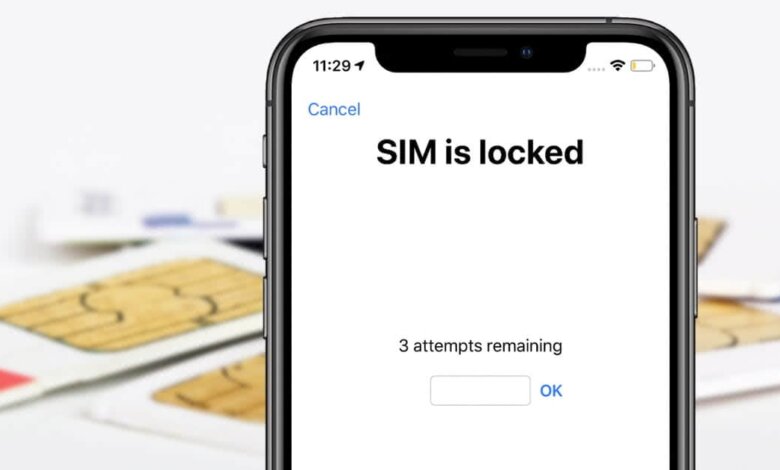
SIM අගුල ඔබගේ සෙලියුලර් දත්ත වලට කිසිවෙකු ප්රවේශ වීම වැළැක්වීමට උපකාරී වේ. එය SIM කාඩ්පත අගුළු දැමීමට SIM PIN එකක් භාවිතා කරන විශිෂ්ට ආරක්ෂක විශේෂාංගයකි. ඔබ ඔබේ iPhone නැවත ආරම්භ කරන සෑම අවස්ථාවකම, SIM කාඩ්පත ඉවත් කරන විට හෝ සේවා වාහකය මාරු කරන සෑම අවස්ථාවකම, SIM කාඩ්පත අගුළු ඇරීමට ඔබට PIN අංකය ඇතුළත් කිරීමට අවශ්ය වනු ඇත. එබැවින්, ඔබ ඔබේ SIM PIN අංකය අමතක කළහොත් හෝ SIM කාඩ්පත අගුළු දමා ඇති iPhone එකක් මිලදී ගන්නේ නම්, ඔබ නිසැකවම SIM කාඩ්පතෙන් සහ ඔබේ දුරකථනයෙන්ද අගුළු දමනු ඇත, එය තරමක් කෝපයට පත් විය හැකිය.
කෙසේ වෙතත්, හොඳ දෙය නම්, අගුළු දමා ඇති සිම් කාඩ්පත අගුළු ඇරීමට ඔබට උපකාරී වන ක්රම කිහිපයක් තිබීමයි. එබැවින්, ඔබ එවැනි තත්වයකට මුහුණ දෙන්නේ නම් කරදර නොවන්න. මෙන්න මෙම මාර්ගෝපදේශය තුළ, විවිධ සරල ක්රියා පටිපාටි භාවිතා කරමින් iPhone එකක SIM කාඩ්පතක් අගුළු හරින ආකාරය අපි ඔබට පෙන්වන්නෙමු. එසේ කිරීමට ඔබට විශේෂ උපකරණ අවශ්ය නොවේ. නමුත් පළමුව, iPhone සාමාන්යයෙන් SIM අගුළු දමා ඇති බව පවසන්නේ මන්දැයි බලමු.

1 කොටස. iPhone සිම් එක අගුළු දමා ඇති බව පවසන්නේ ඇයි?
iPhone සාමාන්යයෙන් පවසන්නේ SIM කාඩ්පත සඳහා SIM PIN එකක් සකසා ඇති විට SIM එක අගුළු දමා ඇති බවයි. ඔබ SIM කාඩ්පත් අගුල සක්රිය කරන විට, ඔබ ඔබේ SIM කාඩ්පත ඉවත් කරන සෑම අවස්ථාවකම හෝ iPhone වාහකයන් වෙනස් කරන බව පෙනෙන සෑම අවස්ථාවකම “SIM කාඩ්පත අගුළු දමා ඇත” යනුවෙන් සඳහන් තිරයක් ඔබට සැමවිටම හමුවනු ඇත. මේ ආකාරයෙන් SIM කාඩ්පත අගුළු දැමීමට PIN එකක් භාවිතා කිරීම ඔබේ සෙලියුලර් දත්ත ආරක්ෂා කිරීමට උපකාරී වේ.
ඔබට තවමත් සිම් PIN අංකය අක්රිය කළ හැකිය, එය ඔබට කරදරයක් යැයි ඔබට හැඟේ නම්. ඔබ යන්න සැකසුම් , තට්ටු කරන්න සෛලීය විකල්පය, ඉන්පසු තට්ටු කරන්න සිම් PIN . එතැන් සිට, ඔබ එය අක්රිය කිරීමට සකසා තිබූ SIM PIN එක ඇතුළත් කරන්න. ඔබ වැරදි PIN එක හතර වතාවක් ඇතුළත් කළහොත්, iPhone එක ඔබෙන් PUK එකක් ඉල්ලනු ඇත, එය PIN Unlock Key ලෙසද හැඳින්වේ - ඔබට එය ලබා ගත හැක්කේ ඔබේ සේවා වාහකයා ඇමතීමෙන් පමණි.
සමහර විට, ඔබ වැරදි සිම් PIN අංකය බොහෝ වාරයක් ඇතුළත් කළ නිසා සිම් කාඩ්පත අගුළු දමා ඇති බව iPhone එකක් කියයි. මෙම අවස්ථාවේදී, සිම් කාඩ්පත ස්ථිරවම අගුළු දමනු ඇත. ඔබට සිම් කාඩ්පත අගුළු දමා ඇති දෙවන අතේ iPhone එකක් ද මිලදී ගත හැකිය, එබැවින් එය "SIM කාඩ්පත අගුළු දමා ඇත" යනුවෙන් පවසන සංවාදය ද පෙන්වනු ඇත. ඔබ කුමන තත්වයක සිටියත්, ඔබගේ iPhone හි PUK කේතයක් නොමැතිව SIM කාඩ්පතක් අගුළු හරින ආකාරය මෙන්න.
2 කොටස. iPhone හි ඔබගේ SIM කාඩ්පත අගුළු හරින ආකාරය
දුරකථන යෙදුම හරහා iPhone SIM කාඩ්පත අගුළු හරින්න
"SIM එක lock වෙලා" කියන සංවාදය අතුරුදහන් වෙලා නම්, ඒක ආපහු ගන්න තියෙන හොඳම සහ සරලම ක්රමය තමයි Phone App එක open කරලා ඔයාගේ contact එකක් හරි ඕනෑම අංකයක් හරි call එකක් ගන්න එක.
එය ඕනෑම අහඹු සම්බන්ධතාවයක් විය හැකිය. සංවාදය දිස්වනු ඇති අතර එමඟින් ඔබට සිම් PIN අංකය ඇතුළත් කිරීමට ඉඩ සලසයි. ඔබට අව්යාජ අංකයකට කතා කිරීමට පවා අවශ්ය නොවේ. ඔබට “333” වැනි ව්යාජ අංකයකට කතා කර කොළ පැහැති බොත්තම තට්ටු කළ හැකිය.
iPhone සැකසුම් හරහා SIM කාඩ්පත අගුළු හරින්න
ඔබ iPhone එකක PUK කේතයක් නොමැතිව SIM කාඩ්පතක් අගුළු ඇරීමට වෙනත් ක්රමයක් සොයන්නේ නම්, මෙය එයයි. ඔබගේ SIM PIN අක්රිය කිරීම ඔබගේ SIM කාඩ්පත අගුළු ඇරීමට උපකාරී වන එක් පහසු ක්රමයකි. ක්රියාවලිය අතරතුර ඔබගේ SIM PIN අංකය ලබා දෙන ලෙස ඔබෙන් ඉල්ලා සිටිනු ඇත, එබැවින් ඔබට එය මතක නම් එය ඇතුළත් කළ යුතුය. කෙසේ වෙතත්, එය නිවැරදි SIM PIN අංකය බව ඔබට විශ්වාස නැත්නම්, එය අනුමාන කිරීමට උත්සාහ නොකරන්න. ඔබට ඉදිරියට යාමට අවශ්ය බව ඔබට විශ්වාස නම්, පාරිභෝගික සේවා පිටුවේ හෝ සේවා ලේඛනයේ ඇති පෙරනිමි SIM PIN අංකය ඇතුළත් කරන්න. එතැන් සිට, මෙම පියවර අනුගමනය කිරීමෙන් සැකසුම් හරහා ඔබගේ iPhone හි ඔබගේ SIM කාඩ්පත අගුළු හරින්න.
- දියත් කරන්න සැකසුම් ඔබගේ iPhone මත.
- තට්ටු කරන්න දුරකථන විකල්පය. ඊළඟට, “ තට්ටු කරන්න සිම් PIN ”.
- දැන් සිම් PIN එක අක්රිය කරන්න.
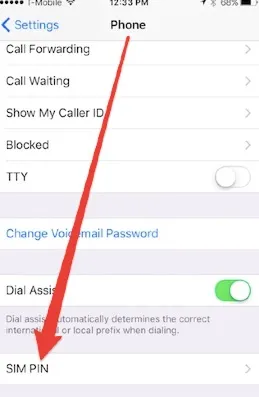
ඉඟිය: ඊළඟ වතාවේ ඔබට සිම් කාඩ්පත අගුළු ඇරීමට නව සිම් PIN කේතයක් භාවිතා කළ හැකි වන පරිදි ඔබට ඔබගේ iPhone හි පැරණි සිම් PIN අංකය වෙනස් කළ හැකිය.
3 වන කොටස. iPhone Unlocker සමඟ අබල කළ iPhone අගුළු ඇරීම
iPhone අගුළු ඇරීම ඕනෑම තිර අගුලකින් අගුළු දමා ඇති iPhone එකක් අගුළු ඇරීමට ඇදහිය නොහැකි, පහසු මෙවලමකි. එයට විවිධ ආකාරයේ තිර අගුළු ඵලදායී ලෙස ඉවත් කිරීමට හැකියාව ඇත. එබැවින්, ඔබ අගුළු ඇරීමට අදහස් කරන තිර අගුල වර්ගය කුමක් වුවත් කමක් නැත, මන්ද මෙම වැඩසටහන ඔබට තනි ක්ලික් කිරීමකින් ඔබේ SIM-කාඩ්පත-අගුළු දමා ඇති උපාංගයට නැවත ප්රවේශය ලබා ගැනීමට උපකාරී වනු ඇත.
නොමිලේ බාගත කිරීම නොමිලේ බාගත කිරීම
එපමණක් නොව, මෙම මෙවලම iCloud සක්රිය කිරීමේ අගුළු තිරයේ සිරවී නොසිට iPhone මුර කේත ඉවත් කිරීමට සමත් වේ. හොඳම කොටස නම් එය දත්ත නැතිවීමකින් තොරව ඔබගේ උපාංගය අගුළු හැරීමයි. ඊට අමතරව, iPhone Unlocker සියලුම iOS අනුවාද සහ සියලුම iPhone මාදිලි සමඟ ක්රියා කළ හැකිය. එබැවින්, එය බාගත කර එය භාවිතා කිරීමට ඔබේ පරිගණකයේ ස්ථාපනය කරන්න.

4 කොටස. iPhone හි SIM කාඩ්පත් පිළිබඳ නිතර අසන ප්රශ්න
Q1. මට මගේ iPhone එකේ SIM කාඩ්පත් මාරු කළ හැකිද?
ගොඩක් අය අහනවා iPhone එකක SIM කාඩ්පත් මාරු කරන්න පුළුවන්ද කියලා. හොඳයි, පිළිතුර නියත වශයෙන්ම ඔව්. ඔබට iPhone වල SIM කාඩ්පත් හුවමාරු කර ගත හැකියි. මට මගේ iPhone එකේ SIM කාඩ්පත් මාරු කළ හැකිද?
Q2. මට iPhone එකෙන් SIM අගුල ඉවත් කළ හැකිද?
ඔව්, ඔබට ඇත්තටම ඔබගේ iPhone එකෙන් SIM අගුල ඉවත් කළ හැකියි. කෙසේ වෙතත්, එය කිරීමට උපදෙස් හෝ ක්රියා පටිපාටිය වාහකයා සහ දුරකථන ආකෘතිය අනුව වෙනස් වේ. කෙසේ වෙතත්, සාමාන්යයෙන්, ඔබට ඔබේ වාහකයා සම්බන්ධ කර ගත හැකි අතර ඔවුන්ට SIM අගුල ඉවත් කිරීමට ඔබට උදව් කළ හැකිය.
Q3. මගේ වත්මන් SIM කාඩ්පත නව iPhone එකකට මාරු කරන්නේ කෙසේද?
ඔබගේ නව iPhone වෙත ගොස් සැකසීම් යෙදුම දියත් කරන්න. Cellular විකල්පය විවෘත කර Set Up Cellular හෝ Add eSIM මත තට්ටු කරන්න. ඊළඟට, Transfer From Nearby iPhone විකල්පය තට්ටු කරන්න හෝ දුරකථන අංකයක් තෝරන්න. දැන් ඔබගේ පැරණි iPhone වෙත ගොස් උපදෙස් අනුගමනය කිරීමෙන් මාරුව තහවුරු කරන්න.
නිගමනය
iPhone එකක අගුළු දමා ඇති SIM කාඩ්පතක් අගුළු හරින ආකාරය දැන ගැනීමට ඔබට අවශ්ය නම්, ඉහත අප බෙදාගත් ප්රවේශයන් ඔබට ගවේෂණය කළ හැකිය. ඒ සියල්ල SIM කාඩ්පත් අගුල ජය ගැනීමට සහ ඔබගේ iPhone වෙත ප්රවේශ වීමට උපකාරී වන ශක්ය විසඳුම් වේ.
නොමිලේ බාගත කිරීම නොමිලේ බාගත කිරීම
මෙම සටහන කොතරම් ප්රයෝජනවත්ද?
එය ශ්රේණිගත කිරීමට තරුවක් මත ක්ලික් කරන්න!
සාමාන්ය ශ්රේණිගත කිරීම / 5. ඡන්ද ගණන:




