
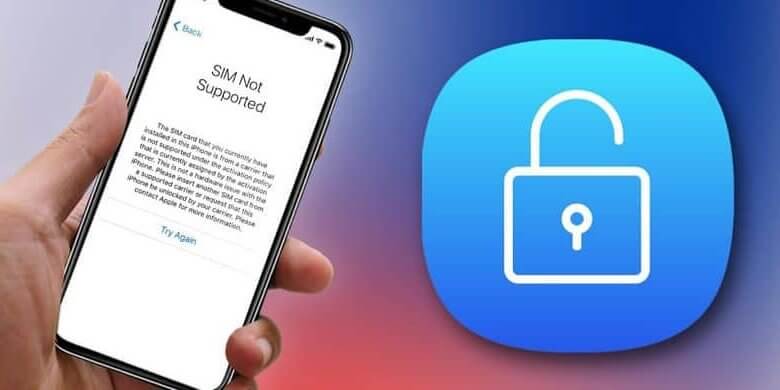
දෙවන අතේ iPhone එකක් මිලදී ගැනීමට තෝරා ගැනීම ඔබේ අතට විශිෂ්ට උපාංගයක් ලබා ගැනීමට දැරිය හැකි ක්රමයකි. නමුත් භාවිතා කළ iPhone එකක් මිලදී ගැනීමට පෙර, උපාංගය අගුළු හැර තිබේද නැද්ද යන්න තීරණය කිරීම වැදගත් වේ. මෙම මාර්ගෝපදේශය තුළ, ඔබගේ iPhone SIM කාඩ්පතක් සමඟ හෝ නොමැතිව අගුළු හැර තිබේද යන්න පරීක්ෂා කරන්නේ කෙසේදැයි අපි ඔබ සමඟ බෙදා ගන්නෙමු. එසේම, ඔබගේ iPhone අගුළු දමා ඇත්නම් කුමක් කළ යුතු දැයි ඔබ ඉගෙන ගනු ඇත.
1 කොටස. වාහක-අගුළු දැමූ iPhone එකක් යනු කුමක්ද?
මෙය බොහෝ iPhone භාවිතා කරන්නන් මුහුණ දෙන වඩාත් සුලභ ආකාරයේ අගුළු ගැටළු වලින් එකකි. සරලව අර්ථ දක්වා ඇති පරිදි, වාහක-අගුළු දැමූ iPhone එකක් යන්නෙන් අදහස් කරන්නේ ඔබ භාවිතා කිරීමට තෝරා ගන්නා වාහකයා උපාංගයට අගුලක් පනවා ඇති බවයි. තවද වාහක අගුල පනවන ජාලයෙන් මිස, ඔබට උපාංගයට SIM එකක් ඇතුළු කිරීමට නොහැකි විය හැකිය.
එමනිසා, ඔබට එම ජාලය සමඟ ඇති කොන්ත්රාත්තුවේ කාලය සඳහා, ඔබට එම වාහකයාගේ SIM කාඩ්පත පමණක් භාවිතා කළ හැකිය. සමහර වාහක අගුලු දැමීම් ඔබගේ කොන්ත්රාත්තුව අවසන් වූ පසුව හෝ ඔබ කොන්ත්රාත්තුව අවලංගු කළ විට පවා දිගු වේ. ඔබ iPhone එකට නව SIM කාඩ්පතක් ඇතුළු කළ විට සහ උපාංගය වාහකය අගුළු දමා ඇති විට, ඔබට "SIM සහාය නොදක්වයි" හෝ "SIM වලංගු නොවේ" තිරය මත දිස්වනු ඇත.
වාසනාවකට මෙන්, SIM කාඩ්පතක් නොමැතිව iPhone අගුළු හැර තිබේද යන්න පරීක්ෂා කිරීමට ඵලදායී ක්රම හතරක් තිබේ:
2 කොටස. SIM කාඩ්පතක් නොමැතිව iPhone එකක් අගුළු හැර තිබේදැයි පරීක්ෂා කරන්නේ කෙසේද?
දුරකථනය අගුළු හැර තිබේදැයි පරීක්ෂා කිරීමට ඔබට භාවිතා කළ හැකි වෙනත් SIM කාඩ්පතක් නොමැති නම්, පහත දැක්වෙන්නේ වඩාත් ඵලදායී විකල්ප විසඳුම් තුනක් පමණි:
විකල්ප 1. IMEI භාවිතා කිරීම
ඔබගේ iPhone එකේ ඇති බලපත්ර තහඩුව IMEI වේ. IMEI කේතයට ලොව පුරා උපාංගය නිසැකවම හඳුනාගත හැකිය. කෙසේ වෙතත්, ඔබට කුඩා ගාස්තුවක් ගෙවීමට අවශ්ය විය හැකිය. iPhone අගුළු හැර තිබේද යන්න තීරණය කිරීමට ඔබට උපකාර කළ හැකි DirectUnlocks වැනි මාර්ගගත ක්රැකර් සේවා තිබේ. DirectUnlocks භාවිතා කරන ආකාරය මෙන්න:
- ඔබේ පරිගණකයේ ඕනෑම බ්රවුසරයක DirectUnlocks ජාල පරීක්ෂා සේවා පිටුවට යන්න.
- සපයා ඇති කොටුවේ iPhone හි IMEI අංකය ඇතුළත් කර "ඉදිරියට යන්න" මත ක්ලික් කරන්න.
- සේවාව සඳහා ගෙවීමට තිරයේ ඇති උපදෙස් අනුගමනය කරන්න. ගෙවීම සැකසූ පසු, DirectUnlocks ඔබගේ iPhone හි තත්ත්වය ඔබට පෙන්වනු ඇත.

විකල්ප 2. සැකසුම් භාවිතා කිරීම
උපාංගයේ සැකසුම් භාවිතයෙන් iPhone අගුළු හැර තිබේද යන්න ඔබට පරීක්ෂා කිරීමටද හැකි වනු ඇත. එය කිරීමට මෙම සරල පියවර අනුගමනය කරන්න:
- ඔබගේ iPhone හි සැකසුම් විවෘත කර "සෛලීය" මත තට්ටු කරන්න.
- මෙම මෙනුවේ "සෙලියුලර් දත්ත විකල්පය" ඔබට සොයාගත හැකිදැයි බලන්න. එය ලැයිස්තුගත කර ඇති බව ඔබ දුටුවහොත්, iPhone අගුළු හැර ඇති අතර, විකල්පය නොමැති නම්, උපාංගය අගුළු දමා ඇත.

සටහන: සමහර විට මෙම සැකසුම ඇතැම් iPhone මාදිලිවල හෝ iOS අනුවාදවල, උපාංගය අගුළු හැර තිබුණත් නොතිබිය හැකිය.
විකල්ප 3. සහාය අමතන්න
ඔබගේ iPhone අගුළු දමා තිබේද නැද්ද යන්න සොයා ගැනීමට හොඳම ක්රමය නම් ඔබේ වාහකයාගේ සහාය සම්බන්ධ කර ගැනීමයි. ඔවුන්ගේ වෙබ් අඩවියෙන් හෝ ඔබ ඔවුන් සමඟ අත්සන් කළ කොන්ත්රාත්තුවෙන් ඔවුන්ගේ සම්බන්ධතා තොරතුරු සොයා ගැනීමට ඔබට හැකි වනු ඇත.
ඔබ ඔවුන් හා සම්බන්ධ වන විට, ඔබට දැන ගැනීමට අවශ්ය දේ පැහැදිලිව සඳහන් කර ඔබේ ගිණුම පිළිබඳ හැකි තරම් තොරතුරු ලබා දෙන්න. කොන්ත්රාත්තුව නීත්යානුකූලව බැඳී ඇති ලේඛනයක් බැවින් ඔවුන් ඔබට යම් ආරක්ෂක තොරතුරු සැපයීමට අවශ්ය විය හැකිය. එබැවින් මෙම ක්රියාවලියට යම් කාලයක් ගතවනු ඇත, නමුත් උපාංගය අගුළු දමා ඇත්දැයි පරීක්ෂා කිරීමට එය වඩාත් ඵලදායී ක්රමයයි.
විකල්ප 4. සිම් කාඩ්පතක් සමඟ iPhone එකක් අගුළු හැර තිබේදැයි දැන ගන්නේ කෙසේද?
ඔබගේ iPhone අගුළු හැර තිබේද යන්න පරීක්ෂා කිරීමට තවත් ප්රවේශ විය හැකි ක්රමයක් වන්නේ SIM කාඩ්පතයි. වෙනත් SIM කාඩ්පතක් ඇතුළු කිරීමෙන්, ඔබ සතුව ඇති iPhone අගුළු දමා තිබේද නැද්ද යන්න එය ඔබට පෙන්වනු ඇත. ඒ සඳහා නිශ්චිත පියවර පහත දැක්වේ:
- iPhone එක වාහකයාට සම්බන්ධයක් තිබේදැයි පරීක්ෂා කිරීමෙන් ආරම්භ කරන්න, ඉන්පසු උපාංගය ක්රියා විරහිත කරන්න.
- උපාංගයෙන් SIM කාඩ්පත ඉවත් කිරීමට SIM කාඩ්පත ඉවත් කිරීමේ මෙවලම භාවිතා කර, පසුව එයට වෙනත් SIM කාඩ්පතක් ඇතුළු කරන්න.
- දැන් වාහක සම්බන්ධතාවය පරීක්ෂා කර දුරකථන ඇමතුමක් ගැනීමට උත්සාහ කරන්න. ඇමතුම සිදුවුවහොත්, iPhone අගුළු දමා නොමැති බවට හොඳ අවස්ථාවක් තිබේ.
3 කොටස. ඔබගේ iPhone අගුළු දමා ඇත්නම් කුමක් කළ යුතුද?
ඔබගේ iPhone එක ඇත්තටම වාහකයාගේ ජාලයට අගුළු දමා ඇති බව ඔබ සහතික කරන්නේ නම්, ඔබ කළ යුත්තේ iPhone එක අගුළු ඇරීමට උපකාරී වන මෙවලමක් සොයා ගැනීමයි. iPhone එකක් අගුළු ඇරීමට හොඳම මෙවලම්වලින් එකක් වන්නේ iPhone අගුළු ඇරීම . මෙම මෙවලම ඔබට ඕනෑම iPhone හෝ iPad එකක් පියවර කිහිපයකින් පහසුවෙන් අගුළු ඇරීමට ඉඩ සලසයි, අපි ඉක්මනින් බලමු. නමුත් එය භාවිතා කරන ආකාරය අපි ඔබ සමඟ බෙදා ගැනීමට පෙර, පහත දැක්වෙන්නේ එහි ප්රධාන විශේෂාංග කිහිපයක් පමණි:
- එයට iPhone සහ iPad යන දෙකටම ඉලක්කම් 4/6 මුරපද, Touch ID සහ Face ID ඇතුළු තිර මුරපද අගුළු ඇරීමට හැකිය.
- තාක්ෂණික දැනුමක් නොමැති හෝ කිසිසේත්ම නොමැති ආරම්භක පරිශීලකයින් සඳහා පවා එය භාවිතා කිරීම ඉතා පහසුය.
- එහි සරල පරිශීලක අතුරුමුහුණතක් ඇති අතර එමඟින් ක්රියාවලිය ඉක්මන් හා ඵලදායී වේ.
- එය සියලුම iOS උපාංග (iPhone 17/17 Pro/17 Pro Max) සහ iOS 18 සහ iOS 26 ඇතුළුව iOS ස්ථිරාංගයේ සියලුම අනුවාද සඳහා සහය දක්වයි.
නොමිලේ බාගත කිරීම නොමිලේ බාගත කිරීම
අගුළු දමා ඇති iPhone එකක් අගුළු හරින ආකාරය මෙන්න:
පියවර 1 : ඔබේ පරිගණකයේ iPhone Unlocker මෙවලම ස්ථාපනය කිරීමෙන් ආරම්භ කරන්න. වැඩසටහන ක්රියාත්මක කර ප්රධාන කවුළුවේ "iOS තිරය අගුළු හරින්න" තෝරන්න.

පියවර 2 : "ඊළඟ" මත ක්ලික් කර USB කේබලයක් භාවිතයෙන් අගුළු දැමූ iPhone පරිගණකයට සම්බන්ධ කරන්න.

පියවර 3 : එවිට ඔබට උපාංගය ප්රතිසාධන ප්රකාරයට දැමීමට අවශ්ය වනු ඇත. ඔබට උපාංගය ප්රතිසාධන ප්රකාරයට දැමීමට නොහැකි නම්, එය දිගටම කරගෙන යාමට DFU ප්රකාරයට දමන්න. වැඩසටහන තිරය මත ඒ සඳහා උපදෙස් ලබා දෙනු ඇත.

පියවර 4 : උපාංගය DFU හෝ ප්රතිසාධන මාදිලියේ ඇති විට, ඊළඟ කවුළුවෙහි උපාංග ආකෘතිය සහ ස්ථිරාංග තෝරා ඉන්පසු උපාංගය සඳහා ස්ථිරාංග බාගත කිරීම ආරම්භ කිරීමට "බාගන්න" ක්ලික් කරන්න.

පියවර 5 : බාගත කිරීම සම්පූර්ණ වූ විට, උපාංගය අගුළු හැරීමේ ක්රියාවලිය ආරම්භ කිරීමට "අගුළු හැරීම ආරම්භ කරන්න" මත ක්ලික් කරන්න.

තත්පර කිහිපයකින්, උපාංගය අගුළු හරිනු ඇත, නමුත් මෙම ක්රියාවලිය ඔබගේ iPhone හි දත්ත මකා දමන බව අපි ඔබට දැනුම් දිය යුතුය.
නොමිලේ බාගත කිරීම නොමිලේ බාගත කිරීම
මෙම සටහන කොතරම් ප්රයෝජනවත්ද?
එය ශ්රේණිගත කිරීමට තරුවක් මත ක්ලික් කරන්න!
සාමාන්ය ශ්රේණිගත කිරීම / 5. ඡන්ද ගණන:




