
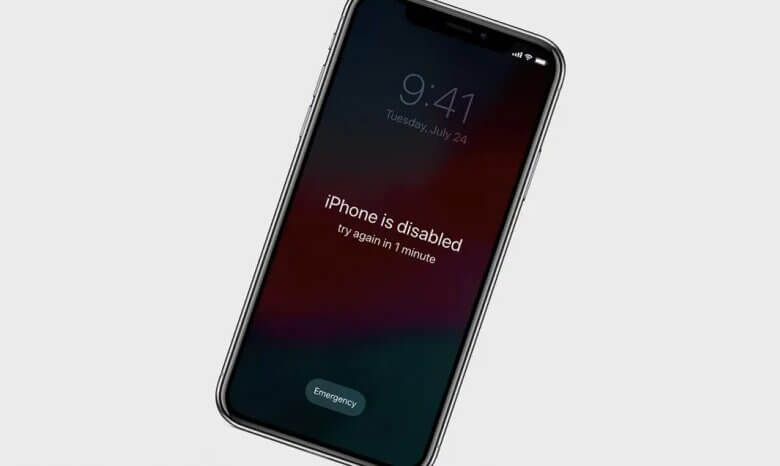
විවිධ හේතූන් මත iPhone එකක් අක්රිය කිරීමට හෝ අගුළු දැමීමට හැකි අතර, උපාංගය බොහෝ විට ප්රතිචාර නොදක්වන අතර භාවිතා කළ නොහැකි වීම ගැටළු සහගත විය හැකිය. බොහෝ අවස්ථාවන්හිදී, අක්රිය වූ iPhone එකක් iTunes වෙත සම්බන්ධ කිරීමෙන් නිවැරදි කළ හැකි අතර, එය නිසි ක්රියාකාරිත්වය නැවත ආරම්භ කිරීමට ඉඩ සලසයි.
ඔබට iTunes වෙත සම්බන්ධ වීමට නොහැකි නම් කුමක් කළ යුතුද? කරදර නොවන්න, iTunes භාවිතා නොකර ආබාධිත iPhone එකක් නිවැරදි කිරීමට තවත් බොහෝ ක්රම තිබේ. මෙම ලිපියෙන්, iTunes නොමැතිව ආබාධිත iPhone එකක් අගුළු ඇරීමට විවිධ ක්රම 3ක් අපි ඔබට ලබා දෙන්නෙමු.
iTunes නොමැතිව අක්රීය iPhone අගුළු හරින ආකාරය (දත්ත නැතිවීමක් නැත)
iTunes නොමැතිව ආබාධිත iPhone එකක් අගුළු ඇරීමට හොඳම ක්රමය වන්නේ තෙවන පාර්ශවීය iPhone අගුළු ඇරීමේ මෙවලමක් භාවිතා කිරීමයි. iPhone අගුළු ඇරීම ඔබගේ අක්රිය iPhone හි තිර මුරපදය සියලු ආකාරයේ අවස්ථාවන්හිදී ඉවත් කිරීමට ඔබට භාවිතා කළ හැකි නිර්දේශිත මෘදුකාංගයයි. තිර මුරපදය ඉවත් කිරීමේ විශේෂාංගයට අමතරව, එය ඔබගේ iPhone, iPad සහ iPod touch වෙතින් ඔබගේ Apple ID/iCloud ගිණුම ඉවත් කිරීමටද භාවිතා කළ හැක.
iPhone Passcode Unlocker හි ප්රධාන විශේෂාංග (iOS 18/iOS 26 සහය දක්වයි):
- එය iTunes හෝ iCloud නොමැතිව ඔබගේ අබල කළ iPhone හෝ iPad සඳහා තිර මුරපදය ඉවත් කිරීමට හැකියාව ඇත.
- එය 4-ඉලක්කම් සහ 6-ඉලක්කම් මුරපද, ස්පර්ශ හැඳුනුම්පත සහ මුහුණු හැඳුනුම්පත සහිත අබල කළ iPhone අගුළු ඇරීමට සහය දක්වයි.
- එය භාවිතා කරන උපාංග සඳහා පවා Apple ID සහ iCloud ගිණුම් ඉවත් කිරීමේ ඉහළ සාර්ථකත්ව අනුපාතයක් සහතික කරයි.
- එය නවතම iOS 18, iOS 26, සහ iPhone 17, iPhone 17 Air, iPhone 17 Pro, iPhone 17 Pro Max ආදිය සමඟ සම්පූර්ණයෙන්ම අනුකූල වේ.
නොමිලේ බාගත කිරීම නොමිලේ බාගත කිරීම
iTunes නොමැතිව ආබාධිත iPhone එකක් අගුළු ඇරීමට, මෙම පියවර අනුගමනය කරන්න:
පියවර 1: ඔබගේ පරිගණකයේ iPhone Unlocker මෙවලම බාගත කර, ස්ථාපනය කර දියත් කරන්න, ඉන්පසු ආරම්භ කිරීමට ප්රධාන අතුරුමුහුණතෙහි "තිර අගුළු ඇරීමේ මුරපදය" තෝරන්න.

පියවර 2: ඔබගේ අක්රිය කළ iPhone එක USB කේබලයක් භාවිතයෙන් සම්බන්ධ කර පද්ධතිය ස්වයංක්රීයව උපාංගය හඳුනා ගන්නා තෙක් රැඳී සිටින්න. ඔබගේ උපාංගය අනාවරණය වූ පසු, DFU හෝ ප්රතිසාධන මාදිලිය සක්රිය කිරීමට ඔබට අතුරු මුහුණතක් දිස්වනු ඇත.

පියවර 3: ඔබගේ අක්රිය iPhone හඳුනාගත් පසු, වැඩසටහන මඟින් උපාංග තොරතුරු පෙන්වන අතර පවතින ස්ථිරාංග අනුවාද ලබා දෙනු ඇත. ඔබ කැමති එකක් තෝරා "බාගන්න" ක්ලික් කරන්න.

පියවර 4: ෆර්ම්වෙයාර් බාගත කර උපුටා ගත් පසු, "අගුළු ඇරීමට ආරම්භ කරන්න" මත ක්ලික් කරන්න, එවිට වැඩසටහන ස්වයංක්රීයව උපාංගය අගුළු හරිනු ඇත. ක්රියාවලිය මිනිත්තු කිහිපයක් ගතවනු ඇති අතර, එය සිදු වූ විට උපාංගය නැවත ආරම්භ වේ.

නොමිලේ බාගත කිරීම නොමිලේ බාගත කිරීම
Find My iPhone හරහා iTunes නොමැතිව ආබාධිත iPhone එකක් අගුළු හරින ආකාරය
ඔබගේ iPhone එකේ Find My iPhone සක්රීය කර ඇත්නම් සහ උපාංගය WiFi හෝ සෙලියුලර් දත්ත හරහා අන්තර්ජාලයට සම්බන්ධ වී ඇත්නම්, iTunes නොමැතිව අක්රිය iPhone එකක් අගුළු ඇරීමට ඔබට iCloud භාවිතා කළ හැකිය. ඔබ කළ යුතු දේ මෙන්න:
- යන්න http://www.icloud.com/ කර්තෘ: ඔබේ පරිගණකයේ හෝ වෙනත් උපාංගයක.
- විමසන්නේ නම් ඔබගේ iCloud හැඳුනුම්පත සමඟින් පුරනය වන්න.
- ඉහළ බ්රව්සර් කවුළුවෙහි, "සියලු උපාංග" තෝරන්න.
- ලැයිස්තුවෙන් අක්රිය කළ iPhone එක මත ක්ලික් කරන්න. ඔබේ උපාංගය සොයාගත නොහැකි නම්, ප්රතිසාධන ක්රමය භාවිතා කරන්න.
- තිරයේ මුරපදය ඇතුළුව උපාංගය මකා දැමීමට “iPhone මකන්න” මත ක්ලික් කරන්න. උපාංගය ජාලයකට හෝ Wi-Fi වෙත සම්බන්ධ වී ඇති බවට වග බලා ගන්න.
- මෑත කාලීන උපස්ථය භාවිතයෙන් ඔබගේ උපාංගය ප්රතිසාධනය කරන්න. ඔබ උපස්ථ නොකළේ නම්, නව දුරකථනයක් සැකසීමට පෙර iCloud පරීක්ෂා කරන්න.
![[ක්රම 3] iTunes නොමැතිව අබල කළ iPhone/iPad එකක් අගුළු හරින ආකාරය](https://www.getappsolution.com/images/20211022_61730320e9b60.webp)
සිරි භාවිතයෙන් iTunes නොමැතිව ආබාධිත iPhone එකක් අගුළු හරින ආකාරය
බොහෝ අය දන්නේ නැහැ Siri භාවිතයෙන් අක්රිය කළ iPhone එකක් අගුළු ඇරීමටද හැකි බව. එය සිදු කිරීමට මෙම සරල පියවර අනුගමනය කරන්න:
පියවර 1: ඔබගේ උපාංගයේ, සිරි සක්රිය කිරීමට මුල් පිටුව බොත්තම ඔබාගෙන සිටින්න. "හේයි සිරි, දැන් වෙලාව කීයද?" කියමින් වර්තමාන වේලාව අසන්න. ක්රියාවලිය ආරම්භ කිරීමට ඔරලෝසු නිරූපකය මත ක්ලික් කරන්න.
![[ක්රම 3] iTunes නොමැතිව අබල කළ iPhone/iPad එකක් අගුළු හරින ආකාරය](https://www.getappsolution.com/images/20211022_6173032108b22.webp)
පියවර 2: ලෝක ඔරලෝසු අතුරුමුහුණත වෙත ගොස් තවත් ඔරලෝසුවක් එක් කිරීමට (+) ලකුණ මත ක්ලික් කරන්න.
![[ක්රම 3] iTunes නොමැතිව අබල කළ iPhone/iPad එකක් අගුළු හරින ආකාරය](https://www.getappsolution.com/images/20211022_617303211e00f.webp)
පියවර 3: නගරයක් සෙවීමට ඔබෙන් අසනු ඇත. ඔබට අවශ්ය ඕනෑම දෙයක් ටයිප් කර "සියල්ල තෝරන්න" ක්ලික් කරන්න.
![[ක්රම 3] iTunes නොමැතිව අබල කළ iPhone/iPad එකක් අගුළු හරින ආකාරය](https://www.getappsolution.com/images/20211022_617303212d0d0.webp)
පියවර 4: කැපීම, පිටපත් කිරීම, අර්ථ දැක්වීම, බෙදාගැනීම වැනි විවිධ විකල්ප දිස්වනු ඇත. "බෙදාගන්න" විකල්පය මත ක්ලික් කරන්න.
![[ක්රම 3] iTunes නොමැතිව අබල කළ iPhone/iPad එකක් අගුළු හරින ආකාරය](https://www.getappsolution.com/images/20211022_6173032141b7d.webp)
පියවර 5: බෙදා ගැනීමට අදාළ විකල්ප ලැයිස්තුවක් සහිත තවත් කවුළුවක් දිස්වනු ඇත. ඉදිරියට යාමට පණිවිඩ නිරූපකය මත ක්ලික් කරන්න.
![[ක්රම 3] iTunes නොමැතිව අබල කළ iPhone/iPad එකක් අගුළු හරින ආකාරය](https://www.getappsolution.com/images/20211022_6173032156b0a.webp)
පියවර 6: "වෙත" ක්ෂේත්රයේ, ඕනෑම දෙයක් ටයිප් කර යතුරුපුවරුවේ "ආපසු" බොත්තම ක්ලික් කරන්න.
![[ක්රම 3] iTunes නොමැතිව අබල කළ iPhone/iPad එකක් අගුළු හරින ආකාරය](https://www.getappsolution.com/images/20211022_617303216b157.webp)
පියවර 7: සපයන ලද පෙළ කොළ පැහැයෙන් උද්දීපනය කෙරේ. එය තෝරා "+" ලකුණ මත ක්ලික් කරන්න.
පියවර 8: නව කවුළුවක් දිස්වනු ඇත, ඉන්පසු "නව සම්බන්ධතා සාදන්න" මත ක්ලික් කරන්න.
![[ක්රම 3] iTunes නොමැතිව අබල කළ iPhone/iPad එකක් අගුළු හරින ආකාරය](https://www.getappsolution.com/images/20211022_617303217f59d.webp)
පියවර 9: නව සම්බන්ධතා එකතු කරන්න තිරයේ, "ඡායාරූපයක් එක් කරන්න" තෝරන්න, ඉන්පසු "ඡායාරූපය තෝරන්න" විකල්පය මත ක්ලික් කරන්න.
![[ක්රම 3] iTunes නොමැතිව අබල කළ iPhone/iPad එකක් අගුළු හරින ආකාරය](https://www.getappsolution.com/images/20211022_6173032190da9.webp)
පියවර 10: ඡායාරූප පුස්තකාලය විවෘත වනු ඇත, එහිදී ඔබට ඕනෑම ඇල්බමයක් නැරඹිය හැකිය.
පියවර 11: මුල් පිටුව බොත්තම එබීමෙන් අතුරු මුහුණතෙන් පිටවන්න, එය ඔබව දුරකථනයේ මුල් තිරයට ගෙන යනු ඇත.
අබල කළ iPhone එකක් අගුළු ඇරීමට Siri භාවිතා කිරීමේ යම් යම් අඩුපාඩු ඇති බව කරුණාවෙන් සලකන්න, උදාහරණයක් ලෙස:
- මෙය iOS උපාංගවල ඇති හිඩැසක් වන අතර එය ක්රියා කරන්නේ iOS 8 සිට iOS 10 දක්වා ධාවනය වන උපාංගවල පමණි.
- එය තාවකාලික විසඳුමක් වන අතර, ඔබට එයට ප්රවේශ වීම සඳහා උපාංගය අගුළු ඇරීමට අවශ්ය සෑම අවස්ථාවකම පියවර නැවත කිරීමට සිදුවේ.
- ඔබට ගත යුතු බොහෝ පියවර ඇත්තෙන්ම කාලය ගතවන අතර ඒවා අවුල් කිරීමට ඉතා පහසුය.
ඉඟිය: ඔබගේ iPhone අන් අය විසින් අගුළු හැරීමෙන් ආරක්ෂා කර ගන්නේ කෙසේද?
iTunes නොමැතිව අක්රිය iPhone එකක් අගුළු හැරීම ඉතා පහසුයි, එබැවින් උපාංගය නැති වූ විට හෝ සොරකම් කළ විට කිසිවෙකුට ඔබගේ අක්රිය/අගුළු දමා ඇති iPhone අගුළු ඇරීමට නොහැකි වන පරිදි අමතර පියවර ගැනීම හොඳ අදහසකි. ඔබගේ iPhone එකට එකතු කළ හැකි ආරක්ෂක පියවර කිහිපයක් මෙන්න:
- ඔබගේ අගුළු තිරයෙන් සිරි අක්රිය කරන්න, එවිට කිසිවෙකුට ඔබගේ අගුළු තිරයෙන් සිරි වෙත ප්රවේශ වීමට නොහැකි වනු ඇත. ඔබ කළ යුත්තේ සැකසීම් වෙත ගොස්, “ස්පර්ශ හැඳුනුම්පත සහ මුරපදය” මත ක්ලික් කරන්න, ඉන්පසු “අගුළු දැමූ විට ප්රවේශයට ඉඩ දෙන්න” වෙත පහළට අනුචලනය කර සිරි විකල්පය අක්රිය කරන්න.
- සමහර අවස්ථාවලදී, ඔබගේ දුරකථනයේ Find My iPhone විශේෂාංගය සක්රිය කිරීමට ඔබට අමතක විය හැකිය. එය සක්රිය කිරීමට, ඔබගේ දුරකථනයේ සැකසුම් වෙත ගොස්, iCloud මත ක්ලික් කරන්න, ඉන්පසු Find My iPhone විශේෂාංගය සක්රිය කරන්න. තවද, Find My iPhone අසල ඇති “අවසාන ස්ථානය යවන්න” විශේෂාංගය සක්රිය කරන්න.
- ඔබට අක්ෂරාංක මුරපදයක් එක් කිරීමෙන් ඔබගේ iPhone සුරක්ෂිත කළ හැකිය. මෙය සිදු කිරීම සඳහා, ඔබගේ දුරකථනයේ සැකසුම් වෙත ගොස්, “ස්පර්ශ හැඳුනුම්පත සහ මුර කේතය” මත ක්ලික් කරන්න, ඉන්පසු “මුර කේතය වෙනස් කරන්න” ක්ලික් කර “අභිරුචි අක්ෂරාංක කේතය” තෝරන්න. ඔබගේ දුරකථනයේ ආරක්ෂාව වැඩි දියුණු කරන ශක්තිමත් අක්ෂරාංක මුර කේතයක් ඇතුළත් කරන්න.
නිගමනය
උපාංගය අක්රිය කර ඇති නිසා ඔබට ඔබගේ iPhone වෙත ප්රවේශ විය නොහැකි නම් එය ඉතා කලකිරීමට කරුණක් විය හැකිය. ඉහත තොරතුරු මඟින් iTunes නොමැතිව අක්රිය iPhone එකක් අගුළු ඇරීමට විවිධ ක්රම ඔබට ලබා දෙයි. සෑම ක්රමයකටම තමන්ගේම වාසි සහ අවාසි ඇත, එබැවින් භාවිතා කිරීමට ක්රමය තෝරාගැනීමේදී තෝරා බේරා ගන්න. ඔබ තෝරා ගන්නා ක්රමය කුමක් වුවත්, ක්රියාත්මක කිරීමට උපදෙස් අනුගමනය කරන්න. ඔබට කිසියම් ප්රශ්නයක් ඇත්නම්, පහත අදහස් දැක්වීමේ කොටසේ අපට දන්වන්න, එවිට අපි උදව් කිරීමට අපගේ උපරිමය කරන්නෙමු.
නොමිලේ බාගත කිරීම නොමිලේ බාගත කිරීම
මෙම සටහන කොතරම් ප්රයෝජනවත්ද?
එය ශ්රේණිගත කිරීමට තරුවක් මත ක්ලික් කරන්න!
සාමාන්ය ශ්රේණිගත කිරීම / 5. ඡන්ද ගණන:




