“Find My Friends හි සිටින කෙනෙකුට දැනුම් නොදී මගේ ස්ථානය බෙදා ගැනීම නැවැත්වීමට ක්රමයක් තිබේද?” - Reddit හි පළ කර ඇත.
ඔබ සිටින ස්ථානය ඔවුන්ට දැන ගැනීමට අවශ්ය නැතිනම්, ඔබගේ iPhone හි සිටින අනෙක් අයගෙන් ඔබේ ස්ථානය සැඟවීමට ඔබට අවශ්ය විය හැකිය. ඔබ Find My Friends යෙදුමේ ඔබේ ස්ථානය බෙදාගෙන තිබේ නම් මෙය විශේෂයෙන් සත්ය වේ, නමුත් ඔබ ටික කලකට ඔවුන් සමඟ ඔබේ ස්ථානය බෙදා ගැනීම නැවැත්වීමට කැමති බව ඔබට පෙනී යනු ඇත.
ඉතින්, ඔවුන්ට නොදැන iPhone එකේ ස්ථානය සඟවන්නේ කෙසේද? ඒ සඳහා හොඳම ක්රමවලින් එකක් වන්නේ ඔබ බෙදා ගන්නා ස්ථානය ව්යාජ ලෙස සකස් කිරීම හෝ වෙනස් කිරීමයි. මෙම ලිපියෙන්, ඔබේ මිතුරන් නොදැන ස්ථාන බෙදා ගැනීම නැවැත්විය හැකි ඵලදායී ක්රම කිහිපයක් හරහා අපි ඔබට මඟ පෙන්වන්නෙමු.
1 කොටස. නොදැන iPhone හි ස්ථානය සඟවන්නේ කෙසේද (2025)
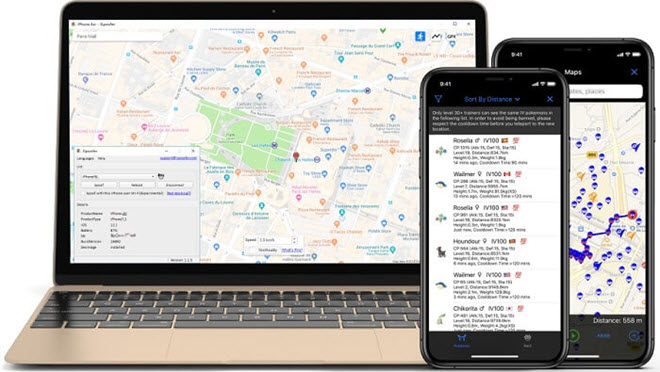
ඉහත සඳහන් කළ පරිදි, ඔබගේ iPhone හි ඔබගේ ස්ථානය සැඟවීමට හොඳම ක්රමය නම් උපාංගය පෙන්වන ස්ථානය ව්යාජ ලෙස සකස් කිරීමයි. උදාහරණයක් ලෙස, ඔබට GPS ස්ථානය ඔබේ අසල්වැසි ප්රදේශයකට හෝ වෙනත් නගරයකට වෙනස් කිරීමට තෝරා ගත හැකිය. iOS ස්ථාන වෙනස් කරන්නා Jailbreak කිරීමකින් තොරව iPhone එකක ස්ථානය වෙනස් කිරීමට පහසු සහ ඉක්මන් ක්රමයක් ලබා දෙයි. මෙම මෙවලම භාවිතයෙන්, ඔබට එක් ක්ලික් කිරීමකින් ඔබගේ iPhone ස්ථානය ඕනෑම තැනකට වෙනස් කළ හැකිය.
iOS Location Changer හොඳම විසඳුම බවට පත් කරන විශේෂාංග කිහිපයක් පහත දැක්වේ:
- එක ක්ලික් එකකින් iPhone ස්ථානය ලෝකයේ ඕනෑම තැනකට වෙනස් කරන්න.
- ස්ථාන දෙකක් හෝ කිහිපයක් තෝරා ගැනීමෙන් ඔබට සිතියම මත මාර්ගයක් සැලසුම් කළ හැකිය.
- නිශ්චිත මාර්ගයක් ඔස්සේ GPS චලනය අනුකරණය කිරීමට ද එය ඔබට ඉඩ සලසයි.
- එය Pokémon Go, WhatsApp, Instagram, LINE, Facebook, Bumble, Tinder යනාදී සියලුම ස්ථාන පාදක යෙදුම් සමඟ හොඳින් ක්රියා කරයි.
- එය iOS 26 සහ iPhone 17 Pro Max/17 Pro/17 Air/17 ඇතුළුව සියලුම iOS උපාංග සහ iOS හි සියලුම අනුවාද සඳහා සහය දක්වයි.
Jailbreak කිරීමකින් තොරව ඔබගේ iPhone හි ස්ථානය වෙනස් කිරීමට, මෙම ඉතා සරල පියවර අනුගමනය කරන්න:
නොමිලේ බාගත කිරීම නොමිලේ බාගත කිරීම
පියවර 1 : ඔබේ පරිගණකයේ iOS ස්ථාන ස්පූෆර් ස්ථාපනය කර එය දියත් කරන්න. පෙරනිමි මාදිලිය "ස්ථානය වෙනස් කරන්න" විය යුතුය.

පියවර 2 : දැන් USB කේබලයක් භාවිතයෙන් iPhone පරිගණකයට සම්බන්ධ කර උපාංගය අගුළු හරින්න. ක්රියාවලිය ආරම්භ කිරීමට "Enter" ක්ලික් කරන්න.

"මෙම පරිගණකය විශ්වාස කරන්න" යනුවෙන් ඉල්ලා පණිවිඩයක් දිස්වන්නේ නම්, ඔබගේ iPhone හි "විශ්වාස කරන්න" තට්ටු කිරීමට ඔබට අවශ්ය විය හැකිය.
පියවර 3 : දැන්, ඔබට උපාංගය ටෙලිපෝට් කිරීමට අවශ්ය නිශ්චිත ලිපිනය සෙවුම් කොටුවේ ඇතුළත් කර "වෙනස් කිරීමට පටන් ගන්න" ක්ලික් කරන්න.

ඒ වගේම, ඔබගේ iPhone හි GPS ස්ථානය මෙම නව ස්ථානයට වෙනස් වනු ඇත.
නොමිලේ බාගත කිරීම නොමිලේ බාගත කිරීම
2 කොටස. ගුවන් යානා ප්රකාරය ක්රියාත්මක කරන්න
ඔබගේ iPhone එකේ ස්ථානය බෙදා ගැනීම නැවැත්විය හැක්කේ උපාංගය ගුවන් යානා ප්රකාරයට දැමීමෙනි. මෙය GPS ඇතුළුව උපාංගයට ඇති සියලුම සම්බන්ධතා අක්රිය කරන අතර එමඟින් ඔබගේ උපාංගය නොපෙනී යයි. ඔබට එකවර ඇමතුම් හෝ පණිවිඩ ලබා ගැනීමට අවශ්ය නැතිනම් ගුවන් යානා ප්රකාරය හොඳ විසඳුමකි. මන්ද එය උපාංගය සම්පූර්ණයෙන්ම නිශ්ශබ්දව තබා ගන්නා බැවිනි. රැස්වීමකට සහභාගී වන විට මෙන් ඔබට බාධා කිරීමට අවශ්ය නැති විට එය හොඳම විසඳුමයි.
මුල් තිරයෙන් සහ අගුළු තිරයෙන් ගුවන් යානා ප්රකාරය සක්රිය කරන්නේ කෙසේද යන්න මෙන්න:
- පාලන මධ්යස්ථානය ඉහළට ගෙන ඒමට තිරයේ පහළ සිට ඉහළට ස්වයිප් කරන්න.
- ගුවන් යානා ප්රකාරය සක්රීය කිරීමට ඉහළින් ඇති ගුවන් යානා නිරූපකය මත තට්ටු කරන්න.

සැකසීම් යෙදුමෙන් ගුවන් යානා ප්රකාරය සක්රිය කරන්නේ කෙසේද යන්න මෙන්න:
- උපාංගයේ මුල් තිරයෙන් සැකසුම් දියත් කරන්න.
- "ගුවන් යානා ප්රකාරය" මත තට්ටු කර ඒ අසල ඇති ස්විචය "අක්රිය" ලෙස සකසන්න.
පහසු iOS විශේෂාංගයක් මඟින් ඔබට වෙනත් iOS උපාංගයක් සමඟ ස්ථානය බෙදා ගැනීමට ඉඩ සලසයි. මෙය අන් අයට ඔබව සොයා ගැනීමට හෝ ඔබට ඔබේ ස්ථානය බෙදා ගැනීමට හැකි වේ. අන් අය ඔබව සොයා ගැනීමට ඔබට අවශ්ය නැතිනම්, ඔබට වෙනත් උපාංගයක ස්ථානය බෙදා ගත හැකිය. මෙම විශේෂාංගය භාවිතා කිරීමට, ඔබ එය වින්යාස කිරීමට අවශ්ය වනු ඇත. එය කරන්නේ කෙසේද යන්න මෙන්න:
- උපාංගයේ තිරය අගුළු හැර ඔබගේ පැතිකඩ මත තට්ටු කරන්න. එය සක්රිය කිරීමට “මගේ ස්ථානය බෙදා ගන්න” අසල ඇති ටොගලය මත තට්ටු කරන්න.
- අනෙක් iOS උපාංගයේ "Share My Location" ක්රියාත්මක කරන්න. ඉන්පසු, අනෙක් උපාංගයේ "Find My" යෙදුම සොයාගෙන ඔබගේ වත්මන් ස්ථානය සඳහා ලේබලයක් සකසන්න.
- ඔබ ඔබේ ස්ථානය බෙදා ගැනීමට කැමති පුද්ගලයින්ගේ ලැයිස්තුව සොයා ගැනීමට පහළට අනුචලනය කර එය මත තට්ටු කරන්න.
ඔබේ ස්ථානය අන් අය දැන ගැනීමට හෝ වෙනත් උපාංගයක ස්ථානය බෙදා ගැනීමට ඔබට අවශ්ය නැතිනම්, ඔබට ඔබේ උපාංගයේ “මගේ ස්ථානය බෙදා ගන්න” විශේෂාංගය ක්රියා විරහිත කළ හැකිය. මෙය ඔබ අතීතයේ ඔබේ ස්ථානය බෙදාගෙන ඇති ඕනෑම කෙනෙකුට ඔබේ උපාංගය සම්පූර්ණයෙන්ම සොයාගත නොහැකි වනු ඇත. ඔබේ උපාංගය iOS 8 හෝ ඊට ඉහළ අනුවාදයක් ධාවනය කරන්නේ නම් ඔබට මෙය කළ හැකිය. මෙන්න එය කරන ආකාරය:
- සැකසීම් යෙදුම විවෘත කර "පෞද්ගලිකත්වය" මත තට්ටු කිරීමට පහළට අනුචලනය කරන්න.
- ඉන්පසු "ස්ථාන සේවා" මත තට්ටු කර දිස්වන විකල්පවල "මගේ ස්ථානය බෙදා ගන්න" තට්ටු කරන්න.
- මෙම විශේෂාංගය අක්රිය කිරීමට "මගේ ස්ථානය" අසල ඇති ටොගලය මත තට්ටු කරන්න.

සටහන: ඔබ ඔබගේ iPhone හි ස්ථාන සේවා අක්රිය කළ විට කිසිවෙකුට දැනුම් නොදෙනු ඇත; කෙසේ වෙතත්, සිතියම් වැනි සමහර විශේෂාංග හෝ යෙදුම් ඔබගේ ස්ථානයට ප්රවේශය නොමැතිව අපේක්ෂිත පරිදි ක්රියා නොකරනු ඇත.
5 කොටස. Find My App හි ස්ථානය බෙදා ගැනීම නවත්වන්න
Find My යෙදුම නිර්මාණය කර ඇත්තේ ඔබේ ස්ථානය පවුලේ අය සහ මිතුරන් සමඟ බෙදා ගැනීමට ඔබට උපකාර කිරීම සඳහා වන අතර, එය ක්රියාත්මක කළ විට, ඔබේ මිතුරන් සහ පවුලේ අය සැමවිටම ඔබ සිටින ස්ථානය දැන ගනු ඇත. ඔබ ඔබේ ස්ථානය අන් අය සමඟ බෙදා ගැනීමට Find My යෙදුම භාවිතා කරන්නේ නම්, ඔබට පහසුවෙන් ඔබේ ස්ථානය බෙදා ගැනීම නැවැත්විය හැකි අතර, ඔවුන්ට ඔබව සොයා ගැනීමට නොහැකි වනු ඇත. එය කරන්නේ කෙසේද යන්න මෙන්න:
- ඔබගේ උපාංගයේ "මගේ සොයන්න" යෙදුම දියත් කරන්න.
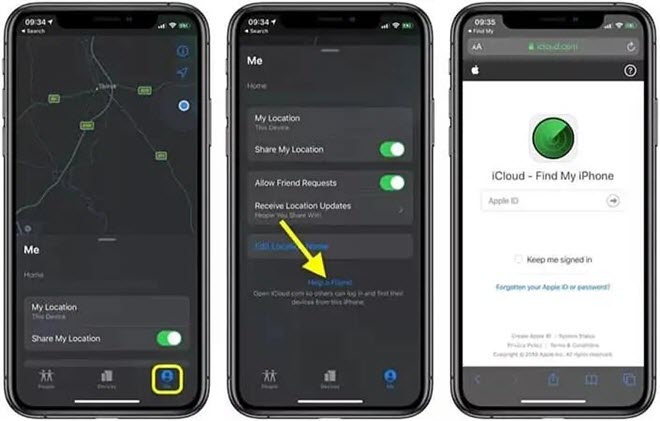
- පහළ කෙළවරේ ඇති "මම" විකල්පය මත තට්ටු කර "මගේ ස්ථානය බෙදා ගන්න" අසල ඇති ටොගලය මත තට්ටු කරන්න.
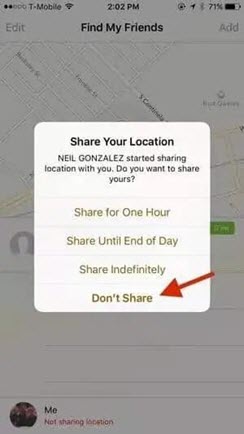
මෙය ඔබගේ උපාංගය ඔබගේ ස්ථානය අන් අය සමඟ බෙදා ගැනීම නවත්වනු ඇත. ඔබ නිශ්චිත පුද්ගලයෙකු සමඟ ස්ථානය බෙදා ගැනීම නැවැත්වීමට කැමති නම්, ඔබට "පුද්ගලයින්" මත තට්ටු කර ලැයිස්තුවෙන් සම්බන්ධතාවයක් තෝරාගෙන, "මගේ ස්ථානය බෙදා ගැනීම නවත්වන්න" තෝරා ගත හැකිය.
සටහන: ඔබ Find My යෙදුම තුළ ඔබේ ස්ථානය බෙදා ගැනීම නැවැත්වුවහොත්, පුද්ගලයින්ට දැනුම්දීමක් නොලැබෙනු ඇත, නමුත් ඔවුන්ට ඔබව ඔවුන්ගේ මිතුරු ලැයිස්තුවේ දැකීමට නොහැකි වනු ඇත. ඔබ බෙදාගැනීම නැවත සක්රීය කළහොත්, ඔවුන්ට දැනුම්දීමක් ලැබෙනු ඇත.
නිගමනය
ඔබගේ iPhone හි ඔබගේ ස්ථානය අන් අය සමඟ ඔවුන් නොදැනුවත්වම බෙදා ගැනීම නැවැත්වීමට ඔබට අවශ්ය වූ විට ඉහත විසඳුම් ප්රයෝජනවත් වනු ඇත. iOS ස්ථාන වෙනස් කරන්නා භාවිතා කිරීමට පහසු සහ උපාංගය Jailbreak කිරීමට ඔබට අවශ්ය නොවන බැවින් ඔබට උත්සාහ කළ හැකි හොඳම විකල්පය විය හැකිය. ඔබේ ස්ථානය බෙදා ගැනීම නැවැත්විය හැකි නම් පහත අදහස් දැක්වීමේ කොටසේ අපට දන්වන්න.
නොමිලේ බාගත කිරීම නොමිලේ බාගත කිරීම
මෙම සටහන කොතරම් ප්රයෝජනවත්ද?
එය ශ්රේණිගත කිරීමට තරුවක් මත ක්ලික් කරන්න!
සාමාන්ය ශ්රේණිගත කිරීම / 5. ඡන්ද ගණන: