මගේ මිතුරන් සොයන්න යනු ඔබගේ ස්ථානය නිවැරදිව හඳුනා ගැනීමට ඔබගේ උපාංගයේ GPS භාවිතා කරන ජංගම ලුහුබැඳීමේ යෙදුමක් සහ සේවාවකි.
කෙසේ වෙතත්, මෙම විශේෂාංගය අධික ලෙස භාවිතා කරන සහ නුසුදුසු අරමුණු සඳහා ඔබව සොයා ගැනීමට උත්සාහ කරන පුද්ගලයින්ගෙන් ඔබ ප්රවේශම් විය යුතුය.
Find My Friends හි ව්යාජ ස්ථානය නිර්මාණය කිරීම බොහෝ අය තම පෞද්ගලිකත්වය ආරක්ෂා කර ගැනීම සඳහා තෝරා ගන්නා විසඳුමකි. iOS උපාංගවලට දැඩි සීමාවන් තිබුණද, Jailbreak කිරීමකින් තොරව Find My Friends හි ස්ථාන ව්යාජ ලෙස සැකසීමේ හැකියාව ඇත.
මෙම ලිපියෙන් අපි Find My iPhone යනු කුමක්ද, iPhone එකක ස්ථානය ව්යාජ කිරීමට ක්රම කිහිපයක්, ව්යාජ ස්ථානයක් හා සම්බන්ධ අවදානම් සහ Find My Friends හි ව්යාජ ස්ථානයක් පිළිබඳව නිතර අසනු ලබන ප්රශ්න කිහිපයක් ගැන කතා කරමු. වැඩි විස්තර දැන ගැනීමට කියවන්න.
මගේ මිතුරන් සොයා ගැනීම යනු කුමක්ද?
Find My iPhone යනු iOS උපාංග සඳහා ලුහුබැඳීමේ සේවාවක් සහ යෙදුමකි. Find My Friends සහ Find My iPhone යනු තනි යෙදුම් දෙකක් විය. නමුත් 2019 දී, Find My Friends සහ Find My iPhone යන දෙකම iOS 13 උපාංග සහ ඊට පසු Find My යෙදුමට ඒකාබද්ධ කරන ලදී. දෙදෙනාටම Apple උපාංග තිබේ නම්, ඔවුන්ගේ GPS ස්ථානය බෙදාගත් පරිශීලකයින්ට යෙදුම ඉඩ දෙයි.
ඇපල් සමාගමට අනුව, පරිශීලකයෙකුට උපරිම වශයෙන් ට්රැකර් 100ක් සිටිය හැකිය. ට්රැකර්වරුන්ට පරිශීලකයෙකු ලුහුබඳින බව දැනුම් නොදී පරිශීලකයාගේ ස්ථානය නිරීක්ෂණය කළ හැකිය. යෙදුම බොහෝ පෞද්ගලිකත්ව ගැටළු මතු කළේය.
Jailbreak නොකර Find My iPhone හි ව්යාජ ස්ථානයක් නිර්මාණය කළ හැකිද?
Find My iPhone යෙදුම පරිශීලකයාට නොදැනුවත්වම පරිශීලකයාගේ නිශ්චිත ස්ථානය නිරීක්ෂණය කරන බැවින්, බොහෝ iPhone පරිශීලකයින් අසන ප්රශ්නයක් වන්නේ Jailbreak කිරීමකින් තොරව Find My Friends හි ස්ථානය ව්යාජ ලෙස සකස් කරන්නේ කෙසේද යන්නයි.
හොඳයි, Jailbreak කිරීමකින් තොරව Find My iPhone හි ස්ථානය අනුකරණය කළ හැකිය . ඔබේ පරිගණකයේ GPS spoofer එකක් ස්ථාපනය කිරීමෙන්, ඔබට jailbreak කිරීමකින් තොරව ඔබගේ iPhone හි ස්ථානය පහසුවෙන් වෙනස් කළ හැකිය. එබැවින්, ඔබ ඔබේ උපාංගය jailbreak කළ නිසා ඔබගේ iPhone හි ඔබගේ පද්ධති ආරක්ෂාවට තර්ජනයක් එල්ල වේ යැයි ඔබ කරදර විය යුතු නැත.
Jailbreak නොමැතිව Find My Friends හි ස්ථානය වෙනස් කරන්නේ කෙසේද?
Jailbreak කිරීමකින් තොරව ඔබගේ iPhone සඳහා ඔබගේ ස්ථානය ව්යාජ ලෙස සැකසීමට උත්සාහ කිරීමට අපි නිර්දේශ කරන ක්රම 6ක් පහත දැක්වේ:
ක්රමය 1: Find My Friends හි ස්ථානය වෙනස් කිරීමට භාවිතා කරන්න (iOS 26 සහය දක්වයි)
Find My Friends හි ස්ථානය වෙනස් කිරීමට හොඳම ක්රමවලින් එකක් වන්නේ ස්ථාන වෙනස් කරන්නා . Location Changer යනු ඔබගේ iOS උපාංගය Jailbreak කිරීමට අවශ්ය නොවන බහුකාර්ය තෙවන පාර්ශවීය මෙවලමකි. එබැවින්, එය ඔබගේ iPhone 17 Pro Max/17 Pro/17, iPhone 15/14/13/12, iPhone Xs/XR/X, ආදියෙහි ලොව ඕනෑම තැනක GPS අනුකරණය කිරීමට ආරක්ෂිත ක්රමයකි.
නොමිලේ බාගත කිරීම නොමිලේ බාගත කිරීම
එය භාවිතා කරන ආකාරය මෙන්න:
පියවර 1. මුලින්ම කළ යුත්තේ ඔබේ පරිගණකයේ Location Changer බාගත කර ස්ථාපනය කිරීමයි, ඉන්පසු එය විවෘත කරන්න. ප්රධාන කවුළුවේ "ස්ථානය වෙනස් කරන්න" තෝරන්න.

ඊළඟ කවුළුව ඔබගේ iOS උපාංගය සම්බන්ධ කිරීමට ඔබෙන් අසනු ඇත. ඊළඟ අදියර වෙත යාමට USB කේබලයක් හරහා ඔබගේ දුරකථනය සම්බන්ධ කරන්න.
පියවර 2. ඊළඟ අදියරේදී, ඔබේ පරිගණකයේ, ඔබට සිතියමක් පෙනෙනු ඇත. සිතියමේ, සෙවුම් කොටුවේ ඔබට අවශ්ය ස්ථානය ඇතුළත් කරන්න. ඔබ වෙනස් කිරීමට කැමති ස්ථානය තේරීමෙන් පසු, "වෙනස් කිරීමට පටන් ගන්න" ක්ලික් කරන්න. තවද මෙම ස්ථානය Find My Friends ඇතුළුව ඔබගේ සියලුම ස්ථාන පාදක යෙදුම් සඳහා නව පෙරනිමි ස්ථානය ලෙස සකසනු ලැබේ.


නොමිලේ බාගත කිරීම නොමිලේ බාගත කිරීම
ක්රමය 2: දාහක iPhone එකක් භාවිතා කරන්න
Find My Friends හි ඔබගේ ස්ථානය ව්යාජ ලෙස පෙන්වීමට බර්නර් iPhone එකක් භාවිතා කිරීම ගැන බොහෝ දෙනෙක් කතා කර ඇත. එබැවින් අපි එය උත්සාහ කිරීමට තීරණය කළ අතර, පුදුමයට කරුණක් නම්, එය සාර්ථක විය.
ඔබගේ ස්ථානය ව්යාජ ලෙස පෙන්වීමට දාහක iPhone එකක් භාවිතා කිරීම තරමක් සරල වන අතර කිසිදු තාක්ෂණික කුසලතාවක් හෝ තෙවන පාර්ශවීය යෙදුමක් අවශ්ය නොවේ. එය ක්රියාත්මක වීමට ඔබට අවශ්ය වන්නේ iPhone දෙකක් පමණි.
ඔබේ ස්ථානය ව්යාජ ලෙස පෙන්වීමට දාහක iPhone එකක් භාවිතා කිරීමේ එකම අවාසිය නම්, ඔබට දාහක iPhone එක අපේක්ෂිත ස්ථානයට ගෙන යාමට අවශ්ය වීමයි. එපමණක් නොව, ඔබට මග හැරුණු පණිවිඩ මිනිසුන් Find My Friends හරහා ඔබ වෙත ළඟා වීමට උත්සාහ කරන විට. කෙසේ වෙතත්, මෙම ක්රමය භාවිතා කිරීමට ඔබට ප්රශ්නයක් නොමැති නම්, එය ක්රියාත්මක වන ආකාරය මෙන්න:
පියවර 1. ඔබගේ ප්රධාන iPhone එකේ Find My Friends වෙතින් ඉවත් වන්න, ඉන්පසු ඔබගේ ගිණුමට ලොග් වීමට iPhone දාහකය භාවිතා කරන්න.
පියවර 2 . ඔබේ පවුලේ අයට සහ මිතුරන්ට ඔබ එසේ සිතීමට අවශ්ය ස්ථානයේ දාහක iPhone එක තබා ගන්න, එපමණයි.
ක්රමය 3: ද්විත්ව ස්ථානය බාගන්න
ඔබගේ ස්ථානය වංචා කිරීමට ඔබට භාවිතා කළ හැකි තවත් මෙවලමක් වන්නේ ද්විත්ව ස්ථානයයි. මෙම ක්රමයේ වාසිය නම් ඔබගේ iPhone හි ස්ථානය වෙනස් කිරීමට ඔබට පරිගණකයක් අවශ්ය නොවීමයි. එය භාවිතා කරන ආකාරය පිළිබඳ පහසු පියවර දෙකක් පහත දැක්වේ:
පියවර 1. ඔබගේ iPhone එකේ Double Location බාගත කර ස්ථාපනය කරන්න. ඔබ යෙදුම විවෘත කරන විට, ඔබට Google Maps සමඟ අතුරු මුහුණතක් පෙනෙනු ඇත. ඔබට වෙනස් කිරීමට අවශ්ය ස්ථානය නිශ්චිතව දක්වා එය මත ක්ලික් කිරීමෙන් ඛණ්ඩාංකය පිටපත් කරන්න.
පියවර 2 . "Lock Position" ක්ලික් කරන්න, එවිට ඔබ නිශ්චිත ස්ථානය Find My Friends ඇතුළුව ඔබගේ සියලුම ස්ථාන පාදක යෙදුම් සඳහා නව පෙරනිමි ස්ථානය වනු ඇත.

ක්රමය 4: FMFNotifier භාවිතා කරන්න
Find My Friends හි ඔබේ ස්ථානය වංචා කිරීමට ඔබට භාවිතා කළ හැකි තවත් ක්රමයක් වන්නේ FMFNotifier ය.
FMFNotifier භාවිතා කිරීම අප මෙතෙක් විස්තර කර ඇති අනෙකුත් ක්රමවලට වඩා වෙනස් ය. FMFNotifier jailbroken iPhone වල ක්රියා කරයි, එය වටිනවා, මන්ද එය බොහෝ විශිෂ්ට විශේෂාංග සමඟ එන නිසා, යමෙකු ඔබේ ස්ථානය ඉල්ලා සිටින විට දැනුම් දීම වැනි.
ඔබගේ iPhone ස්ථානය සමච්චල් කිරීමට FMFNotifier භාවිතා කරන්නේ කෙසේද යන්න මෙන්න:
පියවර 1. ඔබගේ iPhone එක Jailbreak කරන්න, ඉන්පසු FMFNotifier ස්ථාපනය කිරීමට මූලාශ්රය ලබා ගැනීමට විකල්ප යෙදුම් ගබඩාවක් වන Cydia ලබා ගන්න.
පියවර 2 . FMFNotifier ස්ථාපනය කිරීමෙන් පසු, ඔබගේ iPhone හි සැකසුම් වෙත යන්න. සැකසුම් වින්යාස කිරීමට FMFNotifier වෙත යන්න. Find My Friends හි ඔබට දර්ශනය වීමට අවශ්ය ස්ථානය සකසා එය අගුළු දමන්න.
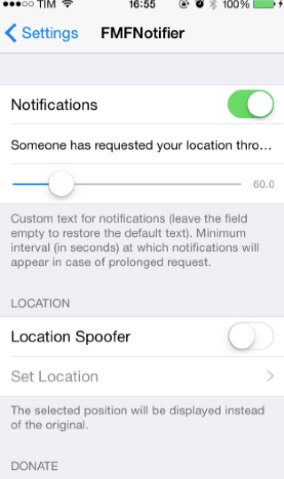
පියවර 3 . දැන් ඔබ සියල්ල අවසන්. කවුරුහරි ඔබේ ස්ථානය ඉල්ලා සිටියහොත් හෝ Find My Friends හි ඔබව අනුගමනය කළහොත්, ඔබට ඔබගේ iPhone හි දැනුම්දීමක් ලැබෙනු ඇත.
ක්රමය 5: iTools අතථ්ය ස්ථානය භාවිතා කරන්න
ඔබ සතුව jailbreak කර ඇති iPhone එකක් නොමැති නම් සහ ඔබේ iPhone එක jailbreak කිරීමට අවශ්ය නැතිනම්, iTools යනු ඔබේ ස්ථානය වංචා කිරීමට භාවිතා කළ හැකි තවත් තෙවන පාර්ශවීය යෙදුමකි. iTools ඔවුන්ගේ Virtual Location විශේෂාංගය නිසා බෙහෙවින් ජනප්රිය වී ඇත.
නොමිලේ බාගත කිරීම නොමිලේ බාගත කිරීම
iPhone ස්ථානය උපහාසයට ලක් කිරීමට iTools Virtual Location විශේෂාංගය භාවිතා කරන්නේ කෙසේද යන්න පිළිබඳ කෙටි පැහැදිලි කිරීමක් මෙන්න.
පියවර 1. ඔබේ පරිගණකයේ iTools බාගත කර ස්ථාපනය කරන්න, ඉන්පසු එය දියත් කරන්න.
පියවර 2 . අතුරුමුහුණතෙන් අතථ්ය ස්ථානයක් තෝරන්න.
පියවර 3 . ඔබගේ iPhone එක USB එකක් හරහා ඔබගේ පරිගණකයට සම්බන්ධ කර සිතියම් තිරය දිස්වන තෙක් රැඳී සිටින්න. ඔබට වෙනස් කිරීමට අවශ්ය ස්ථානය ටයිප් කර "මෙතැනට ගෙන යන්න" තට්ටු කරන්න, එවිට iTools ඔබගේ iPhone හි ඇති සියලුම ස්ථාන පාදක යෙදුම් සඳහා නව පෙරනිමි ස්ථානය ලෙස නව ස්ථානය සකසනු ඇත, Find My Friends ඇතුළුව.

ක්රමය 6: NordVPN භාවිතා කරන්න
අවසාන වශයෙන්, ඔබට භාවිතා කළ හැකිය නෝර්ඩ්වීපීඑන් Find My Friends හි ඔබේ ස්ථානය ව්යාජ කිරීමට. Find My Friends හි ස්ථාන ව්යාජ කිරීමට NordVPN භාවිතා කිරීමට මෙම සරල පියවර අනුගමනය කරන්න.
පියවර 1. NordVPN යෙදුම බාගත කර ස්ථාපනය කරන්න.
පියවර 2 . යෙදුම විවෘත කර එය සක්රිය කිරීමට "ON" තට්ටු කරන්න.
පියවර 3 . නව ස්ථානය තෝරා උපාංගයේ ස්ථානය වෙනස් කිරීමට "සම්බන්ධ කරන්න" ක්ලික් කරන්න.

Find My Friends ස්ථානය ව්යාජ ලෙස නිර්මාණය කිරීමේ අවදානම්
අපි නිර්දේශ කරන ඕනෑම ක්රමයක් භාවිතා කිරීමෙන් ඔබේ ස්ථානය ව්යාජ ලෙස සකසා ගැනීමට ඔබට උපාංගය Jailbreak කිරීමට අවශ්ය නොවනු ඇත. සාමාන්යයෙන්, ව්යාජ ස්ථානයක් නිර්මාණය කිරීමේ අවාසි කිහිපයක් තිබේ.
උදාහරණයක් ලෙස, හදිසි අවස්ථාවකදී, ඔබේ මිතුරන්ට සහ පවුලේ අයට Find My Friends භාවිතයෙන් ඔබව නිවැරදිව සොයා ගැනීමට නොහැකි වනු ඇත. එසේම, ව්යාජ ස්ථාන යෙදුමක් ක්රියා විරහිත වුවහොත්, ඔබට ඔබගේ iPhone නැවත සැකසීමට අවශ්ය විය හැකිය; ස්ථානය ආපසු හැරවිය නොහැක. ඔබේ ස්ථානය හැසිරවීම ඔබේ උපාංගය අවදානමට ලක් කරන අතර එය හැකර්වරුන්ට ගොදුරු විය හැකි බව ද සඳහන් කිරීම වටී.
මගේ මිතුරන් සොයා ගැනීම ගැන නිතර අසන ප්රශ්න
Q1. මගේ iOS 13 හි “මගේ මිතුරන් සොයන්න” යෙදුම නොපෙන්වන්නේ ඇයි?
මෑත කාලීන iOS 13 යාවත්කාලීනයෙන් පසුව, Find My Friends යෙදුම සහ Find My iPhone නව යෙදුමක් ලෙස ඒකාබද්ධ කරන ලදී, Find My. එබැවින්, iOS 13 උපාංග තවදුරටත් Find My Friends සහ Find My iPhone යෙදුම් නොපෙන්වයි, නමුත් යෙදුම් දෙකෙහිම සියලුම කාර්යයන් සහිත තනි යෙදුමක් පෙන්වනු ඇත.
ප්රශ්නය 2. ඔබේ මිතුරන් නොදැන Find My Friends අක්රිය කළ හැකිද?
ඔබේ මිතුරන් නොදැන Find My Friends හි ඔබේ ස්ථානය අක්රිය කළ නොහැක. ඔබ Find My Friends හි කෙනෙකු සමඟ ඔබේ ස්ථානය බෙදා ගැනීමට පටන් ගත් විට, ඔබ කරන සෑම දෙයක් ගැනම ඔවුන්ට දැනුම් දීමක් ලැබේ. ඔබ ස්ථානය වෙනස් කළ විට, ගමනාන්තයකට ගිය විට හෝ යෙදුම අක්රිය කළ විට, ඔවුන්ට දැනුම් දෙනු ලැබේ. නමුත් ඔබේ මිතුරන් නොදැන ඔබේ ස්ථානය වෙනස් කිරීමට සිදු වුවහොත්, ස්ථාන වංචාවක් භාවිතා කරන්න.
ප්රශ්නය 3. මගේ මිතුරන් සොයන්න යෙදුම ගුවන් යානා ප්රකාරයේදී ක්රියා කරයිද?
ගුවන් යානා ප්රකාරය සක්රිය කර ඇති විට සහ ඔබට Wi-Fi සම්බන්ධතාවයක් නොමැති විට Find My Friends යෙදුම ක්රියා නොකරනු ඇත. මෙම අවස්ථාවේදී, ඔබේ ස්ථානය Find My Friends හි නොමැති ලෙස පෙන්වනු ඇත. නමුත් ඔබ Wi-Fi හි සිටී නම්, ගුවන් යානා ප්රකාරය සක්රිය කර තිබුණද ඔබේ ස්ථානය Find My Friends හි පෙන්වනු ඇත.
Q4. මගේ iPhone ක්රියා විරහිතව ඇති විට Find My Friends යෙදුම ක්රියා කරයිද?
ඔබගේ දුරකථනය ක්රියා විරහිත නම්, ඔබගේ iPhone ක්රියා විරහිත කිරීමට පෙර ඔබ අවසන් වරට සිටි ස්ථානය Find My Friends මඟින් පෙන්වනු ඇත. එනම්, Find My Friends හි ඔබව නිරීක්ෂණය කිරීමට අවශ්ය නැතිනම්, ඔබගේ iPhone ක්රියා විරහිත කිරීම තාවකාලික විසඳුමක් විය හැකිය.
Q5. Find My Friend ස්ථානයක් හමු නොවූ බව පවසන්නේ ඇයි?
ඔබගේ iPhone එක සෙලියුලර් හෝ Wi-Fi ජාලයකට සම්බන්ධ වී නොමැති විට හෝ ක්රියා විරහිත කර ඇති විට පමණක් Find My Friend "no location found" යැයි කියයි. එසේම, ඔබේ මිතුරා Find My Friends හි ඔබේ ස්ථානය සඟවන විශේෂාංගයක් වන "Hide My Location" සක්රිය කළහොත්, එය "no location found" යැයි කියනු ඇත.
නිගමනය
ඔබගේ iPhone එකේ Find My Friends අස්ථාපනය කිරීම හෝ අක්රිය කිරීම විකල්පයක් නොවේ නම්, එයින් අදහස් කරන්නේ ඔබට එය පාලනය කිරීමට නොහැකි බව නොවේ. Find My Friends හි ඔබගේ ස්ථානය ව්යාජ ලෙස පෙන්වීමට මෙම ලිපියේ අප පැහැදිලි කළ ඕනෑම ක්රමයක් භාවිතා කරන්න. උත්සාහ කිරීමට විවිධ ක්රම සමඟ උපාංගය jailbreak නොකර, ඒවායින් එකක් නිසැකවම ඔබගේ අවශ්යතාවලට ගැලපෙන බවට අපට සහතික විය හැකිය. ඔබට ඇති ඕනෑම ප්රශ්නයක් හෝ විමසීමක් සමඟ අදහස් දැක්වීමේ කොටසේ අප හා සම්බන්ධ වීමට නිදහස් වන්න.
නොමිලේ බාගත කිරීම නොමිලේ බාගත කිරීම
මෙම සටහන කොතරම් ප්රයෝජනවත්ද?
එය ශ්රේණිගත කිරීමට තරුවක් මත ක්ලික් කරන්න!
සාමාන්ය ශ්රේණිගත කිරීම / 5. ඡන්ද ගණන: