සමහර විට ඔබට ෆේස්බුක් වීඩියෝ බාගත කිරීමට අවශ්ය විය හැකිය, නමුත් ෆේස්බුක් ඔබට වීඩියෝ කෙලින්ම බාගත කිරීමට හැකි වන පරිදි බාගත කිරීමේ බොත්තමක් ලබා නොදෙන බව අපි දනිමු. ඉතින් අපට ෆේස්බුක් වීඩියෝ පහසුවෙන් බාගත කරන්නේ කෙසේද?
ෆේස්බුක් එකෙන් වීඩියෝවක් බාගත කිරීම සඳහා ඔබ ෆේස්බුක් වීඩියෝ බාගත කරන්නෙකු ලබා ගත යුතුය. මෙන්න, අපි නිර්දේශ කිරීමට කැමතියි මාර්ගගත වීඩියෝ බාගත කරන්නා ඔබට. එය ෆේස්බුක් හෝ යූ ටියුබ් වැනි වෙනත් වෙබ් අඩවි වලින් වීඩියෝ ලබා ගැනීමට ඔබට උපකාරී වන විශ්මිත ඩෙස්ක්ටොප් වීඩියෝ බාගත කරන්නෙකු වේ. එසේම, මෙම වැඩසටහන සමඟ ෆේස්බුක් වීඩියෝ බාගත කරන්නේ කෙසේදැයි ඔබ පහතින් ඉගෙන ගනු ඇත.
මාර්ගගත වීඩියෝ බාගත කරන්නා තෝරා ගන්නේ ඇයි?
මාර්ගගත වීඩියෝ බාගත කරන්නා ෆේස්බුක්, ඉන්ස්ටග්රෑම්, යූටියුබ්, විමියෝ, ට්විටර් ඇතුළු බොහෝ ප්රසිද්ධ වීඩියෝ බෙදාගැනීමේ වෙබ් අඩවි වලින් වීඩියෝ බාගත කිරීමට ඔබට සහාය වන අතර, ඔබට සමහර වීඩියෝවල ශ්රව්ය පවා බාගත කළ හැකිය. පැහැදිලි පරිශීලක අතුරුමුහුණත මඟින් වැඩසටහනේ ක්රියාකාරිත්වය පහසුවෙන් රඳවා ගැනීමට ඔබට ඉඩ සලසයි. උසස් බාගත කිරීමේ තාක්ෂණය මත පදනම්ව, ඔබට වේගවත් බාගත කිරීමේ වේගයකින් වීඩියෝ බාගත කිරීමට පමණක් නොව, බහු විභේදන වීඩියෝ බාගත කිරීමටද ඔබට අවසර ඇත. එපමණක් නොව, ඔබට කණ්ඩායම් බාගත කිරීම සඳහා තවත් වීඩියෝ එකතු කළ හැකි බැවින් ඔබට බොහෝ කාලයක් බලා සිටීමට ඉතිරි වේ.
නොමිලේ බාගත කිරීම නොමිලේ බාගත කිරීම
ඊළඟට, ෆේස්බුක් වීඩියෝ බාගත කර ඒවා ඔබේ පරිගණකයට සුරැකීමට උපකාරී වන සරල මාර්ගෝපදේශයක් අපි ලබා දෙන්නෙමු.
ෆේස්බුක් වෙතින් වීඩියෝ නොමිලේ බාගත කිරීම පිළිබඳ පියවරෙන් පියවර මාර්ගෝපදේශය
පියවර 1. මාර්ගගත වීඩියෝ බාගත කරන්නා විවෘත කරන්න
ඔබ බාගත කර නොමැති නම් මාර්ගගත වීඩියෝ බාගත කරන්නා , ඔබට පහත බොත්තම ක්ලික් කර ඔබේ පරිගණකයේ ස්ථාපනය කිරීමෙන් වැඩසටහන බාගත කළ හැකිය. එය ක්රියාත්මක විය හැකි බව සහතික කර ගැනීමට, එය විවෘත කර සූදානම් වීමට ඉඩ දෙන්න.
නොමිලේ බාගත කිරීම නොමිලේ බාගත කිරීම

පියවර 2. ෆේස්බුක් වීඩියෝ පිටුවට යන්න
ඔබේ ෆේස්බුක් ගිණුමට ලොග් වී ඔබට බාගත කිරීමට අවශ්ය වීඩියෝ පළ කිරීම වෙත යන්න. ඉන්පසු වීඩියෝව වාදනය කරන්න, මෙම අවස්ථාවේදී, ඔබ වීඩියෝ තිරය මත දකුණු-ක්ලික් කළ යුතුය. එහිදී තේරීම් උත්පතන වනු ඇත, ඔබට “වීඩියෝ URL පෙන්වන්න” විකල්පය තෝරා ගැනීමට අවශ්ය වේ. ඉන්පසු, ඔබට වීඩියෝ සබැඳිය පෙන්වන කුඩා කවුළුවක් දැකිය හැකිය. සම්පූර්ණ සබැඳිය තෝරා වීඩියෝ URL එක “පිටපත් කරන්න” තේරීමට දකුණු-ක්ලික් කරන්න.
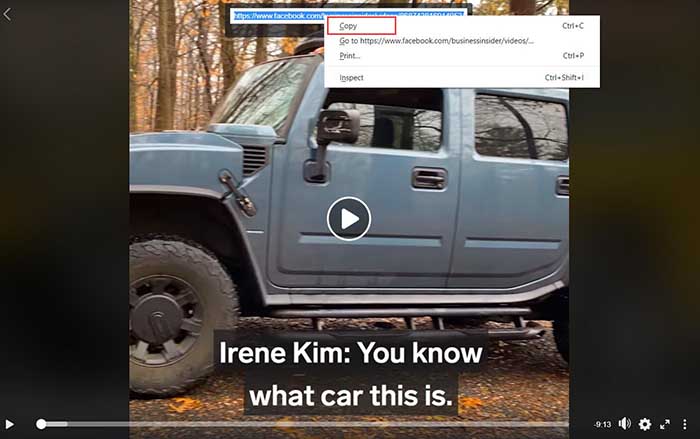
පියවර 3. ෆේස්බුක් වීඩියෝ අල්ලා ගන්න
Online Video Downloader හි ප්රධාන අතුරුමුහුණත වෙත ගොස්, වීඩියෝ URL එක "Analyze" හි ආදාන කොටුවට අලවන්න. ඉන්පසු "Analyze" බොත්තම ක්ලික් කර Facebook වෙතින් වීඩියෝව ලබා ගන්න.

පියවර 4. ප්රතිදාන ආකෘතිය තෝරන්න සහ බාගත කරන්න
මොහොතක් රැඳී සිටීමෙන් පසු, එය ඔබට ප්රතිදාන ආකෘතිය තෝරා ගැනීමට ලැයිස්තුවක් සපයනු ඇත. MP4, MP3, සහ M4A වැනි. සමහර URL මඟින් ඔබට වීඩියෝ සහ ශ්රව්ය බාගත කිරීමට හෝ වීඩියෝ පමණක් බාගත කිරීමට ඉඩ සලසයි. දැන් ඔබට එක් ආකෘතියක් තෝරාගෙන වීඩියෝව බාගත කිරීම සඳහා “බාගන්න” බොත්තම ක්ලික් කළ හැකිය. එය සිදු වූ විට, ඔබට ඔබේ පරිගණකයේ වීඩියෝව භුක්ති විඳිය හැකිය.

නිගමනය
ක්ලික් කිරීම් කිහිපයක් මඟින්, ඔබට ෆේස්බුක් වීඩියෝ ඉක්මනින් බාගත කර ඔබේ පරිගණකයට සුරැකිය හැක. මාර්ගගත වීඩියෝ බාගත කරන්නා , ඔබට වෙබ් අඩවි වලින් 8K, 4K, 1080P, 720P, සහ අනෙකුත් විභේදන වීඩියෝ ආයාසයකින් තොරව බාගත කළ හැකිය. එය බොහෝ දෙනෙකුට භාවිතා කිරීමට පහසු වන අතර එය පරිගණකයකට මාර්ගගත වීඩියෝ බාගත කිරීම සඳහා කදිම ඩෙස්ක්ටොප් බාගත කරන්නෙකු බව මම පැවසිය යුතුය. තවද, එය නව පරිශීලකයින්ට දින 15ක් ඇතුළත නොමිලේ මාර්ගගත වීඩියෝ බාගත කිරීම සඳහා අත්හදා බැලීමේ අනුවාදයක් සපයයි. දැන් එය ලබාගෙන තවත් අපූරු විශේෂාංග අත්විඳින්න.
නොමිලේ බාගත කිරීම නොමිලේ බාගත කිරීම
මෙම සටහන කොතරම් ප්රයෝජනවත්ද?
එය ශ්රේණිගත කිරීමට තරුවක් මත ක්ලික් කරන්න!
සාමාන්ය ශ්රේණිගත කිරීම / 5. ඡන්ද ගණන: