අද කාලයේ, YouTube, Facebook, Instagram, Twitter, Dailymotion සහ අනෙකුත් වීඩියෝ බෙදාගැනීමේ වෙබ් අඩවි වලින් 4K වීඩියෝ හෝ ඊට වැඩි අධි-විභේදන වීඩියෝ බාගත කිරීමට වැඩි වැඩියෙන් පුද්ගලයින් අවශ්ය වේ. නොමිලේ මාර්ගගත වීඩියෝ බාගත කරන්නන් සපයන බොහෝ වෙබ් අඩවි ඔබට සොයාගත හැකි නමුත් ඒවායින් බොහොමයක් අලෙවිකරණ අරමුණු සඳහා වේ. කෙසේ වෙතත්, සමහර සේවා සපයන්නන් අවංකවම බාගත කිරීමේ මෙවලම් ලබා දෙයි. මෙන්න අපි ඔබ වෙනුවෙන් 4K වීඩියෝ බාගත කරන්නෙකු බෙදා ගන්නෙමු. එම මාර්ගගත බාගත කරන්නන්ට වඩා වෙනස්ව, එය සම්පූර්ණ කාර්යයන් සහ ස්ථාවර සහ ආරක්ෂිත ක්රියාකාරිත්වයක් සහිත ඩෙස්ක්ටොප් වීඩියෝ බාගත කරන්නෙකු වේ. පහත කොටසින් ඒ ගැන වැඩි විස්තර දැනගෙන වෙබ් අඩවි වලින් 4K වීඩියෝ බාගත කරන්නේ කෙසේදැයි ඉගෙන ගනිමු.
හොඳම 4K වීඩියෝ බාගත කරන්නා
මාර්ගගත වීඩියෝ බාගත කරන්නා Windows/Mac හි වෙබ් අඩවි වලින් වීඩියෝ බාගත කිරීම සඳහා විශිෂ්ට ඩෙස්ක්ටොප් වීඩියෝ බාගත කරන්නෙකු වේ. එය 4K විභේදනයෙන් වීඩියෝ බාගත කිරීමට පමණක් නොව, 8K, 1080P, 720P සහ තවත් විභේදනවලින් වීඩියෝ බාගත කිරීමටද ඔබට ඉඩ සලසයි. ඔබට වීඩියෝ වලින් බහු ශ්රව්ය ගුණාංග සහිත ශ්රව්ය පවා උපුටා ගත හැකිය. උසස් බාගත කිරීමේ තාක්ෂණය සමඟ, ඔබට වේගවත් බාගත කිරීමේ වේගයකින් කණ්ඩායම් බාගත කිරීමක් කළ හැකි අතර මුල් ගුණාත්මකභාවය තබා ගත හැකිය. තවත් කරුණක් වන්නේ එහි ප්රධාන අතුරුමුහුණතයි, එය පැහැදිලි, පිරිසිදු සහ භාවිතයට පහසු වන පරිදි නිර්මාණය කර ඇති අතර, ඔබට වැඩසටහනේ කිසිදු දැන්වීමක් නොපෙනේ.
ඊට අමතරව, ඔබ නව පරිශීලකයෙකු නම්, ඔබට දින 15ක් ඇතුළත වැඩසටහනේ සියලුම මූලික කාර්යයන් නොමිලේ අත්විඳිය හැකිය. නමුත් ඔබට අත්හදා බැලීමේ අනුවාදයේ 4K විභේදනයෙන් වීඩියෝ 10ක් බාගත කළ හැකිය.
මාර්ගගත වීඩියෝ බාගත කරන්නා සමඟ 4K වීඩියෝ බාගත කරන්නේ කෙසේද?
මෙම කොටසේදී, වෙබ් අඩවි වලින් 4K වීඩියෝ පහසුවෙන් බාගත කරන්නේ කෙසේද යන්න අපි ඔබට මඟ පෙන්වන්නෙමු.
නොමිලේ බාගත කිරීම නොමිලේ බාගත කිරීම
පියවර 1. වීඩියෝ වෙබ් පිටුවකට ගොස් 4K වීඩියෝ URL එක පිටපත් කරන්න.
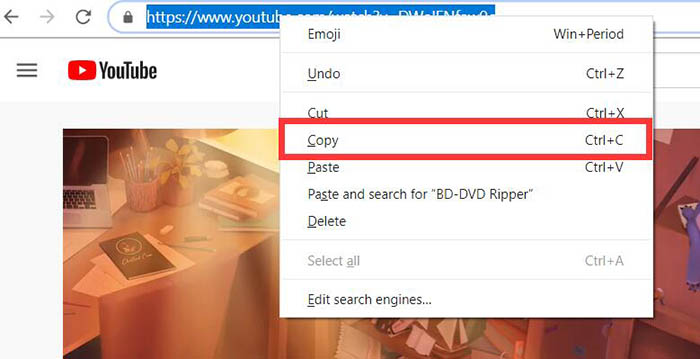
ඔබට බාගත කිරීමට අවශ්ය වීඩියෝ වෙබ් පිටුවට යන්න, උදා. YouTube. ලිපින තීරුවේ ඇති සබැඳිය තෝරන්න, එය මත දකුණු-ක්ලික් කර, වීඩියෝ URL එක පිටපත් කිරීමට “පිටපත් කරන්න” විකල්පය තෝරන්න. නමුත් මතක තබා ගන්න, මුල් වීඩියෝව 4K හෝ 4K ට වැඩි විභේදනයකින් තිබිය යුතු අතර එවිට ඔබට 4K වීඩියෝවක් බාගත කළ හැකිය.
පියවර 2. 4K වීඩියෝ URL එක අලවන්න
ඔබේ ඩෙස්ක්ටොප් එකේ ඔන්ලයින් වීඩියෝ බාගැනීම විවෘත කර, "විශ්ලේෂණය කරන්න" හි ආදාන කොටුවේ වීඩියෝ URL එක අලවන්න. වෙබ් අඩවියෙන් වීඩියෝව ලබා ගැනීමට, "විශ්ලේෂණය කරන්න" බොත්තම ක්ලික් කරන්න.

පියවර 3. ප්රතිදාන ආකෘතිය තෝරන්න
වීඩියෝව අල්ලා ගැනීමෙන් පසු, ප්රතිදාන ආකෘති තේරීම් සහිත කවුළුවක් උත්පතන වනු ඇත. වීඩියෝව බාගත කිරීම සඳහා ඔබට අවශ්ය වන්නේ එක් ආකෘතියක් තෝරා "බාගන්න" බොත්තම ක්ලික් කිරීමයි. මුල් වීඩියෝව මත පදනම්ව, තේරීම් 4K, 8K, 1080P, 720P, හෝ වීඩියෝ බාගත කිරීම සඳහා වෙනත් විභේදන ලබා දෙනු ඇත, ශ්රව්ය බාගත කිරීම සඳහා බහු ශ්රව්ය ගුණාංග ඇති අතර, ඔබට උපසිරැසි පවා බාගත කළ හැකිය.

පියවර 4. බාගත කිරීම සහ අතුරුමුහුණත 4K වීඩියෝ බාගත කිරීමේ ක්රියාවලියට හැරෙනු ඇත.
ඔබ බාගත කිරීමේ ක්රියාවලිය ක්ලික් කළ පසු, ඔබට බාගත කිරීමේ කාලසටහන දැකගත හැකි අතර, බාගත කිරීමේ කාර්යය විරාමයක් තැබීමට හෝ අවලංගු කිරීමට හැකිය.

බාගත කිරීම අවසන් වූ පසු, බාගත කළ වීඩියෝ සොයා ගැනීමට ඔබ "අවසන්" කොටුවට යා යුතුය. ඔබට පරිගණකය නැරඹීමට අවශ්ය නම්, වීඩියෝ ගොනු ස්ථානයේ "විවෘත ෆෝල්ඩරය" ක්ලික් කර, වීඩියෝව නැරඹීමට ගොනුව විවෘත කරන්න.
නොමිලේ බාගත කිරීම නොමිලේ බාගත කිරීම
ඉහත පියවරෙන් පියවර මාර්ගෝපදේශය අනුගමනය කරමින්, ඔබට Online Video Downloader සමඟ වෙබ් අඩවි වලින් 4K වීඩියෝ පහසුවෙන් බාගත කළ හැකිය. කාණ්ඩ බාගත කිරීම මඟින් ඔබට එකවර වීඩියෝ, ශ්රව්ය හෝ උපසිරැසි කිහිපයක් බාගත කිරීමට හැකියාව ලැබෙන අතර ඔබේ බලා සිටීමේ කාලය ඉතිරි වේ. බහු විභේදන තේරීම් ලබා ගත හැකි බැවින්, වේගවත් බාගත කිරීමේ වේගය සහ ඉහළ ප්රතිදාන ගුණාත්මකභාවය බොහෝ බාගැනීම් අවශ්යතාවලට ගැලපේ. ඒ නිසා ද එයයි. මාර්ගගත වීඩියෝ බාගත කරන්නා හොඳම 4K වීඩියෝ බාගත කරන්නා වේ. දැන්ම එය ලබා ගන්න.
මෙම සටහන කොතරම් ප්රයෝජනවත්ද?
එය ශ්රේණිගත කිරීමට තරුවක් මත ක්ලික් කරන්න!
සාමාන්ය ශ්රේණිගත කිරීම / 5. ඡන්ද ගණන: