

Avast Antivirus යනු කාර්යක්ෂම හා පුළුල් පරිගණක ආරක්ෂණ වැඩසටහනකි. එය එහි සරල UI, පුළුල් ආරක්ෂාව, ශක්තිමත් ආරක්ෂාව සහ Windows, Mac සහ Android සමඟ අනුකූලතාවයෙන් බොහෝ පරිශීලකයින් ආකර්ෂණය කරයි.
ඔබේ පරිගණකයේ වෛරසයක් හෝ වෛරස් ආසාදිත ගොනු අනාවරණය වූ විට, Avast Antivirus එම වෛරස් හෝ ගොනු නිරෝධායනය හෝ මකා දමනු ඇත. කෙසේ වෙතත්, සමහර විට යෙදුම ඔබගේ ආරක්ෂිත ගොනු වෛරස් හෝ අනිෂ්ට මෘදුකාංග ලෙස වරදවා වටහාගෙන ඒවා ඉවත් කළ හැකිය. එම ගොනු ඔබට වැදගත් නම්, ඔබ ඒවා ප්රතිස්ථාපනය කිරීමට අවශ්ය විය යුතුය. එබැවින් මෙම ලිපියෙන් Avast Antivirus මඟින් මකා දැමූ ඔබේ ගොනු නැවත ලබා ගන්නේ කෙසේදැයි පෙන්වනු ඇත.
Avast ආසාදිත ගොනු තබන්නේ කොහේද?
Avast සාමාන්යයෙන් ආසාදිත ගොනු Virus Chest තුළට දමයි, එය Avast Antivirus එම භයානක විය හැකි ගොනු සහ අනිෂ්ට මෘදුකාංග ගබඩා කරන නිරෝධායන කලාපයකි. Virus Chest හි නිරෝධායනය කර ඇති ගොනු සහ යෙදුම් විවෘත කිරීමට හෝ ක්රියාත්මක කිරීමට නොහැකි බැවින් ඒවා පරිගණකවලට කිසිදු හානියක් නොකරයි.
ඔබේ පරිගණකයේ ගොනුවක් සොයාගත නොහැකි වූ විට, සමහර විට එය වෛරස් චෙස්ට් එකේ Avast විසින් නිරෝධායනය කර ඇත. එබැවින්, Avast වෙතින් මකා දැමූ ගොනු නැවත ලබා ගැනීමට, ඔබ කළ යුතු පළමු දෙය නම් Avast හි වෛරස් චෙස්ට් එක පරීක්ෂා කිරීමයි.
Avast වෛරස් චෙස්ට් එකෙන් මකා දැමූ ගොනු නැවත ලබා ගන්නේ කෙසේද?
මෙම ස්ථානයේ ඔබගේ ගොනු Avast Antivirus මගින් නිරෝධායනය කර ඇත්නම්, ඒවා සැබවින්ම මකා නොදමනු ඇත, එබැවින් වාසනාවකට මෙන් ඔබට තවමත් ඔබට අවශ්ය ගොනු එතැනින් ලබා ගත හැකිය. එය කරන්නේ කෙසේද යන්න මෙන්න.
පියවර 1: Avast Antivirus විවෘත කර වම් පැති තීරුවේ ඇති Protection ක්ලික් කරන්න.

පියවර 2: දම් පැහැති සෘජුකෝණාස්රයේ ඇති වෛරස් පපුව මත ක්ලික් කරන්න.
පියවර 3: වෛරස් චෙස්ට් එකේ, ඔබට නැවත ලබා ගැනීමට අවශ්ය මකා දැමූ ගොනු ක්ලික් කර ප්රතිසාධනය තෝරන්න.

ඉඟිය : Virus Chest හි, තෝරාගත් ගොනුව එහි මුල් ස්ථානයට පිටපත් කර ප්රතිසාධනය කරන ලද ගොනුව Virus Chest තුළ තබා ගන්නා Restore විධානයට අමතරව, පහත සඳහන් විධාන ඇතුළුව වෙනත් විධාන ද ඇත:
මකන්න – තෝරාගත් ගොනුව වෛරස් චෙස්ට් එකෙන් ඉවත් කරන්න, නමුත් දෘඪ තැටියෙන් ගොනුව මකා නොදමන්න;
ප්රතිසාධනය කර බැහැර කිරීම් වලට එකතු කරන්න – තෝරාගත් ගොනුව මුල් ස්ථානයට ප්රතිසාධනය කරන්න, ප්රතිසාධනය කළ ගොනුව වෛරස් පෙට්ටියේ තබා ගන්න, එවිට Avast Antivirus අනාගතයේදී මෙම ගොනුව නොසලකා හරිනු ඇත;
උපුටා ගැනීම – තෝරාගත් ගොනුව පවරා ඇති ස්ථානයකට පිටපත් කර උපුටා ගත් ගොනුව වෛරස් පෙට්ටියේ තබා ගන්න.
Avast Antivirus මගින් මකා දැමූ ගොනු නැවත ලබා ගන්නේ කෙසේද (වෛරස් චෙස්ට් එකෙන් නොවේ)
ඔබට Virus Chest එකෙන් මකා දැමූ ගොනු නැවත ලබා ගත නොහැකි නම්, Avast දැනටමත් ඒවා මකා දමා ඇති. එවිට Avast Antivirus මඟින් මකා දැමූ ඔබේ ගොනු නැවත ලබා ගැනීමට ඔබට තෙවන පාර්ශවීය විසඳුමක් අවශ්ය වනු ඇත.
මෙතන දත්ත ප්රතිසාධනය නිර්දේශ කෙරේ. වෘත්තීය දත්ත ප්රතිසාධන වැඩසටහනක් ලෙස, දත්ත ප්රතිසාධනය මිලියන සංඛ්යාත පරිශීලකයින්ට ඔවුන්ගේ මකා දැමූ ඡායාරූප, සංගීතය, වීඩියෝ, ලේඛන සහ තවත් බොහෝ ගොනු පරිගණක සහ බාහිර දෘඪ තැටි වලින් ලබා ගැනීමට උපකාරී වේ. NTFS, FAT16, FAT32, exFAT, හෝ EXT වැනි ගොනු පද්ධති සහිත ගබඩා උපාංග සඳහා සහය දක්වයි.
එයට ඔබේ පරිගණක දෘඪ තැටිය පරිලෝකනය කර Avast Antivirus මඟින් මකා දැමූ ගොනු සොයා ගත හැක. දත්ත ප්රතිසාධනය ක්රියා කරන ආකාරය මෙන්න.
නොමිලේ බාගත කිරීම නොමිලේ බාගත කිරීම
පියවර 1: ඔබගේ Windows පරිගණකයට හෝ Mac එකට Data Recovery බාගත කිරීමට පහත බොත්තම ක්ලික් කරන්න.

පියවර 2: දත්ත ප්රතිසාධනය දියත් කරන්න, ඔබේ මකා දැමූ ගොනු වල දත්ත වර්ගය සහ Avast Antivirus විසින් මකා දැමීමට පෙර ගොනු තිබූ දෘඪ තැටිය තෝරා ස්කෑන් ක්ලික් කරන්න.

පියවර 3: ලැබෙන ස්කෑන් ප්රතිඵලයෙන් Avast Antivirus මඟින් වැරදීමකින් මකා දැමූ ගොනු තෝරා, පහළින් ඇති Recover ක්ලික් කරන්න.

ඉඟිය : දත්ත ප්රතිසාධනයට ගොනු නැවත ලබා ගත හැක Avast Cleanup මගින් මකා දමන ලදී . ඔබ මෙම වැඩසටහන භාවිතා කර මකා දැමූ ගොනු ඉක්මනින් නැවත ලබා ගන්නා තරමට, ඒවා නැවත ලබා ගැනීමට ඇති ඉඩකඩ වැඩිය. ඊට අමතරව, ඔබට නැවත ලබා ගැනීමට අවශ්ය දත්ත මකා දැමීමට පෙර තිබූ දෘඪ තැටියට Data Recovery ස්ථාපනය නොකරන්න.
නොමිලේ බාගත කිරීම නොමිලේ බාගත කිරීම
Avast Antivirus ගොනුවක් මකා දැමීම නවත්වන්නේ කෙසේද?
අනෙකුත් බොහෝ ප්රති-වයිරස වැඩසටහන් මෙන්, Avast Antivirus සමහර ආරක්ෂිත ගොනු හෝ යෙදුම් වෛරස් හෝ අනිෂ්ට මෘදුකාංග ලෙස වරදවා වටහාගෙන ඒවා මකා දමනු ඇත. සාමාන්යයෙන්, ඔබට Avast සෑදීමෙන් ගැටළුව විසඳා ගත හැකිය. ඔබගේ ආරක්ෂිත ගොනු බැහැර කරන්න ස්කෑන් කරන අතරතුර, නමුත් සමහර විට එය ක්රියා නොකරන අතර ඔබ ඒවා විවෘත කරන සෑම අවස්ථාවකම යෙදුම ඔබගේ ගොනු අවහිර කර මකා දමයි. මෙම අවස්ථාවේදී, ඔබට එය නිවැරදි කිරීමට පහත පියවර උත්සාහ කළ හැකිය.
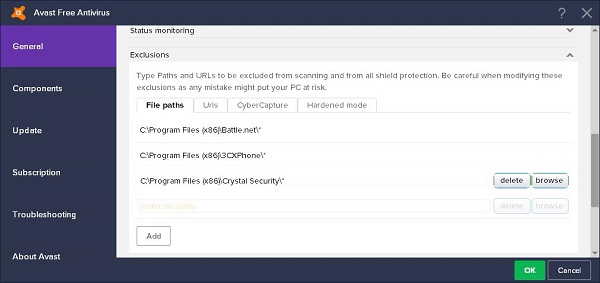
පියවර 1: Avast Antivirus විවෘත කර Settings > General > Exclusion වෙත යන්න.
පියවර 2: ගොනු මාර්ග ටැබය ක්ලික් කරන්න.
පියවර 3: එකතු කරන්න බොත්තම ක්ලික් කර ඔබට තබා ගැනීමට අවශ්ය ගොනුවේ මාර්ගය ඇතුළත් කරන්න.
ඉඟිය : මෙම ක්රමය තවමත් ක්රියාත්මක නොවන්නේ නම්, සැකසීම් > ක්රියාකාරී ආරක්ෂාව වෙත ගොස්, පලිහ තෝරා, ප්රති-වයිරස පලිහට ඔබේ ගොනු එක් කිරීමට බැහැර කිරීම ක්ලික් කරන්න.
නොමිලේ බාගත කිරීම නොමිලේ බාගත කිරීම
මෙම සටහන කොතරම් ප්රයෝජනවත්ද?
එය ශ්රේණිගත කිරීමට තරුවක් මත ක්ලික් කරන්න!
සාමාන්ය ශ්රේණිගත කිරීම / 5. ඡන්ද ගණන:



