එක්සෙල් ස්වයංක්රීය සුරැකුම් ස්ථානය: සුරකින ලද එක්සෙල් ගොනු සොයාගෙන නැවත ලබා ගත හැකි ස්ථානය (2022/2020/2018/2016/2013/2007/2003)

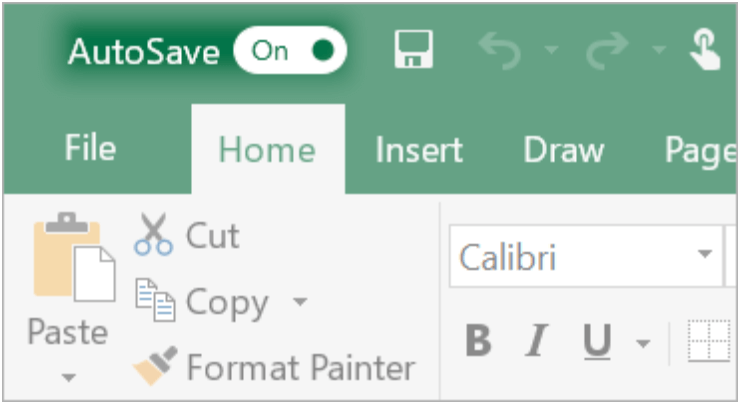
පරිගණක බිඳවැටීම් සහ විදුලි බිඳවැටීම් නිතර නිතර හා අනපේක්ෂිත ලෙස සිදු වේ. ඔබ Excel වැඩපොතක් මත වෙහෙස මහන්සි වී වැඩ කරන නමුත් Excel ක්රියා විරහිත වන විට එය සුරැකීමට අමතක වුවහොත්; හෝ ඔබ අහම්බෙන් ගොනුව සුරැකීමකින් තොරව වසා දැමුවහොත්, එය විශාල ඛේදවාචකයක් වනු ඇත. නමුත්, ස්තූතිවන්ත වන්නට, Microsoft Excel හි වැදගත් දත්ත නැතිවීම වළක්වා ගැනීමට උපකාරී වන ස්වයංක්රීය සුරැකුම් සහ ස්වයංක්රීය ප්රතිසාධන විශේෂාංග ඇත. මෙම විශේෂාංග සුරකින ලද එක්සෙල් ගොනු නැවත ලබා ගන්නේ කෙසේදැයි බැලීමට අපව අනුගමනය කරන්න. 2022/2020/2018/2016/2013/2011/2007/2003 දින.
සුරැකෙන්නේ නැති එක්සෙල් ගොනු නැවත ලබා ගැනීමට එක්සෙල් හි බිල්ට්-ඉන් විශේෂාංග ක්රියා නොකරන විට ඔබට උපකාර කළ හැකි වෘත්තීය දත්ත ප්රතිසාධනයක් ද අපි හඳුන්වා දෙන්නෙමු. නියමිත වේලාවට එක්සෙල් ගොනු සුරැකීම සහ උපස්ථ පිටපතක් සකස් කිරීමේ හොඳ පුරුද්දක් ද ඔබට වාසිදායක වනු ඇත.
AutoRecover හරහා නොගැලවූ එක්සෙල් ගොනු නැවත ලබා ගන්නේ කෙසේද
මයික්රොසොෆ්ට් එක්සෙල් හි දැන් ස්වයංක්රීය ප්රතිසාධන විශේෂාංගයක් ඇති අතර එමඟින් බල බිඳවැටීමක් හෝ පරිගණක බිඳවැටීමක් හේතුවෙන් එක්සෙල් අනපේක්ෂිත ලෙස වැසුවහොත් ගොනු නැවත ලබා ගැනීමට පරිශීලකයින්ට උපකාරී වේ. එමඟින් සුරකින ලද ගොනුව අවසන් වරට සුරකින ලද අනුවාදයට ප්රතිස්ථාපනය කළ හැකිය. ඔබේ කාර්යය සුරැකීමකින් තොරව එක්සෙල් අනපේක්ෂිත ලෙස වැසෙන විට, කරදර නොවන්න. ඊළඟ වතාවේ ඔබ එක්සෙල් ධාවනය කරන විට, ලේඛන ප්රතිසාධන කවුළුව තුළ ඔබට ලබාගත් ගොනුව දැකිය හැකිය.
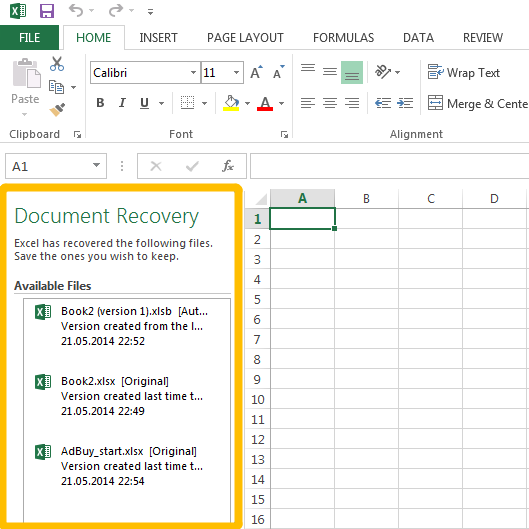
නමුත් ඔබ අවම වශයෙන් එක් වරක්වත් ගොනුව සුරකින ලද්දේ නම් මිස Excel AutoRecover ක්රියා කළ නොහැකි බව සැලකිල්ලට ගත යුතුය. Excel අහම්බෙන් ක්රියා කිරීම නැවැත්වීමට පෙර ඔබ කිසි විටෙකත් ගොනුව සුරකින ලද්දේ නැත්නම්, ගොනුව නැවත ලබා ගත නොහැක.
ස්වයංක්රීය සුරැකුම් ෆෝල්ඩරය හරහා සුරකින ලද එක්සෙල් ගොනු සොයාගෙන නැවත ලබා ගන්නේ කෙසේද
මයික්රොසොෆ්ට් එක්සෙල් හි තවත් ඒකාබද්ධ විශේෂාංගයක් වන ඔටෝ සේව් සමඟින්, අලුතින් සාදන ලද එක්සෙල් ගොනුවක් පෙර සැකසූ කාල පරතරයකින් ස්වයංක්රීයව සුරැකිය හැක. පරිශීලකයින් ගොනුව සුරැකීමට අමතක කළත්, යමක් වැරදුන විට ඔවුන්ට එය සම්පූර්ණයෙන්ම අහිමි නොවේ.
AutoRecover මෙන්ම, Excel හි AutoSave පෙරනිමියෙන් සක්රිය කර ඇති අතර, එය පරිශීලකයින්ට ස්වයංක්රීයව සුරැකීමේ පරතරය සහ සුරකින ලද Excel ගොනුවේ ස්ථානය නිර්වචනය කිරීමටද ඉඩ සලසයි. ඔබ Excel ලේඛන සුරැකීමකින් තොරව වසා දැමූ පසු, Excel නැවත විවෘත කිරීමේදී ඔබ කළ යුතු පළමු දෙය නම් තාවකාලික Excel ගොනු ගබඩා කර ඇති AutoSave ෆෝල්ඩරයෙන් නොසුරකින ලද Excel ගොනු නැවත ලබා ගැනීමයි.
ස්වයංක්රීයව සුරකින ලද එක්සෙල් ගොනු වෙත ළඟා වීමට, පහත පියවර අනුගමනය කරන්න:
පියවර 1 : ගොනුව > විවෘත කරන්න > මෑත වැඩපොත් ක්ලික් කරන්න.
පියවර 2 : Recover Unsaved Workbooks වෙත යන්න.
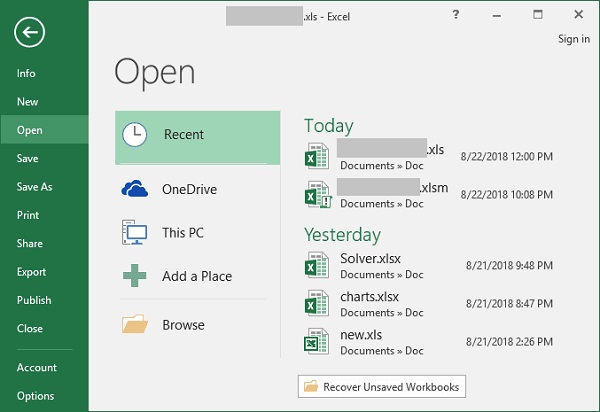
පියවර 3 : අවශ්ය ගොනුව තෝරා විවෘත කරන්න ක්ලික් කරන්න.
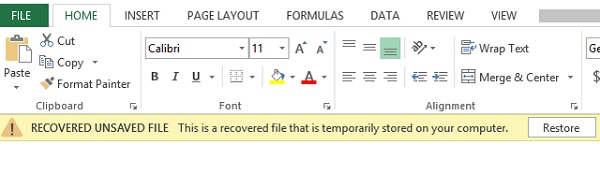
පියවර 4 : ලේඛනය එක්සෙල් හි විවෘත වූ විට, ඔබේ වැඩ පත්රිකාවට ඉහළින් ඇති කහ තීරුවේ සුරකින්න බොත්තම ක්ලික් කර ගොනුව අපේක්ෂිත ස්ථානයට සුරැකීමට මතක තබා ගන්න.
ඉඟිය: එක්සෙල් ස්වයංක්රීය සුරැකුම් ස්ථානය සහ සැකසුම් වෙනස් කරන්න
ඔබට Excel හි ගොනු ස්වයංක්රීයව සුරැකිය යුත්තේ කොතැනද යන්න සහ Excel ලේඛනයක් කොපමණ කාලයක් ස්වයංක්රීයව සුරැකිය යුතුද යන්න තීරණය කළ හැකිය.
පියවර 1 : ඔබේ පරිගණකයේ Excel ස්වයංක්රීය සුරැකුම් සැකසුම් වෙත යන්න.
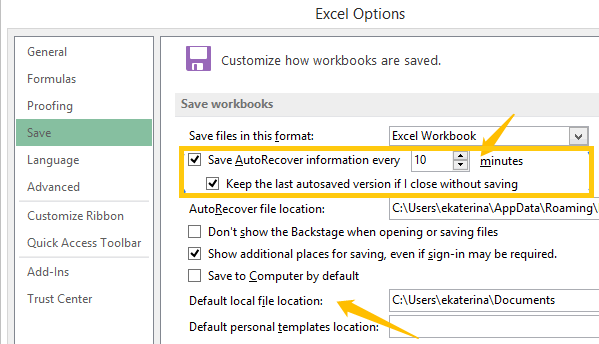
- මයික්රොසොෆ්ට් එක්සෙල් 2013 සහ 2016 ස්වයංක්රීය සුරැකුම් ස්ථානය : එක්සෙල් හි, ගොනුව > විකල්ප > සුරකින්න ක්ලික් කරන්න.
- මයික්රොසොෆ්ට් එක්සෙල් 2007 ස්වයංක්රීය සුරැකුම් ස්ථානය : Microsoft බොත්තම > Excel >Save ක්ලික් කරන්න.
පියවර 2 : දෙකම සහතික කර ගන්න සෑම මිනිත්තු X කට වරක් ස්වයංක්රීය ප්රතිසාධන තොරතුරු සුරකින්න පෙට්ටිය සහ මම සුරැකීමකින් තොරව වසා දැමුවහොත් අවසාන ස්වයංක්රීයව සුරැකි අනුවාදය තබා ගන්න. කොටුව තෝරා ඇත.
පියවර 3 : තුළ සෑම මිනිත්තු X කට වරක් ස්වයංක්රීය ප්රතිසාධන තොරතුරු සුරකින්න කොටුව තුළ, ඔබට කැමති පරිදි පරතරය කෙටි කිරීමට හෝ දිගු කිරීමට හැකිය. AutoRecover ගොනු ස්ථාන කොටුව තුළ, ඔබගේ සුරකින ලද ගොනුව තැබිය යුතු ස්ථානයද ඔබට තීරණය කළ හැකිය.
ස්වයංක්රීය සුරැකීම ක්රියා නොකරයිද? සුරකින ලද එක්සෙල් ගොනු මේ ආකාරයෙන් ප්රතිස්ථාපනය කරන්න
AutoSave යනු ඉතා ප්රයෝජනවත් කාර්යයක් වුවද, අනෙකුත් සියලුම බිල්ට්-ඉන් විශේෂාංග මෙන්, එය සැමවිටම හොඳින් ක්රියා නොකරයි. ඇත්ත වශයෙන්ම, කාර්ය තීරුවේ Excel ඔවුන්ගේ ගොනුව බොහෝ වාරයක් ස්වයංක්රීයව සුරකින බව ඔවුන් දැක ඇතත්, නවතම සුරකින ලද අනුවාදය ලබා ගැනීමට ඔවුන්ට වාසනාවක් නොමැති බවට පරිශීලකයින් වරින් වර පැමිණිලි කරන බව අපි අසා ඇත්තෙමු. වැඩ කිරීමට කැප වූ ඔබේ උත්සාහයන් නිෂ්ඵල නම් එය බියකරු සිහිනයක් වනු ඇත. නමුත්, කලබල නොවන්න හෝ භීතියට පත් නොවන්න, වෘත්තීය දත්ත ප්රතිසාධනයක්, දත්ත ප්රතිසාධනය, උදාහරණයක් ලෙස, ඔබට මහත් උපකාරයක් විය හැකිය. මෙම වැඩසටහනට ඔබගේ Windows පරිගණකයෙන් නැතිවූ හෝ මකා දැමූ Excel ගොනු, Word ලේඛන සහ තවත් බොහෝ දේ නැවත ලබා ගත හැක. පියවර කිහිපයකින්, ඔබට ඔබගේ නැතිවූ Excel ගොනුව නැවත ලබා ගත හැක:
පියවර 1. දත්ත ප්රතිසාධනය බාගත කර ස්ථාපනය කරන්න
නොමිලේ බාගත කිරීම නොමිලේ බාගත කිරීම
පියවර 2. "ලේඛනය" තෝරා ස්කෑන් කිරීම ආරම්භ කරන්න
මුල් පිටුවේ, ඔබට ස්කෑන් කිරීමට දත්ත ප්රතිසාධනය සඳහා ගොනු වර්ගය සහ දෘඪ තැටිය තෝරා ගත හැකිය. ඔබට ඔබගේ නැතිවූ Excel වැඩපොත සොයා ගැනීමට අවශ්ය නම්, "ලේඛනය" සහ ඔබට එය නැති වූ දෘඪ තැටිය, උදාහරණයක් ලෙස, තැටිය (C:) ක්ලික් කරන්න, ඉන්පසු ක්රියාවලිය ආරම්භ කිරීමට "ස්කෑන්" ක්ලික් කරන්න.

පියවර 3. ස්කෑන් කළ ප්රතිඵල පෙරදසුන් කරන්න
දත්ත ප්රතිසාධනය මඟින් ස්කෑන් කරන ලද ගොනු ලැයිස්තු දෙකකින් ඉදිරිපත් කරනු ඇත, එකක් වර්ග ලැයිස්තුවක් වන අතර එහිදී සියලුම දත්ත ඒවායේ ආකෘති අනුව වර්ගීකරණය කර ඇත; අනෙක ආරම්භක ලේඛන ඒවායේ පිහිටීම අනුව වර්ගීකරණය කර ඇති මාර්ග ලැයිස්තුවකි.
වර්ග ලැයිස්තුවේ, “.xlsx” තෝරන්න. “.xlk” ලේඛන තිබේ නම්, ඔබ ඒවා ද තෝරා ගත යුතුය, මන්ද “.xlk” ලේඛනය Excel ගොනුවේ උපස්ථ පිටපතයි.

පියවර 4. නැතිවූ එක්සෙල් ගොනුව නැවත ලබා ගන්න
නැතිවූ එක්සෙල් ගොනුව සොයාගත් විට, එය තෝරා "නැවත ලබා ගන්න" ක්ලික් කරන්න, එවිට එය ආරක්ෂිතව ඔබගේ උපාංගයට නැවත දමනු ලැබේ. ඔබේ එක්සෙල් ගොනු දූෂිත වී ඇති නමුත් ඔබට ඒවා තවමත් අවශ්ය නම්, දූෂිත එක්සෙල් ගොනු නැවත ලබා ගැනීමට මෙම ක්රමය ද ක්රියා කරයි.

නොමිලේ බාගත කිරීම නොමිලේ බාගත කිරීම
එක්සෙල් ගොනු සුරැකීම සඳහා උපදෙස්
AutoSave සහ AutoRecovery විශිෂ්ට විශේෂාංග වුවද; දත්ත ප්රතිසාධනය ද හොඳ මෙවලමක් වන අතර, ඒවා තාවකාලික පිළියම් පමණි. වැදගත් දත්ත සුරැකීමේ හොඳ පුරුද්දක් සහ ඔබේ Excel ගොනු වල උපස්ථයක් සකස් කිරීම පිළිබඳ දැනුවත්භාවය දිගු කාලීනව ඔබට බොහෝ කරදරවලින් මිදිය හැකිය. Excel ගොනු සුරැකීම පිළිබඳ අපගේ ප්රසාද උපදෙස් අනුගමනය කරන්න.
එක්සෙල් ස්වයංක්රීය සුරැකීමේ පරතරය කෙටි කරන්න
ප්රතිසාධනය කරන ලද එක්සෙල් ගොනුවේ අඩංගු නව තොරතුරු ප්රමාණය රඳා පවතින්නේ එක්සෙල් ගොනුව කොපමණ වාරයක් ස්වයංක්රීයව සුරකිනවාද යන්න මතය. ඔබේ ගොනුව සෑම මිනිත්තු 10 කට වරක් ස්වයංක්රීයව සුරැකීමට සකසා ඇත්නම්, විදුලි බිඳවැටීමක් හෝ පරිගණක බිඳවැටීමක් සිදු වූ විට, අවසන් මිනිත්තු 8 තුළ ඔබ අලුතින් ඇතුළත් කළ දත්ත අඩංගු නොවේ. එබැවින්, හැකි තරම් තොරතුරු සුරැකීමට, ඔබට මිනිත්තුවේ කොටුවේ කුඩා අංකයක් ඇතුළත් කළ හැකිය. ඔබේ එක්සෙල් වැඩ පත්රිකාව නිතර සුරකින තරමට, සම්පූර්ණ ගොනුවක් නැවත ලබා ගැනීමේ අවස්ථා වැඩි වේ.
උපස්ථ එක්සෙල් ගොනු
Excel හි එතරම් ප්රසිද්ධ නැති විශේෂාංගයක් වන්නේ Auto Backup ය. ඇත්ත වශයෙන්ම, මෙය ඉතා ප්රයෝජනවත් කාර්යයකි, මන්ද එය ඔබට වැදගත් දත්ත නැතිවීම වළක්වා ගැනීමට පමණක් නොව, ඔබේ වැඩපොතේ කලින් සුරකින ලද අනුවාදයට ප්රවේශ වීමටද ඉඩ සලසයි. ඔබ මෙම කාර්යය සක්රීය කළහොත්, ඔබ ගොනුව සුරකින මොහොතේ, “.xlk” දිගුවක් සමඟ Excel උපස්ථ ගොනුවක් ද නිර්මාණය වේ. ඔබේ ගොනුව අතුරුදහන් විය හැකි යැයි ඔබ කරදර විය යුතු නැත, මන්ද ඔබට සැමවිටම උපස්ථය වෙත යොමු විය හැකිය.
උපස්ථ ගොනුව සෑම විටම වත්මන් අනුවාදයට වඩා එක් අනුවාදයක් පිටුපසින් ඇති බැවින්, ඔබ ගොනුවට වෙනස්කම් රාශියක් සිදු කර එය සුරැකුවද, හදිසියේම ඔබේ අදහස වෙනස් කර පෙර අනුවාදයට ආපසු යාමට අවශ්ය නම්, ඔබට උපස්ථ ගොනුව විවෘත කළ හැකිය. මෙය දත්ත නැවත ලිවීමේදී ඔබට ඇති බොහෝ කරදර ඉතිරි කරයි.
මෙම විශේෂාංගය සක්රීය කිරීමට, පහත සඳහන් දේ කරන්න:
පියවර 1 : Excel හි File> Save as >Computer වෙත යන්න.
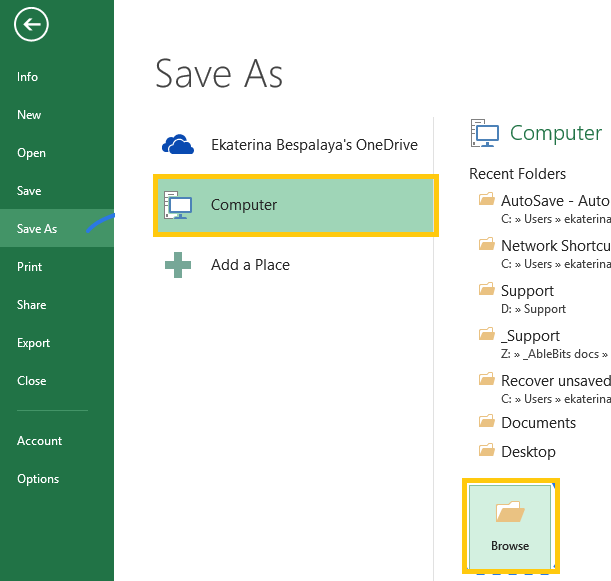
පියවර 2 : බ්රවුස් බොත්තම ක්ලික් කරන්න.
පියවර 3 : සුරකින්න සංවාද කවුළුව දිස්වන විට, පහළ දකුණු කෙළවරේ ඇති මෙවලම් බොත්තමෙහි පතන බොත්තම ක්ලික් කරන්න.
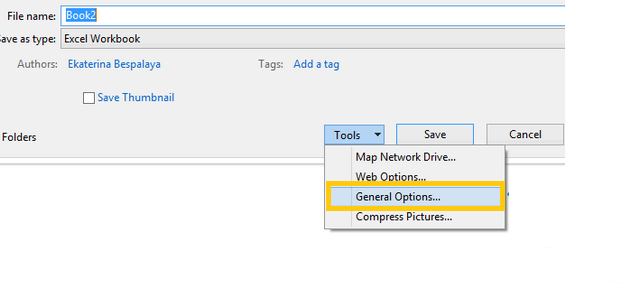
පියවර 4 : විකල්ප කිහිපයක් අතරින්, සාමාන්ය විකල්ප> සැමවිටම උපස්ථයක් සාදන්න තෝරන්න.
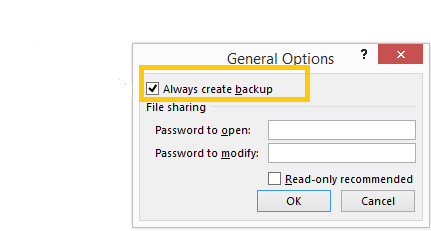
පියවර 5 : හරි ක්ලික් කරන්න. දැන් ඔබ ඔබේ ගොනුව සුරකින සෑම අවස්ථාවකම උපස්ථ පිටපතක් ස්වයංක්රීයව නිර්මාණය වේ.
මෙම ලිපිය කියවීමෙන් පසු, සුරකින ලද එක්සෙල් ගොනු නැවත ලබා ගන්නේ කෙසේද යන්න පිළිබඳව ඔබට වඩා හොඳ අවබෝධයක් තිබේද? මතක තබා ගන්න, ඒවා ක්රියා නොකරන්නේ නම්, ඔබට උදව් සඳහා දත්ත ප්රතිසාධනය වෙත හැරිය හැකිය. නියමිත වේලාවට ගොනු සුරැකීමට සහ සෑම විටම උපස්ථයක් සකස් කිරීමට පුරුද්දක් ඇති කර ගැනීමට අමතක නොකරන්න!
නොමිලේ බාගත කිරීම නොමිලේ බාගත කිරීම
මෙම සටහන කොතරම් ප්රයෝජනවත්ද?
එය ශ්රේණිගත කිරීමට තරුවක් මත ක්ලික් කරන්න!
සාමාන්ය ශ්රේණිගත කිරීම / 5. ඡන්ද ගණන: