
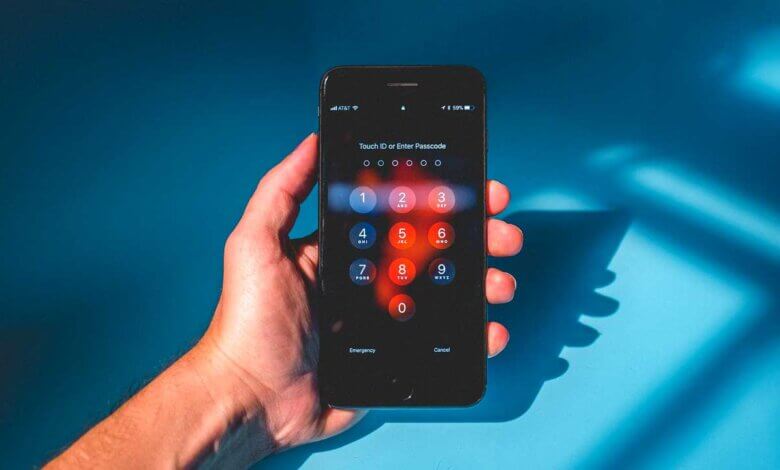
ඔබගේ iPhone හෝ iPad ආරක්ෂා කිරීම සඳහා Apple විසින් ආරක්ෂක කාර්යයන් මාලාවක් සපයයි. ඔබගේ iPhone හි ආරක්ෂාව සහතික කිරීම සඳහා වඩාත් පොදු ක්රමයක් වන්නේ ඔබ කැමති මුරපදයකින් එය අගුළු දැමීමයි.
කිසියම් හේතුවක් නිසා ඔබගේ මුරපදය අමතක වී ඔබගේ iPhone එක අගුළු දමා තිබේ නම් කුමක් කළ යුතුද? කරදර නොවන්න, අපි ඔබට අවශ්ය සියලු දේ සපයා ඇත්තෙමු.
ඔබගේ iPhone අගුළු දැමීමට හේතු සහ ඔබගේ iPhone අගුළු ඇරීමට සහ උපාංගයට ප්රවේශය නැවත ලබා ගැනීමට ඔබට භාවිතා කළ හැකි ක්රම 4ක් මෙම මාර්ගෝපදේශයේ ඇතුළත් වේ.
1. කොටස iPhone වලින් අගුළු දමා ඇත, ඇයි?
ඔබගේ iPhone අගුළු ඇරීමට, ඔබගේ iPhone අගුළු දැමිය හැක්කේ මන්දැයි ඔබ දැනගත යුතුය.
- ඔබගේ iPhone/iPad ආරක්ෂිතව තබා ගැනීමට, වැරදි මුරපදය බොහෝ වාරයක් ඇතුළත් කිරීමෙන් උපාංගය අගුළු දමනු ඇත. මෙම ආරක්ෂක පියවර උපකාරී වන නමුත් සමහර විට ගැටළු ඇති කරයි.
- උපාංග තිරය කැඩී හෝ ප්රතිචාර නොදක්වයි.
- ඔබ උපාංගය අගුළු හරින විට ආරක්ෂක ප්රශ්නය කුමක්දැයි ඔබ නොදනී.
2 කොටස. ඔබගේ iPhone කොපමණ කාලයක් අගුළු දමා තැබිය හැකිද?
ඔබ වැරදි මුරපදය 5 වතාවකට වඩා අඩුවෙන් ඇතුළත් කළත් එය ගැටළුවක් නොවේ. 6 වතාවකට පසු, ඔබට "iPhone අක්රිය කර ඇත" යන දැනුම්දීම ලැබෙනු ඇත. ඔබට මිනිත්තු 1 කට පසු නැවත මුරපදය ඇතුළත් කළ හැකිය. 7 වන වැරදි මුරපදය ඔබව ඔබගේ iPhone එකෙන් මිනිත්තු 5 කටත්, 8 වන එක මිනිත්තු 15 කටත්, 10 වන එක පැය 1 කටත් අගුළු දමනු ඇත. ඔබ නැවත උත්සාහ කළහොත්, iPhone අක්රිය වනු ඇති අතර, අක්රිය වූ iPhone ප්රතිසාධනය කිරීමට ඔබට iTunes වෙත සම්බන්ධ වීමට අවශ්ය වනු ඇත.
3 කොටස. මුරපදයක් නොමැතිව අගුළු දැමූ iPhone එකකට ඇතුළු වන්නේ කෙසේද?
පහත දක්වා ඇති මෙම සියලු ක්රම මඟින් අගුළු දමා ඇති iPhone හෝ iPad එකකින් ඉවත් වීමට ඔබට උපකාරී වනු ඇත; කෙසේ වෙතත්, එක් එක් ක්රමයට තමන්ගේම ශක්තිමත් සහ දුර්වල කරුණු ඇත. ඔබගේ iPhone අගුළු ඇරීමට පෙර, පළමුව එක් එක් ක්රමයේ සීමාවන් කිහිපයක් දෙස බලමු.
- විසඳුම: iPhone අගුළු ඇරීම මෙවලම භාවිතා කිරීමට නොමිලේ නොවේ; ඔබගේ iPhone තිරය අගුළු ඇරීමට ඔබට ගෙවීමක් කිරීමට අවශ්ය වේ.
- iTunes විසඳුම: මෙම ක්රමය ක්රියාත්මක කළ හැක්කේ ඔබ මීට පෙර ඔබගේ iPhone එක iTunes සමඟ සමමුහුර්ත කර ඇත්නම් පමණක් වන අතර, Find My iPhone විශේෂාංගය අක්රිය කළ යුතුය.
- iCloud විසඳුම: ඔබ මීට පෙර iCloud වෙත පුරනය වී ඇති අතර, අගුළු දමා ඇති iPhone හි Find My iPhone සක්රීය කර ඇත. තවද ඔබගේ Apple ID සහ මුරපදය අවශ්ය වේ.
- ප්රතිසාධන ප්රකාරය විසඳුම: සමස්ත ක්රියාවලියම ටිකක් සංකීර්ණ වන අතර, ඔබගේ iPhone යථා තත්ත්වයට පත් කිරීමේ මාදිලියේ සිරවී ඇති අතර එය යථා තත්ත්වයට පත් නොවනු ඇත.
දැන් අපි විසඳුම් වෙත කිමිදෙමු.
ක්රමය 1: ආබාධිත iPhone එකක් අගුළු ඇරීමට ඉක්මන්ම ක්රමය භාවිතා කරන්න
ඔබගේ iPhone එක අගුළු දමා ඇති විට එය නැවත සැකසීමට ඔබට භාවිතා කළ හැකි පහසුම සහ කරදරයකින් තොර ක්රමයෙන් පටන් ගනිමු. iPhone අගුළු ඇරීම ඔබගේ iPhone හෝ iPad නැවත සැකසීමට සහ අගුළු ඇරීමට ඔබට උදව් කළ හැකි බලවත් මෙවලමකි, එවිට ඔබට මුරපදය නොදැන අගුළු දැමූ උපාංගයට ප්රවේශ විය හැකිය. එය Windows සහ Mac පරිගණක දෙකටම ලබා ගත හැකිය. නිවැරදි අනුවාදය බාගත කර එය උත්සාහ කර බලන්න.
iPhone Unlocker හි ප්රධාන විශේෂාංග
- අයිටියුන්ස් හෝ අයික්ලවුඩ් නොමැතිව අයිෆෝන් අගුළු ඇර උපාංගයට ප්රවේශය නැවත ලබා ගන්න.
- ඉලක්කම් 4/ඉලක්කම් 6 මුර කේතය, ස්පර්ශ හැඳුනුම්පත, මුහුණු හැඳුනුම්පත වැනි විවිධ ආකාරයේ තිර අගුල් iPhone වෙතින් ඉවත් කරන්න.
- භාවිතා කිරීමට ඉතා සරලයි, අගුළු දැමූ iPhone එකකට ඇතුළු වීමට විශේෂ දැනුමක් අවශ්ය නොවේ.
- ආරක්ෂිත සහ විශ්වාසදායක භාවිතය ඉහළ සාර්ථකත්ව අනුපාතයක් සහතික කරයි.
- iOS 18/iOS 26 ධාවනය වන නවතම iPhone 17, iPhone 17 Air, සහ iPhone 17 Pro/17 Pro Max පවා, සියලුම iOS උපාංග සමඟ හොඳින් ක්රියා කරයි.
නොමිලේ බාගත කිරීම නොමිලේ බාගත කිරීම
මුරපදයක් නොමැතිව අබල කළ iPhone හෝ iPad අගුළු හරින ආකාරය මෙන්න:
පියවර 1 : iPhone Passcode Unlocker බාගත කර ඔබේ පරිගණකයේ මෘදුකාංගය ස්ථාපනය කරන්න. එය දියත් කර "iOS තිරය අගුළු හරින්න" මත ක්ලික් කරන්න.

පියවර 2 : ඔබගේ අගුළු දැමූ iPhone හෝ iPad පරිගණකයට සම්බන්ධ කර මෘදුකාංගය එය ස්වයංක්රීයව හඳුනා ගන්නා තෙක් රැඳී සිටින්න, ඉන්පසු ඉදිරියට යාමට "ඊළඟ" ක්ලික් කරන්න. ඔබගේ උපාංගය අනාවරණය කර ගත නොහැකි නම්, එය ප්රතිසාධන/DFU ප්රකාරයට දැමීමට ඔබ තිරයේ ඇති පියවර අනුගමනය කළ යුතුය.

පියවර 3 : දැන් මෙම මෙවලම නවතම ස්ථිරාංග පැකේජය බාගත කිරීමට ඔබව පොළඹවනු ඇත, සුරැකීමේ ස්ථානයක් තෝරා "බාගන්න" ක්ලික් කරන්න. බාගත කිරීමේ ක්රියාවලිය සම්පූර්ණ වූ විට, අගුළු දමා ඇති iPhone නැවත සැකසීමට "අගුළු ඇරීමට පටන් ගන්න" මත ක්ලික් කරන්න.


නොමිලේ බාගත කිරීම නොමිලේ බාගත කිරීම
ක්රමය 2: iPhone පද්ධතිය ප්රතිස්ථාපනය කිරීමෙන් අගුළු දැමූ iPhone එකකට ප්රවේශ වන්න
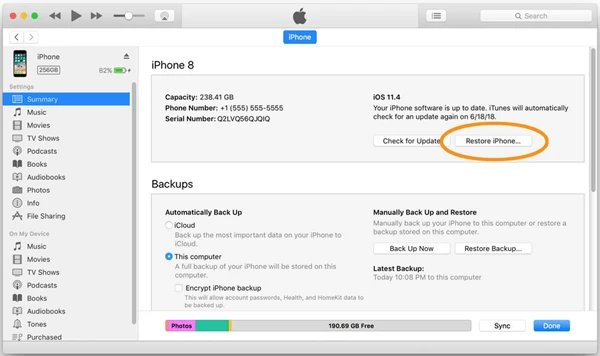
iTunes සංගීත සහ මාධ්ය ක්රියාකාරකම් සඳහා පමණක් නොව, ඔබගේ iPhone හෝ iPad අගුළු දමා ඇති විටද ප්රයෝජනවත් වේ. ඔබ ඔබගේ iPhone සමමුහුර්ත කිරීමට සහ උපස්ථ කිරීමට iTunes භාවිතා කළේ නම්, ඔබට මුරපදය ඉවත් කර උපාංගය අගුළු ඇරීමටද එය භාවිතා කළ හැකිය.
- ඔබගේ අගුළු දැමූ iPhone හෝ iPad ඔබ කලින් සමමුහුර්ත කළ පරිගණකයට සම්බන්ධ කරන්න, ඉන්පසු iTunes දියත් කරන්න.
- උපාංගය ස්වයංක්රීයව සමමුහුර්ත වී උපස්ථ වන තෙක් රැඳී සිටින්න. කෙසේ වෙතත්, එයට මුරපදයක් අවශ්ය නම්, ඔබ සමමුහුර්ත කර ඇති වෙනත් පරිගණකයක් උත්සාහ කරන්න, නැතහොත් මෙම සටහනේ අවසාන කොටසේ විස්තර කර ඇති ප්රතිසාධන ප්රකාර විසඳුම වෙත යන්න.
- සමමුහුර්ත කිරීම අවසන් වූ පසු, ඔබගේ උපාංගය නැවත සැකසීමට සහ අගුළු ඇරීමට ඔබට "Restore iPhone" මත ක්ලික් කළ හැකිය. පළමුව Find My iPhone අක්රිය කළ යුතු බව ඔබට දැනුම් දෙනු ලැබුවහොත්, පහත iCloud ක්රමය වෙත යන්න.
- ප්රතිසාධන ක්රියාවලිය අවසන් වූ පසු, ඔබට ඔබගේ iPhone/iPad නව උපාංගයක් මෙන් සැකසීමට හෝ උපස්ථයකින් ප්රතිසාධනය කිරීමට හැකිය.
ක්රමය 3: පරිගණකයක් නොමැතිව අක්රිය කළ iPhone දුරස්ථව අගුළු හරින්න
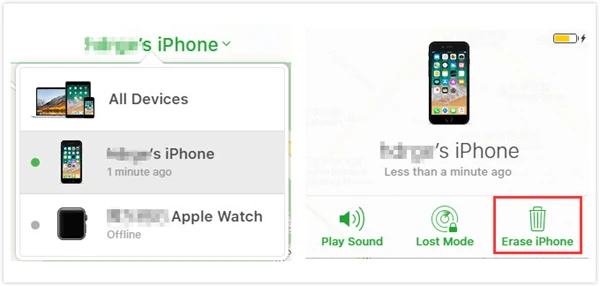
අවාසනාවකට ඔබගේ iPhone එක අගුළු දමා ඇති විට, ඔබට එය අගුළු ඇරීමට iCloud භාවිතා කළ හැකිය. මෙම ක්රමය ක්රියාත්මක වන්නේ ඔබ iCloud වෙත පුරනය වී ඇත්නම් සහ ඔබගේ අගුළු දමා ඇති iPhone එකේ Find My iPhone සක්රිය කර ඇත්නම් පමණක් බව කරුණාවෙන් සලකන්න.
- යන්න iCloud නිල වෙබ් අඩවිය තිබේ නම් වෙනත් iDevice එකක.
- ඔබගේ ඇපල් හැඳුනුම්පත සහ මුරපදය සමඟ iCloud වෙත පුරනය වී "iPhone සොයන්න" මත ක්ලික් කරන්න.
- කවුළුවේ ඉහළ කෙළවරේ ඇති "සියලු උපාංග" මත ක්ලික් කර ඔබට නැවත සැකසීමට අවශ්ය උපාංගය තෝරන්න.
- "මකන්න iPhone" මත ක්ලික් කරන්න, ඉන්පසු ඔබේ තේරීම තහවුරු කිරීමට ඔබේ Apple ID මුරපදය ඇතුළත් කර ක්රියාවලිය අවසන් වන තෙක් රැඳී සිටින්න.
මාර්ගය 4: ඇපල් හි නිල ප්රතිසාධන මාදිලිය සමඟින් iPhone වෙත ආපසු යන්න
ඔබ කිසි විටෙකත් iTunes සමඟ ඔබගේ iPhone උපස්ථ කර නොමැති නම් සහ Find My iPhone සක්රීය කර නොමැති නම්, ඔබට ඔබගේ අගුළු දැමූ iPhone එක Recovery mode එකට බල කර එහි කර්මාන්තශාලා පෙරනිමි සැකසුම් වෙත ප්රතිස්ථාපනය කළ හැකිය, පසුව අගුළු තිර මුරපදය ඇතුළුව උපාංගයේ දත්ත මකා දැමිය හැකිය. උපාංගයට ප්රවේශය නැවත ලබා ගැනීමට ඔබට තවමත් iTunes භාවිතා කළ හැකිය. කෙසේ වෙතත්, ඔබට පළමුව Recovery mode ඇතුළු කිරීමෙන් iPhone මකා දැමිය යුතුය.
- ඔබගේ අගුළු දමා ඇති iPhone/iPad පරිගණකයකට සම්බන්ධ කර iTunes විවෘත කිරීමට USB කේබලයක් භාවිතා කරන්න.
- iTunes නිරූපකයක් සහිත ප්රතිසාධන මාදිලියේ තිරය දිස්වන තුරු උපාංගයේ බොත්තම් සංයෝජනයක් ඔබාගෙන සිටින්න.
- ඔබගේ දුරකථනය ප්රතිසාධන ප්රකාරයට ඇතුළත් කර ඇති විට, උපාංගය ප්රතිසාධනය කිරීමට හෝ යාවත්කාලීන කිරීමට විකල්පය සපයන iTunes විමසුමක් ඔබේ පරිගණකයේ ඔබට පෙනෙනු ඇත.
- "Restore" විකල්පය මත ක්ලික් කර iTunes අවශ්ය මෘදුකාංග බාගත කරන තෙක් රැඳී සිටින්න, ඉන්පසු උපාංගය ප්රතිසාධනය කිරීමට තිරයේ ඇති උපදෙස් අනුගමනය කරන්න.

4 කොටස. iPhone එකකින් අගුලු දැමීම වළක්වා ගන්නේ කෙසේද?
iPhone අගුළු දැමීම වැළැක්වීමට ඇති පහසුම ක්රමය නම් Face ID වැනි ආරක්ෂක විශේෂාංග සැකසීමයි. ඔබ මීට පෙර Face ID සකසා ඇත්නම්, ඔබට මුරපදය මතක නැති වුවද ඔබගේ iPhone අගුළු ඇරීමට හැකිය. Face ID ඔබගේ මුහුණ හඳුනාගත් විට, iPhone ස්වයංක්රීයව අගුළු හරිනු ඇත.
නිගමනය
ඔබගේ iPhone අගුළු දැමීම කෝපයක් ඇති කළ හැකි අතර ඔබේ ක්රියාකාරකම් ප්රායෝගිකව නතර කළ හැකිය. වාසනාවකට මෙන්, මෙම සටහනට ස්තූතියි, ඔබට එය එසේ නොවනු ඇත. ඊළඟට ඔබ ඔබගේ iDevice අගුළු දැමූ විට, ඔබගේ අගුළු දැමූ iPhone/iPad නැවත සැකසීමට සහ හැකි ඉක්මනින් ඔබගේ උපාංගයට ප්රවේශය නැවත ලබා ගැනීමට ඉහත ඕනෑම ක්රමයක් විශ්වාසයෙන් භාවිතා කළ හැකිය! අපි නිර්දේශ කරන්නේ iPhone අගුළු ඇරීම අගුළු දමා ඇති iPhone ගැටලුවට පහසු විසඳුමක් භුක්ති විඳීමට.
නොමිලේ බාගත කිරීම නොමිලේ බාගත කිරීම
මෙම සටහන කොතරම් ප්රයෝජනවත්ද?
එය ශ්රේණිගත කිරීමට තරුවක් මත ක්ලික් කරන්න!
සාමාන්ය ශ්රේණිගත කිරීම / 5. ඡන්ද ගණන:




![ප්රතිසාධනයකින් තොරව iPad මුර කේතය අගුළු හරින ආකාරය [2022 යාවත්කාලීන කිරීම]](https://www.getappsolution.com/images/unlock-ipad-without-restore-390x220.jpeg)