
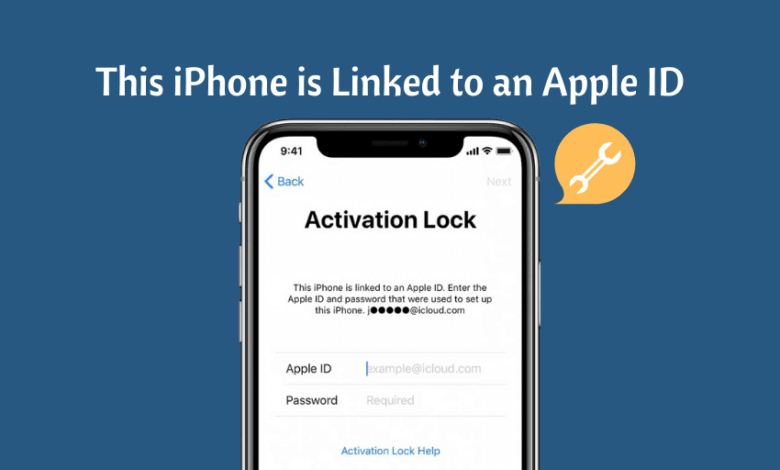
ඔබ භාවිතා කළ iPhone එකක් මිලදී ගෙන තිබේ නම්, උපාංගයේ සමහර සේවාවන් හෝ විශේෂාංග වෙත ප්රවේශ වීමට උත්සාහ කරන විට, "This iPhone is linked to an Apple ID (s*****@w*****.com)" යන දෝෂ කේතය ඔබ දැක ඇති. මෙම iPhone සැකසීමට භාවිතා කළ Apple ID සමඟින් පුරනය වන්න. මෙම දෝෂ පණිවිඩය බොහෝ විට එම උපාංගයට අමුණා ඇති Apple ID විද්යුත් තැපෑල පෙන්වන අතර උපාංගය දිගටම භාවිතා කිරීමට ඔබෙන් පුරනය වන ලෙසද ඉල්ලා සිටී.
උපාංගයට ප්රවේශය ලබා ගැනීමට ඇති සෘජු ක්රමය නම් ඉල්ලා සිටින පරිදි ඇපල් හැඳුනුම්පත සමඟ පුරනය වීමයි. නමුත් ඔබ භාවිතා කළ iPhone එකක් මිලදී ගත් විට පෙර හිමිකරු එයින් ඇපල් හැඳුනුම්පත ඉවත් කිරීමට අපොහොසත් වුවහොත් කුමක් කළ යුතුද? මෙම ලිපියෙන්, මෙම තත්වය තුළ ඔබට කළ හැකි දේවල් කිහිපයක් අපි සලකා බලමු.
විකල්ප 1: මුරපදය නොමැතිව iPhone වෙතින් Apple ID ඉවත් කරන්නේ කෙසේද?
ඔබගේ iPhone එක Apple ID එකකට සම්බන්ධ කර ඇති නමුත් ඔබ මුරපදය නොදන්නේ නම්, සන්සුන් වන්න, ඔබට තෙවන පාර්ශවීය අගුළු හැරීමේ මෙවලමක් භාවිතයෙන් උපාංගයට පහසුවෙන් ප්රවේශ විය හැකිය. iPhone මුරකේත අගුළු ඇරීම . මෙම මෙවලම විශේෂයෙන් නිර්මාණය කර ඇත්තේ මුරපදය නොදැන ඕනෑම iOS උපාංගයකින් ඔබගේ Apple ID සහ iCloud ගිණුම ඉවත් කිරීමට ඔබට උපකාර කිරීම සඳහා ය. Apple ID ඉවත් කළ පසු, ඔබට සියලු Apple ID විශේෂාංග සහ iCloud සේවාවන් සීමාවකින් තොරව භුක්ති විඳිය හැකිය.
iPhone Passcode Unlocker හි තවත් විශේෂාංග
- Find My iPhone විශේෂාංගය ක්රියාත්මක හෝ අක්රිය වුවත්, මුරපදයක් නොමැතිව iPhone වෙතින් Apple ID ඉවත් කිරීමට උදව් කරන්න.
- iPhone හෝ iPad මත බයිපාස් iCloud සක්රිය කිරීමේ අගුල, එවිට ඔබට සියලු iOS විශේෂාංග සහ iCloud සේවාවන් භුක්ති විඳීමට ඉඩ දෙන්න.
- 4-ඉලක්කම්/6-ඉලක්කම් මුර කේතය, ස්පර්ශ හැඳුනුම්පත, මුහුණු හැඳුනුම්පත යනාදී සියලු වර්ගවල iPhone/iPad අගුළු තිර අගුළු ඇරීමට සහාය වීම.
- එය භාවිතා කිරීම ඉතා පහසුය; තාක්ෂණික කුසලතා අවශ්ය නොවේ. ඔබට සරල ක්ලික් කිරීම් කිහිපයකින් සියලුම iPhone සහ iPad අගුළු ඇරීමට හැකිය.
- iPhone 17/16/15 ඇතුළුව සියලුම iPhone මාදිලි සමඟ මෙන්ම iOS 18 සහ iOS 26 ඇතුළුව සියලුම iOS අනුවාද සමඟ සම්පූර්ණයෙන්ම අනුකූල වේ.
නොමිලේ බාගත කිරීම නොමිලේ බාගත කිරීම
මුරපදයක් නොමැතිව ඔබගේ iPhone එකෙන් Apple ID ඉවත් කරන්නේ කෙසේද යන්න මෙන්න:
පියවර 1 : ඔබේ පරිගණකයට iPhone Unlocker මෙවලම බාගත කර ස්ථාපනය කර එය දියත් කරන්න. ප්රාථමික කවුළුවේ, ඉදිරිපත් කර ඇති විකල්ප වලින් “Apple ID අගුළු ඇරීම” මත ක්ලික් කරන්න.

පියවර 2 : iPhone පරිගණකයට සම්බන්ධ කර තිරය අගුළු හරින්න. අවශ්ය වූ විට, වැඩසටහනට උපාංගය හඳුනා ගැනීමට ඉඩ දීම සඳහා ඔබ "මෙම පරිගණකය විශ්වාස කරන්න" ද කළ යුතුය.
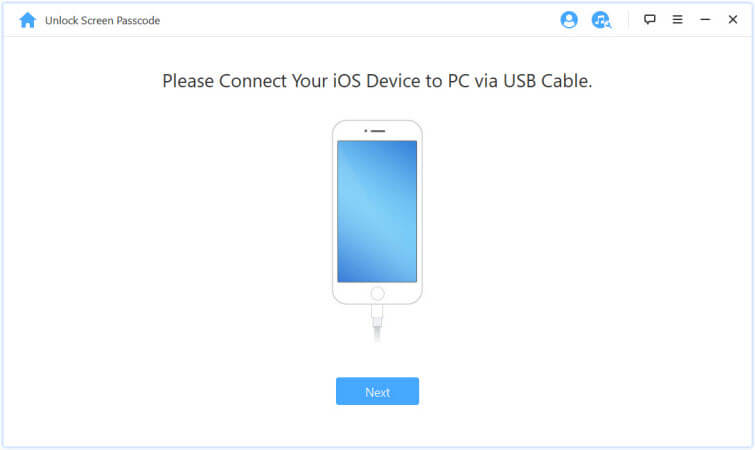
පියවර 3 : උපාංගයේ Find My iPhone සක්රීය කර නොමැති නම්, "Start Unlock" මත ක්ලික් කරන්න, එවිට අගුළු හැරීමේ ක්රියාවලිය ස්වයංක්රීයව ආරම්භ වේ.
පියවර 4 : ක්රියාවලියට ගත වන්නේ තත්පර කිහිපයක් පමණි. එය අවසන් වූ පසු, ක්රියාවලිය අවසන් බව ඔබට දන්වන උත්පතන කවුළුවක් දිස්වනු ඇති අතර ඔබේ ඇපල් හැඳුනුම්පත ඉවත් කර ඇත්දැයි පරීක්ෂා කිරීමට ඔබට ආරාධනා කරයි.

ක්රියාවලිය අවසන් වන තුරු උපාංගය පරිගණකයට සම්බන්ධ කර තබා ගැනීම ඉතා වැදගත් වේ. මෙම වැඩසටහන මඟින් මිනිත්තු කිහිපයකින් උපාංගය අගුළු හරිනු ඇත, එමඟින් ඔබට උපාංගය දිගටම භාවිතා කිරීමට ඉඩ සලසයි.
නොමිලේ බාගත කිරීම නොමිලේ බාගත කිරීම
විකල්ප 2: පෙර හිමිකරු සමඟ iPhone හි Apple ID ඉවත් කරන්නේ කෙසේද?
ඔබ දෙවන අත iPhone එකේ පෙර හිමිකරු හඳුනන්නේ නම් සහ ඔබට ඔවුන් හා සම්බන්ධ විය හැකි නම්, ඔබට ඔවුන්ගේ Apple ID ඉල්ලා සිටිය හැකිය. විකුණුම්කරු අමතා ගැටලුව විස්තරාත්මකව ඔවුන්ට පැහැදිලි කරන්න, ඔවුන් ඔබට තරමක් සමීප නම්, ඔබට උපාංගය ඔවුන් වෙත ගෙනැවිත් Activation Lock තිරය මත ඔවුන්ගේ Apple ID ඇතුළත් කිරීමට සැලැස්විය හැකිය, ඉන්පසු ඔවුන්ගේ iCloud ගිණුමෙන් උපාංගය ඉවත් කළ හැකිය.
උපාංගය මකා දමා නොමැති නම්, පෙර හිමිකරු ඔවුන්ගේ ඇපල් හැඳුනුම්පත සහ මුරපදය ඇතුළත් කළ පසු, සැකසීම් > සාමාන්ය > යළි පිහිටුවීම > සියලු අන්තර්ගතයන් සහ සැකසුම් මකන්න වෙත යන්න. උපාංගය මකා දැමූ පසු, ඔබට එය නැවත භාවිතා කිරීම ආරම්භ කළ හැකිය.

විකල්ප 3: iCloud භාවිතයෙන් පෙර හිමිකරුගෙන් Apple ID ඉවත් කරන්නේ කෙසේද?
උපාංගයේ පෙර හිමිකරු ඔබට සමීප නැතිනම්, ඔබට ඔවුන්ගේ iCloud ගිණුමෙන් Apple ID දුරස්ථව ඉවත් කරන ලෙස ඉල්ලා සිටිය හැක. මෙම සරල පියවර අනුගමනය කරන ලෙස ඔවුන්ගෙන් ඉල්ලා සිටින්න:
- යන්න iCloud.com සහ ඔබගේ ඇපල් හැඳුනුම්පත සහ මුරපදය සමඟ පුරනය වන්න.
- "මගේ iPhone සොයන්න" මත ක්ලික් කර තිරයේ ඉහළින් ඇති "සියලු උපාංග" තෝරන්න.
- ඔබට iCloud වෙතින් ඉවත් කිරීමට අවශ්ය උපාංගය තෝරා "මකන්න [උපාංගය]" ක්ලික් කරන්න, ඉන්පසු මකා දැමීමේ ක්රියාවලිය අවසන් වන තුරු "ඊළඟ" තෝරන්න.
- අවසාන වශයෙන්, "ගිණුමෙන් ඉවත් කරන්න" මත ක්ලික් කරන්න.
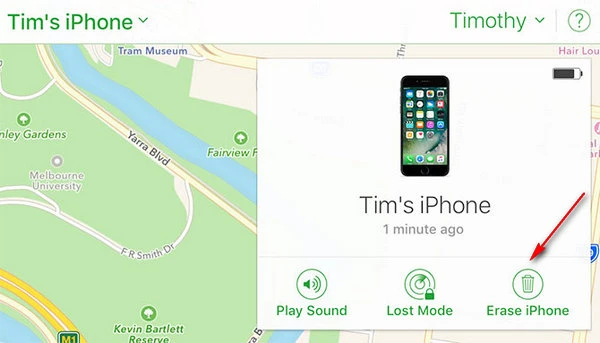
මෙම ක්රියාවලිය අවසන් වූ පසු, උපාංගය ක්රියා විරහිත කර, සැකසුම් ක්රියාවලියට යාමට එය නැවත ක්රියාත්මක කරන්න.
විකල්ප 4: ඔබ හිමිකරු නමුත් ඔබේ ඇපල් හැඳුනුම්පතේ මුරපදය අමතක වී ඇත.
ඔබ උපාංගයේ හිමිකරු නම්, නමුත් ඔබට ඇපල් හැඳුනුම්පත අමතක වී ඇත්නම් හෝ උපාංගයේ වැරදි මුරපදය කිහිප වතාවක් ඇතුළත් කර එය දැන් අගුළු දමා තිබේ නම්, ඔබට උපාංගය අගුළු ඇරීමට ඇපල් හි ප්රතිසාධන ක්රියාවලිය භාවිතා කිරීමට හැකි වනු ඇත. එය කරන්නේ කෙසේද යන්න මෙන්න:
පියවර 1 : Apple ID ගිණුම් පිටුව විවෘත කර "Apple ID හෝ මුරපදය අමතක වුනා" තෝරන්න.
පියවර 2 : ඔබගේ ගිණුම් හැඳුනුම්පත ඇතුළත් කරන්න.
පියවර 3 : ඔබගේ ගිණුම් සැකසුම් සහ ඔබ සකසන ප්රතිසාධන කොන්දේසි මත පදනම්ව, පහත විකල්ප වලින් එකක් තෝරන්න:
- "ආරක්ෂක ප්රශ්නවලට පිළිතුරු දෙන්න" තෝරන්න, ඉන්පසු ගිණුම ප්රතිසාධනය කිරීමට පියවර අනුගමනය කරන්න.
- ගිණුම ප්රතිසාධනය කිරීම සඳහා උපදෙස් සහිත විද්යුත් තැපෑලක් Apple විසින් ඔබට එවීමට "ඊමේල් එකක් ලබා ගන්න" විකල්පය තෝරන්න.
- ඔබ ද්වි-සාධක සත්යාපනය හෝ ද්වි-පියවර සත්යාපනය සකසන්නේ නම්, එවිට ඔබෙන් ප්රතිසාධන යතුර ඉල්ලා සිටිනු ඇත.
පියවර 4 : ඔබ කැමති ප්රතිසාධන විකල්පය තෝරාගත් පසු, "ඉදිරියට යන්න" මත ක්ලික් කරන්න, එවිට මුරපදය නැවත සැකසෙනු ඇත, එමඟින් ඔබට ඔබගේ ගිණුමට ප්රවේශ වීමට සහ උපාංගය දිගටම භාවිතා කිරීමට ඉඩ සලසයි.

නිගමනය
ඔබ මුරපදය දැන සිටියත් නැතත්, ඉහත විසඳුම් මඟින් ඇපල් හැඳුනුම්පතක් සමඟ සම්බන්ධ කර ඇති මෙම iPhone එක ඉතා පහසුවෙන් මඟ හැරීමට ඔබට උපකාරී වනු ඇත. ඔබගේ තත්වය අනුව විසඳුමක් තෝරාගෙන ඒ සඳහා පියවර අනුගමනය කරන්න. ඔබට ඇපල් හැඳුනුම්පත ඉවත් කිරීමට නොහැකි නම් හෝ ඇපල් හැඳුනුම්පත සහ iCloud සක්රිය කිරීමේ අගුළු ගැටළු සමඟ ඔබට මුහුණ දීමට සිදුවිය හැකි වෙනත් ගැටළු තිබේ නම් අප හා සම්බන්ධ වීමට නිදහස් වන්න. අපි උදව් කිරීමට අපගේ උපරිමය කරන්නෙමු.
නොමිලේ බාගත කිරීම නොමිලේ බාගත කිරීම
මෙම සටහන කොතරම් ප්රයෝජනවත්ද?
එය ශ්රේණිගත කිරීමට තරුවක් මත ක්ලික් කරන්න!
සාමාන්ය ශ්රේණිගත කිරීම / 5. ඡන්ද ගණන:



