
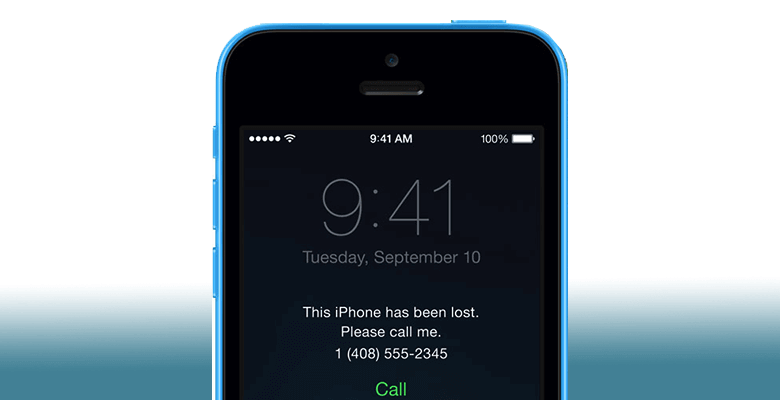
සමහර අවාසනාවන්ත තත්ත්වයන් තියෙනවා, අන්තර්ජාලය හරහා පාවිච්චි කළ iPhone එකක් මිලදී ගත්තත්, ඒ උපාංගය අනිත් අයගෙන් සොරකම් කරලා කියලා දැනගන්න ලැබෙනවා. නමුත් ඔබ උපාංගයට මුදල් ගෙව්වා නම්, ඔබ එය අතහරින්න ඉක්මන් වෙන්නේ නැහැ, ඒ නිසා ඔබ උපාංගය අගුළු ඇරීමට ක්රමයක් සොයනවා ඇති.
ඔබගේ සොරකම් කරන ලද iPhone එකක් අගුළු ඇරීමට ක්රමයක් තිබේද? හොඳයි, Find My iPhone හි Lost Mode සක්රිය කර ඇත්නම්, අවස්ථා ශුන්ය වේ. එසේ නොමැති නම්, අගුළු දැමූ උපාංගයට ප්රවේශ වීමට ඔබට කළ හැකි දේවල් කිහිපයක් තිබේ. මෙම ලිපියෙන්, මුරපදයක් නොමැතිව සොරකම් කරන ලද iPhone එකක් අගුළු ඇරීමට හොඳම ක්රම 3ක් අපි බලමු.
ඉතින් අපි ඒකට බහිමු.
ක්රමය 1. සිරි භාවිතයෙන් සොරකම් කරන ලද iPhone එකක් අගුළු හරින ආකාරය
සොරකම් කරන ලද iPhone එක ක්රියාත්මක වන්නේ නම් iOS 10.3.2 හෝ 10.3.3 , ඔබට Siri භාවිතයෙන් උපාංගය අගුළු ඇරීමට හැකි විය හැකිය. මෙම ක්රමය මඟින් ඔබට උපාංගය අගුළු ඇරීමට ඉඩ සලසන මෙම iOS අනුවාද දෙකෙහි ආරක්ෂක හිඩැසක් ගසාකයි. දත්ත නැතිවීමකින් තොරව . එය කරන්නේ කෙසේද යන්න මෙන්න:
පියවර 1: සොරකම් කරන ලද iPhone එකේ Home බොත්තම ඔබා අල්ලාගෙන Siri සක්රිය කරන්න, ඉන්පසු කාලය පිළිබඳ ඕනෑම ප්රශ්නයක් Siri ගෙන් අසන්න.
පියවර 2: සිරි තිරය මත වේලාව පෙන්වනු ඇත. එය විවෘත කිරීමට ඔරලෝසු නිරූපකය මත තට්ටු කරන්න.
පියවර 3: තිරයේ ඉහළ දකුණු කෙළවරේ ඇති "+" නිරූපකය මත තට්ටු කරන්න.
පියවර 4: සෙවුම් කොටුවේ ඇති ඕනෑම දෙයක් තට්ටු කර සෙවුම් පදය මත තට්ටු කරන්න, එවිට ඔබට “විකල්ප” සොයාගත හැකිය.
පියවර 5: "සියල්ල තෝරන්න > බෙදාගන්න" තෝරන්න, ඉන්පසු දිස්වන නව උත්පතන කවුළුවෙන් "පණිවිඩය" තෝරන්න.
පියවර 6: "To" ක්ෂේත්රයේ යමක් තට්ටු කර යතුරුපුවරුවේ return ඔබන්න. පෙළ කොළ පැහැයෙන් උද්දීපනය කර "+" මත නැවත තට්ටු කරන්න.
පියවර 7: "නව සම්බන්ධතා සාදන්න" තෝරන්න, ඉන්පසු "ඡායාරූප එක් කරන්න" තෝරා ගැනීමට ඡායාරූප නිරූපකය මත තට්ටු කරන්න.
පියවර 8: ගැලරිය විවෘත වූ විට, මුල් තිරයට ආපසු යාමට මුල් පිටුව බොත්තම ඔබන්න, එවිට උපාංගය අගුළු හැර ඇති බව ඔබට පෙනෙනු ඇත.
![[ක්රම 3] මුර කේතයක් නොමැතිව සොරකම් කරන ලද iPhone එකක් අගුළු හරින ආකාරය](https://www.getappsolution.com/images/20211022_6173034bb1f51.webp)
සටහන: මෙම ක්රමය ස්ථිර නොවන බව කරුණාවෙන් සලකන්න, ඔබ සොරකම් කරන ලද iPhone එක අගුළු දමා ඇති සෑම අවස්ථාවකම ඔබට මෙම පියවර නැවත කිරීමට සිදුවනු ඇත.
මාර්ගය 2. ප්රතිසාධන ප්රකාරය සමඟ සොරකම් කරන ලද iPhone එකක් අගුළු හරින ආකාරය
සොරකම් කරන ලද iPhone එකක් Recovery mode එකට දමා iTunes තුළ එය ප්රතිසාධනය කිරීමෙන් ඔබට එය අගුළු ඇරීමටද හැකි විය හැකිය. ඒ සඳහා මෙම සරල පියවර අනුගමනය කරන්න:
පියවර 1 : සොරකම් කරන ලද iPhone එක USB කේබලයක් හරහා පරිගණකයට සම්බන්ධ කර iTunes විවෘත කරන්න.
පියවර 2 : පරිගණකයට සම්බන්ධ කර ඇති අතරතුර උපාංගය ප්රතිසාධන ප්රකාරයට දැමීමට බොත්තම් සංයෝජනයක් ඔබා අල්ලාගෙන iPhone නැවත ආරම්භ කිරීමට බල කරන්න.
- iPhone 8 සහ ඊට පෙර සංස්කරණ සඳහා: Volume Up බොත්තම ඔබා ඉක්මනින් මුදා හරින්න, පසුව Volume Down බොත්තම ඔබා ඉක්මනින් මුදා හරින්න. උපාංගය ප්රතිසාධන ප්රකාරයට යන තෙක් බල බොත්තම ඔබා අල්ලාගෙන සිටින්න.
- iPhone 7 සහ 7 Plus සඳහා: ප්රතිසාධන ප්රකාර තිරය දිස්වන තුරු, අවම වශයෙන් තත්පර 10ක් බල බොත්තම සහ ශබ්දය අඩු කිරීමේ බොත්තම ඔබාගෙන සිටින්න.
- iPhone 6 හෝ ඊට පෙර උපාංග සඳහා: ප්රතිසාධන මාදිලියේ තිරය දිස්වන තුරු, අවම වශයෙන් තත්පර 10ක් හෝම් බොත්තම සහ බල බොත්තම ඔබාගෙන සිටින්න.
පියවර 3 : iTunes මඟින් උපාංගය "ප්රතිස්ථාපනය" හෝ "යාවත්කාලීන" කිරීමට ඔබෙන් විමසනු ඇත. සොරකම් කරන ලද iPhone අගුළු ඇරීමට සහ ක්රියාවලිය සම්පූර්ණ වන තුරු එය පරිගණකයට සම්බන්ධ කර තබා ගැනීමට "ප්රතිස්ථාපනය" මත ක්ලික් කරන්න.
![[ක්රම 3] මුර කේතයක් නොමැතිව සොරකම් කරන ලද iPhone එකක් අගුළු හරින ආකාරය](https://www.getappsolution.com/images/20211022_6173034bd8024.webp)
සටහන: ක්රියාවලිය මිනිත්තු 15කට වඩා ගත වුවහොත්, උපාංගය ප්රතිසාධන මාදිලියෙන් ඉවත් වන අතර, ඔබට නැවත ආරම්භ කිරීමට සිදුවන බව කරුණාවෙන් සලකන්න.
මාර්ගය 3. සිරි හෝ අයිටියුන්ස් නොමැතිව සොරකම් කරන ලද iPhone එකක් අගුළු හරින ආකාරය
සිරි සහ ප්රතිසාධන ක්රම දෙකටම යම් සීමාවන් තිබේ; සොරකම් කරන ලද iPhone එකක් අගුළු ඇරීමට හොඳම ක්රමය වන්නේ iPhone අගුළු ඇරීමේ මෙවලමක් භාවිතා කිරීමයි. iPhone අගුළු ඇරීම . මෙම මෙවලම නිර්මාණය කර ඇත්තේ මුරපදයක් නොමැතිව iPhone පරිලෝකනය කර උපාංගයෙන් තිර මුර කේතය හෝ iCloud සක්රිය කිරීමේ අගුල ඉවත් කිරීමටයි. එය භාවිතා කිරීම ඉතා පහසුය; ඕනෑම කෙනෙකුට කිසිදු කරදරයකින් තොරව අගුළු ඇරීමේ අරමුණ ඉටු කර ගත හැකිය.
iPhone Unlocker හි ප්රධාන විශේෂාංග:
- සොරකම් කරන ලද iPhone එකකින් ඉලක්කම් 4/6 මුර කේතය, ස්පර්ශ හැඳුනුම්පත, හෝ මුහුණු හැඳුනුම්පත වැනි විවිධ ආකාරයේ තිර අගුල් ඉවත් කරන්න.
- මුරපදයක් නොමැතිව අගුළු දැමූ හෝ සොරකම් කරන ලද iPhone වලින් Apple ID සහ iCloud ගිණුම් ඉවත් කරන්න.
- නවතම iOS 18/iOS 26 සමඟ අනුකූල වන අතර iPhone 17/17 Pro/17 Pro Max, iPhone 16, iPhone 15, iPhone 14/13/12/11, iPhone XR/XS/X, iPhone 8/7/6s/6, iPad Pro, ආදිය ඇතුළුව සියලුම iOS උපාංග සඳහා සහය දක්වයි.
මුරපදයක් නොමැතිව සොරකම් කරන ලද iPhone තිරයක් අගුළු හරින ආකාරය
බාගත කරන්න iPhone අගුළු ඇරීම ඔබගේ පරිගණකයට ගොස් වැඩසටහන ස්ථාපනය කිරීමට සැකසුම් විශාරදයා හරහා ගොස්, එය දියත් කර සොරකම් කරන ලද iPhone එකෙන් තිර අගුල හෝ Apple ID ඉවත් කිරීමට පහත සරල පියවර අනුගමනය කරන්න.
නොමිලේ බාගත කිරීම නොමිලේ බාගත කිරීම
විකල්ප 1. සොරකම් කරන ලද iPhone එකකින් තිර අගුල අගුළු හරින ආකාරය
පියවර 1 : ප්රධාන කවුළුවෙහි, ඊළඟ තිරයෙන් "තිර මුරපදය අගුළු හරින්න" විකල්පය මත ක්ලික් කරන්න, ඉන්පසු සොරකම් කරන ලද iPhone එක USB කේබලයක් සමඟ පරිගණකයට සම්බන්ධ කරන්න.

පියවර 2 : මෘදුකාංගය උපාංගය හඳුනා ගන්නා තෙක් රැඳී සිටින්න, ඉන්පසු ඉදිරියට යාමට "ආරම්භ කරන්න" ක්ලික් කරන්න. උපාංගය හඳුනාගත නොහැකි නම්, එය ප්රතිසාධන ප්රකාරයට හෝ DFU ප්රකාරයට දැමීමට ඔබ තිරයේ ඇති උපදෙස් අනුගමනය කළ යුතුය.

පියවර 3 : දැන් සුරැකීමේ මාර්ගය තෝරා iPhone සඳහා නවතම ස්ථිරාංග පැකේජය බාගත කිරීමට "බාගන්න" ක්ලික් කරන්න. ස්ථිරාංග බාගත කළ පසු, iPhone තිර මුරපදය ඉවත් කිරීමට "දැන් අගුළු හරින්න" ක්ලික් කරන්න.


නොමිලේ බාගත කිරීම නොමිලේ බාගත කිරීම
විකල්ප 2. සොරකම් කරන ලද iPhone එකකින් Apple ID එකක් Unlock කරන්නේ කෙසේද?
පියවර 1 : ප්රධාන කවුළුවෙන්, "ඇපල් හැඳුනුම්පත ඉවත් කරන්න" විකල්පය තෝරාගෙන සොරකම් කරන ලද iPhone පරිගණකයට සම්බන්ධ කිරීමට USB කේබලයක් භාවිතා කරන්න.
පියවර 2 : සොරකම් කරන ලද iPhone එකට සම්බන්ධ කර ඇති Apple ID සහ iCloud ගිණුම ඉවත් කිරීමට “Start Unlock” ක්ලික් කරන්න. “Find My iPhone” ක්රියාත්මක නම්, උපාංගයේ සියලුම සැකසුම් නැවත සැකසීමට ඔබ තිරයේ ඇති පියවර අනුගමනය කළ යුතුය.

පියවර 3 : ඊට පසු, iPhone ස්වයංක්රීයව නැවත ආරම්භ වන අතර, iPhone Passcode වහාම උපාංගයෙන් Apple ID සහ iCloud ගිණුම ඉවත් කරයි.

නොමිලේ බාගත කිරීම නොමිලේ බාගත කිරීම
සොරකම් කරන ලද iPhone එකක් අගුළු ඇරීමට ඔබ තෝරා ගත යුතු ක්රමය කුමක්ද?
ඉහත විසඳුම් සියල්ලම සොරකම් කරන ලද උපාංගයක් අගුළු ඇරීමට උපකාරී වේ, නමුත් ඒවා බෙහෙවින් වෙනස් ය. සොරකම් කරන ලද iPhone එකක් අගුළු ඇරීමට ඔබ තෝරා ගත යුත්තේ කුමන මාර්ගයද? තේරීමක් කිරීමට ඔබට උපකාරී වන අගුළු ඇරීමේ ක්රම තුනෙහි වාසි සහ අවාසි අපි මෙහි ලැයිස්තුගත කරන්නෙමු.
- භාවිතයේ පහසුව : iPhone අගුළු ඇරීම සරල සහ අවබෝධාත්මක අතුරු මුහුණතක් ඇති අතර, සොරකම් කරන ලද iPhone එකක් සරල පියවර කිහිපයකින් අගුළු ඇරීමට ඔබට ඉඩ සලසයි. සිරි සහ අයිටියුන්ස් ප්රතිසාධනය යන දෙකම පියවර රාශියක් අවශ්ය වන ක්රියාවලීන් වේ.
- භාවිතය : සිරි ක්රමය ස්ථිර නොවේ. උපාංගය අගුළු දැමූ සෑම අවස්ථාවකම එය කිරීමට සිදුවීම ඉතා ගැටළු සහගත විය හැකිය. ඊට වෙනස්ව, iTunes ප්රතිසාධනය සහ ක්රම නිවැරදිව ක්රියාත්මක කළ විට ස්ථිර විය හැකි අතර, එමඟින් ඔබට උපාංගය දිගටම භාවිතා කිරීමට ඉඩ සලසයි.
- අනුකූලතාව : සිරි ක්රමය පැරණි iOS අනුවාද සඳහා පමණක් යෙදිය හැකි අතර, iTunes Restore සහ iPhone Unlocker සියලුම iOS අනුවාදවල, නවතම iOS 26 පවා ක්රියා කළ හැක.
නිගමනය
ඔබ මිලදී ගත් iPhone එක සොරකම් කර ඇති බවට සැක කරන විට, ඔබට කළ හැකි කිසිවක් නැත, උපාංගය අගුළු ඇරීමට සහ එය භාවිතා කිරීමට උත්සාහ කරන්න. ඉහත විසඳුම් ඔබට ඒ සඳහා උපකාරී විය හැක. ඔබට ක්රියාත්මක කිරීමට පහසුම විසඳුමක් තෝරාගෙන එය කිරීමට පියවර අනුගමනය කරන්න. උපාංගය අගුළු ඇරීමෙන් පසු, උපාංගයේ දත්ත ආරක්ෂිතව තබා ගැනීමට ඔබට ඔබේම ආරක්ෂක සැකසුම් සැකසිය හැක.
නොමිලේ බාගත කිරීම නොමිලේ බාගත කිරීම
මෙම සටහන කොතරම් ප්රයෝජනවත්ද?
එය ශ්රේණිගත කිරීමට තරුවක් මත ක්ලික් කරන්න!
සාමාන්ය ශ්රේණිගත කිරීම / 5. ඡන්ද ගණන:




