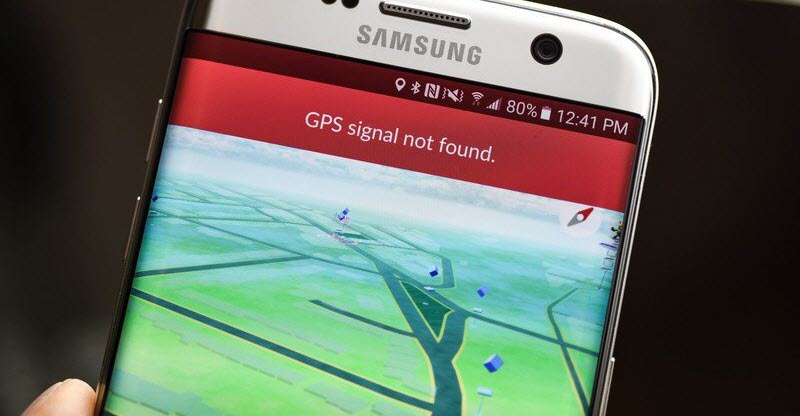
" මට GPS සංඥාව හම්බවෙන්නේ නෑ. (11) මගේ Pokemon Go එකේ. මේකට මොකක් හරි විසඳුමක් තියෙනවද? මගේ යාළුවන්ට මේක ගෙදර ඉන්නකොටවත් තේරෙන්නේ නෑ. පැහැදිලි අහසක් තියෙද්දිත් ගස් උඩින් නැති වුණත් මට හැමතැනම තේරෙනවා. කරුණාකරලා උදව් කරන්න! ” – රෙඩිට් හි පළ කරන ලදී
Pokémon Go යනු ලොව පුරා වඩාත් ජනප්රිය Android සහ iOS ක්රීඩා වලින් එකක් වන අතර, එය ක්රීඩා කිරීමට ශක්තිමත් අන්තර්ජාල සම්බන්ධතාවයක් සහ GPS සංඥාවක් අවශ්ය වේ. සමහර විට Pokémon Go ක්රීඩා කරන විට, ඔබට තිරය මත "GPS සංඥාව හමු නොවීය" යන දෝෂ පණිවිඩ උත්පතනයක් ලැබිය හැකිය. මෙය Pokémon Go ක්රීඩාවේ iOS සහ Android අනුවාද දෙකටම බලපෑ හැකි පොදු සිදුවීමකි.
මෙම ලිපියෙන්, Android සහ iPhone යන දෙකෙහිම Pokémon Go GPS සංඥාව සොයාගත නොහැකි වීමේ ගැටලුව විසඳීමට ඔබට උත්සාහ කළ හැකි ප්රායෝගික විසඳුම් අපි ලබා දෙන්නෙමු. එසේම, GPS සංඥාවක් සොයාගත නොහැකි වුවද Pokémon Go වාදනය කිරීමට උපක්රමශීලී ක්රමයක් ඔබ ඉගෙන ගනු ඇත.
1 කොටස. Android හි Pokémon Go GPS සංඥාව හමු නොවූ ගැටලුව විසඳන්න
ඔබ Android පරිශීලකයෙකු නම් සහ Pokémon Go ක්රීඩා කරන විට GPS සංඥාව සොයාගත නොහැකි වීමේ ගැටලුවක් අත්විඳින්නේ නම්, ඔබට මෙම ගැටළුව විසඳීමට උත්සාහ කළ හැකි ඵලදායී විසඳුම් 6ක් පහත දැක්වේ.
අනුකරණ ස්ථාන අබල කරන්න
ඔබ ව්යාජ ස්ථාන භාවිතා කරන්නේ නම්, ඔබ කළ යුතු පළමු දෙය නම් ඒවා අක්රිය කිරීමයි. එය කිරීමට මෙම සරල පියවර අනුගමනය කරන්න:
- ඔබගේ Android උපාංගයේ සැකසුම් විවෘත කර "දුරකථනය ගැන" මත තට්ටු කරන්න.
- සංවර්ධක විකල්ප සක්රීය කිරීමට “මෘදුකාංග තොරතුරු” මත 7 වතාවක් පමණ තට්ටු කරන්න.
- "සංවර්ධක විකල්ප" දිස්වන විට එය මත තට්ටු කර "ව්යාජ ස්ථාන" අක්රිය කරන්න.

ස්ථාන සැකසුම් යළි පිහිටුවන්න
ස්ථාන සැකසුම් නැවත සැකසීමෙන් Pokémon Go GPS සංඥා ගැටළුව විසඳීමට ද උපකාරී වේ, විශේෂයෙන් උපාංගයේ සැකසුම් සමඟ ගැටළුවක් තිබේ නම්. එය කරන්නේ කෙසේද යන්න මෙන්න:
- ඔබගේ Android උපාංගයේ, සැකසීම් වෙත ගොස් "පෞද්ගලිකත්වය සහ ආරක්ෂාව" මත තට්ටු කර, පසුව "ස්ථානය" තෝරන්න.
- ස්ථානය සක්රිය කර ඇති බව සහතික කර ගෙන "Locating Method" (හෝ සමහර Android මාදිලිවල "Location Mode") මත තට්ටු කරන්න.
- “GPS, Wi-Fi, සහ ජංගම ජාල” මත ක්ලික් කරන්න (එය ඉහළ නිරවද්යතාවය ලෙසද හැඳින්විය හැක).
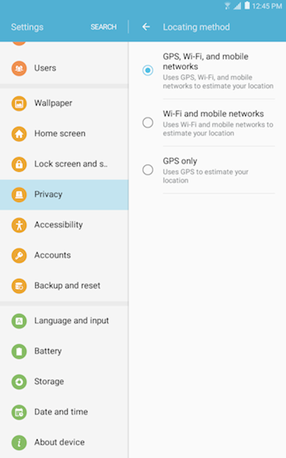
ඔබ ජාලයකට සම්බන්ධ වී නොමැති විට පවා, Pokémon Go ක්රීඩා කරන විට ඔබගේ Android උපාංගයේ Wi-Fi ක්රියාත්මක වන බවට වග බලා ගන්න.
Android දුරකථනය නැවත ආරම්භ කරන්න
Android උපාංගයක් නැවත ආරම්භ කිරීම, මෙය ඇතුළුව, උපාංගය හා සම්බන්ධ බොහෝ මෘදුකාංග දෝෂ නිවැරදි කිරීමට ඇති පහසුම සහ ඵලදායීම විසඳුමකි. තිරය මත බල විකල්ප දකින තුරු ඔබගේ Android උපාංගයේ බල බොත්තම ඔබාගෙන සිටින්න. "නැවත ආරම්භ කරන්න" තට්ටු කර උපාංගය ක්රියා විරහිත වන තෙක් රැඳී සිට එය නැවත ක්රියාත්මක කරන්න.

ගුවන් යානා ප්රකාරය සක්රිය/අක්රිය කරන්න
ගුවන් යානා ප්රකාරය සක්රිය කර පසුව අක්රිය කිරීම උපාංගයේ සම්බන්ධතා නැවුම් කිරීමට හොඳ ක්රමයකි. Pokémon Go හි GPS සංඥාව සොයාගත නොහැකි ගැටලුවක් ඔබට අත්විඳින්නේ නම් එය උත්සාහ කිරීම වටී. එය කිරීමට, දැනුම්දීම් තීරුව පහළට ඇද, ගුවන් යානා ප්රකාර නිරූපකය සොයාගෙන, එය මත තට්ටු කරන්න. තත්පර කිහිපයක් රැඳී සිට එය අක්රිය කිරීමට නැවත එය මත තට්ටු කරන්න.

ජාල සැකසුම් යළි පිහිටුවන්න
විසඳුම් කිසිවක් මෙතෙක් ක්රියාත්මක වී නොමැති නම් ජාල සැකසුම් නැවත සැකසීම ප්රයෝජනවත් විය හැකිය. ජාල සැකසුම් නැවත සැකසීමේ ක්රියාවලිය විවිධ Android උපාංග මාදිලි මත වෙනස් විය හැකිය. එය කරන්නේ කෙසේදැයි පෙන්වීමට අපි Samsung උපාංග උදාහරණයක් ලෙස ගනිමු:
- ඔබගේ Android උපාංගයේ සැකසුම් තුළ "සාමාන්ය කළමනාකරණය" වෙත යන්න.
- "Backup & Reset" මත තට්ටු කර "Network Settings Reset" මත තට්ටු කරන්න.

පොක්මොන් ගෝ යාවත්කාලීන කරන්න
ඔබ Pokémon Go නවතම අනුවාදයට යාවත්කාලීන කිරීම ගැනද සලකා බැලිය යුතුය. මෙය යෙදුමේ නිසි ක්රියාකාරිත්වයට බාධා කරන ඕනෑම දෝෂයක් ඉවත් කිරීමට උපකාරී වන අතර එමඟින් මෙම GPS සංඥාව සොයාගත නොහැකි ගැටළුව සහ Pokémon Go ක්රීඩා කිරීමේදී ඔබට මුහුණ දීමට සිදුවිය හැකි තවත් බොහෝ ගැටළු නිරාකරණය කරයි.
2 කොටස. iPhone හි Pokémon Go GPS සංඥාව හමු නොවූ ගැටළුව විසඳන්න
ඔබ iPhone එකක් හෝ iPad එකක් භාවිතා කරන අතර Pokémon Go GPS සංඥාවක් හමු වූ විට ගැටලුව හමු නොවීය නම්, පහත ක්රම ප්රයෝජනවත් විය යුතුය.
ස්ථාන සේවා ක්රියාත්මක කරන්න
ඔබගේ iPhone හි ස්ථාන සේවා අක්රිය කර ඇති නිසා Pokémon Go හට ස්ථානය සොයා ගැනීමට නොහැකි විය හැකිය. එවිට ඔබට දෝෂය නිවැරදි කිරීමට එය සක්රිය කළ හැකිය.
- සැකසීම් > පෞද්ගලිකත්වය > ස්ථානය වෙත ගොස් "ස්ථාන සේවා" සක්රිය කිරීමට ස්විචය ටොගල් කරන්න.
- Pokémon Go සොයා ගැනීමට තිරය පහළට අනුචලනය කරන්න, එය මත තට්ටු කර, "භාවිතා කරන අතරතුර" හෝ "සැමවිටම" තෝරන්න.

යෙදුමෙන් බලහත්කාරයෙන් ඉවත් වන්න
Pokémon Go යෙදුමෙන් බලහත්කාරයෙන් ඉවත් වීම හොඳ අදහසක් විය හැකිය. යෙදුම නැවුම් කිරීමට සහ සුළු දෝෂ නිවැරදි කිරීමට මෙය කදිම ක්රමයකි. ඔබට එය කළ හැකි ආකාරය මෙන්න:
- යෙදුම් මාරු කරන්නා විවෘත කිරීමට මුල් පිටුව බොත්තම මත දෙවරක් තට්ටු කරන්න.
- Pokémon Go යෙදුම සොයාගෙන එහි යෙදුම් කාඩ්පත තිරයෙන් ඉහළට සහ ඉවතට ස්වයිප් කරන්න.
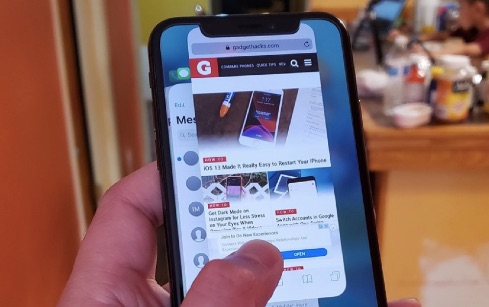
ඉන්පසු GPS සංඥා ගැටළුව විසඳී ඇත්දැයි බැලීමට Pokémon Go නැවත දියත් කරන්න.
ජාල සැකසුම් යළි පිහිටුවන්න
ඔබගේ iOS උපාංගයේ ජාල සැකසුම් නැවත සැකසීමෙන්ද මෙම ගැටළුව විසඳා ගත හැක. මෙම සරල පියවර අනුගමනය කරන්න:
- සැකසුම් විවෘත කර "සාමාන්ය" මත තට්ටු කරන්න.
- “නැවත පිහිටුවන්න > ජාල සැකසුම් යළි පිහිටුවන්න” තට්ටු කර විමසූ විට උපාංගයේ මුර කේතය ඇතුළත් කරන්න.

iOS පද්ධති ප්රතිසාධනය භාවිතා කරන්න
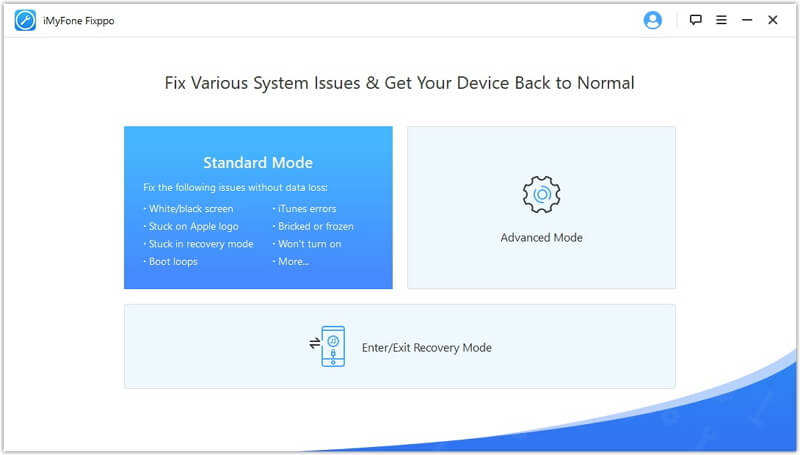
ඉහත සියලු විසඳුම් ගැටළුව විසඳීමට අපොහොසත් වුවහොත්, iOS පද්ධතියේම ගැටළුවක් තිබිය හැකිය. මෙම අවස්ථාවේදී, ඔබට iOS පද්ධතිය අලුත්වැඩියා කිරීමට අවශ්ය විය හැකි අතර, ඔබට එය භාවිතා කර කළ හැකිය iOS පද්ධති ප්රතිසාධනය මෙවලම. මෙම Pokémon Go GPS දෝෂය ඇතුළුව, iOS ගැටළු සියල්ලම පාහේ අලුත්වැඩියා කිරීමට සහ Pokémon Go නැවත සාමාන්ය පරිදි ක්රියා කිරීමට උපකාරී වීමට මෙය හොඳම මෙවලම්වලින් එකකි.
නොමිලේ බාගත කිරීම නොමිලේ බාගත කිරීම
ඔබ කළ යුත්තේ ඔබේ පරිගණකයේ iOS පද්ධති ප්රතිසාධනය බාගත කර ස්ථාපනය කර දියත් කිරීම පමණි. ඉන්පසු, ගැටළුව විසඳීමට පහත පියවර අනුගමනය කරන්න:
- මුල් අතුරුමුහුණතෙහි "සම්මත ප්රකාරය" තෝරන්න, ඉන්පසු ඔබගේ iPhone පරිගණකයට සම්බන්ධ කරන්න.
- වැඩසටහන උපාංගය හඳුනාගත් පසු, ගැලපෙන ස්ථිරාංග පැකේජය බාගත කිරීමට "බාගන්න" මත ක්ලික් කරන්න.
- බාගත කිරීම අවසන් වූ පසු, "දැන් නිවැරදි කරන්න" මත ක්ලික් කර වැඩසටහන අලුත්වැඩියා කිරීමේ ක්රියාවලිය සම්පූර්ණ කරන තෙක් රැඳී සිටින්න.
3 කොටස. සොයාගත නොහැකි GPS සංඥාවක් සමඟ ඔබට Pokémon Go සෙල්ලම් කළ හැකිද?
ඔව්. යෙදුමට ඔබගේ වත්මන් ස්ථානය සොයාගත නොහැකි වුවද Pokémon Go ක්රීඩා කළ හැකිය. ඔබට එය කළ හැක්කේ උපාංගයේ ස්ථානය වෙනස් කිරීමෙන් පමණි ස්ථාන වෙනස් කරන්නා . මෙම මෙවලම මඟින් ඔබගේ iPhone/iPad/Android හි ස්ථානය එක ක්ලික් එකකින් පහසුවෙන් වෙනස් කිරීමට ඉඩ සලසයි, උපාංගය Jailbreak කිරීමකින් තොරව. ස්ථාන දෙකක් අතර හෝ අභිරුචිකරණය කළ මාර්ගයක් ඔස්සේ GPS චලනය අනුකරණය කිරීමටද ඔබට එය භාවිතා කළ හැකිය, යෙදුමට තවමත් සැබෑ ස්ථානය හඳුනා ගැනීමට නොහැකි වුවද, ඔබගේ උපාංගයේ Pokémon Go වාදනය කිරීමට ඔබට ඉඩ සලසයි.
නොමිලේ බාගත කිරීම නොමිලේ බාගත කිරීම
එය භාවිතා කරන ආකාරය මෙන්න:
පියවර 1 : ඔබේ පරිගණකයට Location Changer බාගත කර ස්ථාපනය කරන්න. ඉන්පසු එය දියත් කර “Change Location Mode” තෝරන්න.

පියවර 2 : “Enter” මත ක්ලික් කර ඔබගේ iPhone/Android පරිගණකයට සම්බන්ධ කරන්න. වැඩසටහන උපාංගය හඳුනා ගන්නා තෙක් රැඳී සිටින්න.
පියවර 3 : සිතියමේ ඔබට යාමට අවශ්ය ස්ථානයක් තෝරා "වෙනස් කිරීමට පටන් ගන්න" මත ක්ලික් කරන්න. ඔබගේ GPS ස්ථානය වහාම වෙනස් වනු ඇත.

නොමිලේ බාගත කිරීම නොමිලේ බාගත කිරීම
මෙම සටහන කොතරම් ප්රයෝජනවත්ද?
එය ශ්රේණිගත කිරීමට තරුවක් මත ක්ලික් කරන්න!
සාමාන්ය ශ්රේණිගත කිරීම / 5. ඡන්ද ගණන: