Pokémon Go 2016 දී වෙළඳපොළට පැමිණි අතර එතැන් සිට ලෝකය උද්යෝගිමත් වී ඇත. මෑතකදී එකතු කරන ලද Adventure Sync වැනි උසස් විශේෂාංග නිසා එය වඩාත් ජනප්රිය ජංගම ක්රීඩා වලින් එකක් බවට පත්ව ඇත. එය ක්රීඩකයින්ට යෙදුම වසා දැමූ විට පවා ඔවුන්ගේ පියවර නිරීක්ෂණය කිරීමට ඉඩ සලසයි.
එය Pokémon Go හි ඇවිදීමට සහ ත්යාග උපයා ගැනීමට ඔබව පොළඹවන අපූරු එකතු කිරීමකි. කෙසේ වෙතත්, බොහෝ පරිශීලකයින් වාර්තා කළේ Adventure Sync ක්රියා විරහිත වූ බවත්, Pokémon Go ඔවුන්ගේ යෝග්යතා ප්රගතිය නිරීක්ෂණය නොකරන බවත්ය. ඔබ Adventure Sync ක්රියා නොකරන ගැටලුවක් අත්විඳින්නේ නම්, මෙම ගැටලුව පිටුපස ඇති වඩාත් පොදු හේතු සහ එය නිවැරදි කිරීමට ඔබට කළ හැකි දේ ගැන දැන ගැනීමට කියවන්න.
1 කොටස. Pokémon Go Adventure Sync යනු කුමක්ද සහ එය ක්රියා කරන්නේ කෙසේද?
2018 දී ප්රථම වරට හඳුන්වා දුන් Pokémon Go හි Adventure Sync යනු විකල්ප මාදිලියකි. එය දුරකථනයේ GPS භාවිතා කරන අතර Android හි Google Fit හෝ iOS හි Apple Health වැනි යෝග්යතා යෙදුම් සමඟ සම්බන්ධ වේ. එම තොරතුරු මත පදනම්ව, Pokémon Go යෙදුම විවෘත නොකර පවා ඇවිදීම සඳහා පරිශීලකයින්ට ක්රීඩාව තුළ ත්යාග ලබා දෙයි.
සැකසීම් තුළ මෙම ප්රකාරය සක්රිය කිරීමෙන්, යෙදුම වසා ඇති විට ඔබට ක්රීඩාව දිගටම කරගෙන යා හැක. ඔබට තවමත් ඔබේ පියවර නිරීක්ෂණය කළ හැකි අතර සතිපතා සන්ධිස්ථාන සඳහා ත්යාග ලබා ගත හැකිය. එසේම, ඔබට බිත්තර පැටවුන් බිහි කර Buddy Candy ලබා ගත හැකිය. 2020 දී, Niantic විසින් Adventure Sync වෙත නව යාවත්කාලීනයක් නිකුත් කරන ලද අතර, එය Pokémon Go වෙත සමාජ විශේෂාංග එකතු කරන අතර ගෘහස්ථ ක්රියාකාරකම් නිරීක්ෂණය කිරීමේ ක්රියාවලිය වැඩි දියුණු කරයි.
2 කොටස. මගේ Pokémon Go Adventure Sync ක්රියා නොකරන්නේ ඇයි?
ඔබට උත්සාහ කළ හැකි නිවැරදි කිරීම් වෙත යාමට පෙර, Pokémon Go හි Adventure Sync ක්රියා නොකිරීමට පොදු හේතු අපි මුලින්ම බලමු.
- සමමුහුර්ත කාල පරතරයන්
සමහර විට ගැටලුව කාල පරතරයන් ය. අපි ඔබට කලින් පවසා ඇති පරිදි, Pokémon Go යෝග්යතා දත්ත රැස් කිරීම සඳහා අනෙකුත් යෝග්යතා යෙදුම් සමඟ ක්රියා කරයි. සමහර විට යෙදුම් දෙක අතර නොවැළැක්විය හැකි ප්රමාදයක් පවතී. එහි ප්රතිඵලයක් ලෙස, සතිපතා ප්රතිඵලයේ දත්ත ඔබට නොලැබෙන්නට පුළුවන.
- වේග සීමාව
ක්රීඩාව වේග සීමාවක් ක්රියාත්මක කරයි. ඔබ පැයට කිලෝමීටර 10.5 ට වඩා වේගයෙන් ගමන් කරන්නේ නම්, යෝග්යතා දත්ත සටහන් නොවේ. යෙදුම සිතන්නේ ඔබ තවදුරටත් ඇවිදින්නේ හෝ දුවන්නේ නැති බවයි; ඒ වෙනුවට, ඔබ බයිසිකලයක් හෝ මෝටර් රථයක් වැනි මෝටර් රථයක් භාවිතා කරයි. ක්රීඩාව මෙය කිසිදු ව්යායාමයක් නොලැබෙන ලෙස වර්ගීකරණය කරයි.
- යෙදුම සම්පූර්ණයෙන්ම වසා නැත
අවසාන හේතුව විය හැක්කේ Pokémon Go යෙදුම සම්පූර්ණයෙන්ම වසා නොමැති වීමයි. මෙයින් අදහස් කරන්නේ යෙදුම තවමත් පසුබිමේ හෝ පෙරබිමෙහි ක්රියාත්මක වන බවයි. මෙය ක්රියා කිරීමට Adventure mode කොන්දේසි වලින් එකක් ලෙස දත්ත සටහන් නොවීමේ ගැටලුවට හේතු වේ, මන්ද යෙදුම සම්පූර්ණයෙන්ම වසා දැමිය යුතු බැවිනි.
3 කොටස. Pokémon Go Adventure Sync ක්රියා නොකිරීම නිවැරදි කරන්නේ කෙසේද?
ඔබගේ Pokémon Go Adventure Sync ක්රියා නොකිරීමට හේතුව කුමක් වුවත්, ගැටලුව විසඳීමට ඔබට උත්සාහ කළ හැකි ඔප්පු කළ හැකි විසඳුම් තිබේ. අපි ඒවා එකින් එක හරහා යමු.
වික්රමාන්විත සමමුහුර්තකරණය සක්රිය කර ඇති බවට වග බලා ගන්න.
Pokémon Go යෙදුම ඔබගේ යෝග්යතා දත්ත පටිගත කරන බව සහතික කර ගැනීමට, ඔබ Adventure Sync සක්රීය කර ඇති බවට වග බලා ගත යුතුය. මෙය නොසලකා හැරීමට පහසු දෙයක් විය හැකි අතර, එසේ නම්, නිවැරදි කිරීම සරල ය. මාදිලිය සක්රිය කර ඇති බවට ඔබ සහතික විය යුතුය.
මෙය සිදු කිරීම සඳහා, පහත පියවර අනුගමනය කරන්න:
- ඔබගේ ජංගම දුරකථනයේ, Pokémon යෙදුම විවෘත කරන්න. Poke Ball නිරූපකය සොයාගෙන එය මත ඔබන්න.
- ඊළඟට, ඔබ සැකසීම් වෙත ගොස් වික්රමාන්විත සමමුහුර්ත කිරීමේ විකල්පය සොයා ගත යුතුය.
- එම විකල්පය දැනටමත් තෝරාගෙන නොමැති නම්, මාදිලිය සක්රිය කිරීමට එය ඔබන්න.
- ඔබට Adventure Sync මාදිලිය සක්රීය කිරීමට අවශ්යද නැද්ද යන්න අසන උත්පතන දැනුම්දීමක් ලැබෙනු ඇත > "Turn It On" විකල්පය ඔබන්න.
- අවසාන වශයෙන්, ඔබ මාදිලිය සක්රිය කිරීමට සමත් වූ බවට පණිවිඩයක් ලැබිය යුතුය.
![[නිවැරදි කරන ලදී] Pokémon Go Adventure Sync 2021 ක්රියා නොකරයි](https://www.getappsolution.com/images/20210325_605c4003a8e71.png)
Adventure Sync හි අවශ්ය සියලුම අවසර තිබේදැයි පරීක්ෂා කරන්න.
තවත් ප්රධාන හේතුවක් විය හැක්කේ Pokémon Go සහ ඔබේ යෝග්යතා යෙදුමට අවශ්ය සියලුම අවසර නොමැති වීමයි. මෙය මඟ හැරීමට, ඔබ පහත සඳහන් දෑ කළ යුතුය:
iOS සඳහා:
- Apple Health විවෘත කර Sources තට්ටු කරන්න. Adventure Sync සක්රීය කර ඇති බවට වග බලා ගන්න.
- තවද, සැකසීම් > රහස්යතාව > ස්ථාන සේවා > පොක්මොන් ගෝ වෙත ගොස් ස්ථාන අවසර "සැමවිටම" ලෙස සකසන්න.
Android සඳහා:
- Google Fit යෙදුම විවෘත කර එයට ගබඩාව සහ ස්ථානයට ප්රවේශ වීමට ඉඩ දෙන්න. ඉන්පසු, Pokémon Go හට ඔබගේ Google ගිණුමෙන් Google Fit දත්ත ලබා ගැනීමට ඉඩ දෙන්න.
- තවද, ඔබගේ උපාංගයේ සැකසීම් > යෙදුම් සහ දැනුම්දීම් > Pokémon Go > අවසර වෙත ගොස් "ස්ථානය" සක්රිය කර ඇති බව සහතික කර ගන්න.
Pokémon Go වෙතින් ඉවත් වී නැවත ලොග් වන්න
සමහර විට ඔබට පැරණි තාලයේ ක්රමයට ගැටලුව විසඳා ගත හැකිය. Pokémon Go යෙදුමෙන් සහ ඔබ Pokémon Go සමඟ භාවිතා කරන Google Fit හෝ Apple Health වැනි අදාළ සෞඛ්ය යෙදුමෙන් ඉවත් වන්න. ඉන්පසු, යෙදුම් දෙකටම නැවත පුරනය වී Adventure Sync ක්රියා නොකරන ගැටළුව විසඳී ඇත්දැයි පරීක්ෂා කරන්න.
Pokémon Go යෙදුම නවතම අනුවාදයට යාවත්කාලීන කරන්න
ඔබ Pokémon Go හි යල් පැන ගිය අනුවාදයක් ක්රීඩා කරනවා විය හැකිය. Adventure Sync ක්රියා නොකරන්නේ මේ නිසා විය හැකිය. එය නිවැරදි කිරීමට, Pokémon Go නවතම අනුවාදයට යාවත්කාලීන කිරීමට පහත පියවර අනුගමනය කරන්න.
iOS සඳහා:
- App Store විවෘත කරන්න > තිරයේ පහළින් ඇති Today තට්ටු කරන්න.
- ඉහළින් ඇති ඔබගේ පැතිකඩ මත තට්ටු කරන්න.
- පවතින යාවත්කාලීන සඳහා පහළට අනුචලනය කරන්න > Pokémon Go අසල ඇති යාවත්කාලීන තට්ටු කරන්න.
![[නිවැරදි කරන ලදී] Pokémon Go Adventure Sync 2021 ක්රියා නොකරයි](https://www.getappsolution.com/images/20210325_605c4003bf415.jpg)
Android සඳහා:
- ගූගල් ප්ලේ වෙළඳසැල වෙත ගොස් රේඛා තුනේ විකල්පය මත තට්ටු කරන්න.
- ඉන්පසු “මගේ යෙදුම් සහ ක්රීඩා” විකල්පය වෙත යන්න. Pokémon Go යෙදුම ගැන දැන ගැනීමට අනුචලනය කරන්න.
- එය මත තට්ටු කරන්න, යාවත්කාලීන කරන්න > යනුවෙන් සඳහන් විකල්පයක් තිබේ නම් එය මත ඔබන්න.
![[නිවැරදි කරන ලදී] Pokémon Go Adventure Sync 2021 ක්රියා නොකරයි](https://www.getappsolution.com/images/20210325_605c4003d60a0.png)
ඔබගේ උපාංගයේ කාල කලාපය ස්වයංක්රීයව සකසන්න
ඔබගේ උපාංගයේ කාල කලාපය අතින් සකසා විවිධ කාල කලාප ඇති ප්රදේශවලට ගමන් කරන විට, Adventure Sync ක්රියා විරහිත විය හැක. එබැවින්, ගැටළුව විසඳීම සඳහා, ඔබ ඔබේ කාල කලාපය ස්වයංක්රීය ලෙස සැකසීම වඩා හොඳය. පහත පියවර අනුගමනය කරන්න:
iOS සඳහා:
- සැකසීම් > සාමාන්ය > දිනය සහ වේලාව වෙත යන්න.
- ඔබගේ උපාංගයට වත්මන් ස්ථානය භාවිතා කිරීමට ඉඩ දීම සඳහා “ස්වයංක්රීයව සකසන්න” ක්රියාත්මක කරන්න.
- ඉන්පසු උපාංගය නිවැරදි වේලා කලාපය පෙන්වන්නේ දැයි පරීක්ෂා කරන්න.
![[නිවැරදි කරන ලදී] Pokémon Go Adventure Sync 2021 ක්රියා නොකරයි](https://www.getappsolution.com/images/20210325_605c4003e811a.png)
Android සඳහා:
- සැකසීම් වෙත යන්න.
- දිනය සහ වේලාව වෙත පහළට අනුචලනය කරන්න.
- "ස්වයංක්රීය දිනය සහ වේලාව" විකල්පය සක්රිය කරන්න.
![[නිවැරදි කරන ලදී] Pokémon Go Adventure Sync 2021 ක්රියා නොකරයි](https://www.getappsolution.com/images/20210325_605c400408166.jpg)
Pokémon Go සහ Health යෙදුම නැවත සම්බන්ධ කරන්න
Pokémon Go සහ ඔබේ සෞඛ්ය යෙදුම නිසි ලෙස සම්බන්ධ කර නොමැති නම්, ඔබේ පියවර ගණන් කිරීමේදී ඔබට ගැටළු ඇති විය හැකිය. පද්ධතිය යෙදුම් දෙක අතර දත්ත නිසි ලෙස බෙදා නොගන්නා බැවින්. ගැටලුව විසඳීමට, ඔබේ උපාංගය ඔබේ යෝග්යතා ප්රගතිය වාර්තා කරන බවත් Pokémon Go යෙදුම සම්බන්ධ කර ඇති බවත් සහතික කර ගැනීමට ඔබට Google Fit හෝ Apple Health යෙදුම විවෘත කළ හැකිය.
iOS සඳහා:
- ඇපල් සෞඛ්ය යෙදුම විවෘත කර මූලාශ්ර මත තට්ටු කරන්න.
- යෙදුම් යටතේ, Pokémon Go සම්බන්ධිත මූලාශ්රයක් ලෙස ලැයිස්තුගත කර ඇති බව සහතික කර ගන්න.
Android සඳහා:
- Google Fit යෙදුම විවෘත කර සැකසීම් > සම්බන්ධිත යෙදුම් කළමනාකරණය කරන්න වෙත යන්න.
- මෙහිදී, Pokémon Go සම්බන්ධිත යෙදුමක් ලෙස ලැයිස්තුගත කර ඇති බවට වග බලා ගන්න.
Pokémon Go යෙදුම අස්ථාපනය කර නැවත ස්ථාපනය කරන්න
අවසාන වශයෙන්, ඉහත සඳහන් කළ විසඳුම් කිසිවක් Adventure Sync ක්රියා නොකරන ගැටලුව විසඳීමට ක්රියා නොකරන්නේ නම්, ඔබට ඔබගේ iPhone හෝ Android මත Pokémon Go යෙදුම අස්ථාපනය කිරීමට උත්සාහ කළ හැකිය. ඉන්පසු උපාංගය නැවත ආරම්භ කර යෙදුම නැවත ස්ථාපනය කරන්න.
ඉඟි: Pokémon Go ක්රීඩා කිරීම සඳහා හොඳම ස්ථාන වෙනස් කිරීමේ මෙවලම
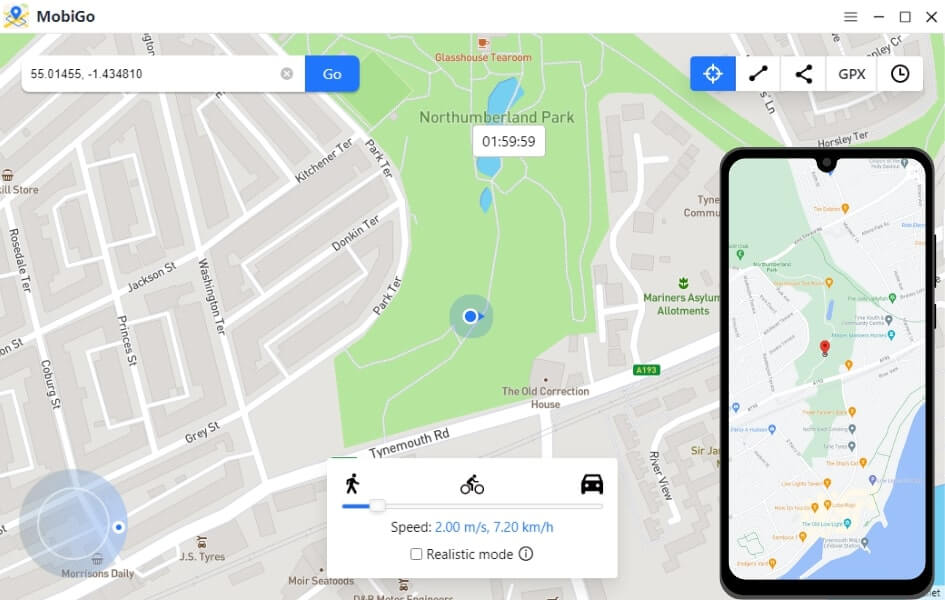
ඔබට Pokémon Go හි ස්ථානය පහසුවෙන් වෙනස් කළ හැකිය ස්ථාන වෙනස් කරන්නා . මෙම GPS ස්ථාන වෙනස් කරන්නා ඔබගේ iPhone සහ Android වල ස්ථානය වෙනස් කිරීමට ඔබට ඉඩ සලසයි, iPhone එක Jailbreak කිරීමට, ඔබගේ Android උපාංගය root කිරීමට හෝ එහි කිසිදු යෙදුමක් ස්ථාපනය කිරීමට අවශ්ය නොවේ. ඇවිදීමෙන් තොරව Pokémon Go ක්රීඩා කිරීමෙන් සතුටක් ලබා ගැනීමට ඔබට උපකාර කිරීමට එය හොඳම මෙවලමයි. ඔබට දැන් උත්සාහ කර බැලිය හැකිය!
නොමිලේ බාගත කිරීම නොමිලේ බාගත කිරීම
නිගමනය
Pokémon Go හි ඇති Adventure Sync මාදිලිය ව්යායාම ලබා ගැනීමට සහ එසේ කරන අතරතුර ත්යාග ලබා ගැනීමට විශ්මිත ක්රමයකි. ඔබට යම් ගැටළු ඇති වුවහොත්, මෙම ලිපියේ ඇති උපදෙස් අනුගමනය කරන්න, එවිට ඔබට Adventure Sync නැවත නිසි ලෙස ක්රියාත්මක වනු ඇත.
නොමිලේ බාගත කිරීම නොමිලේ බාගත කිරීම
මෙම සටහන කොතරම් ප්රයෝජනවත්ද?
එය ශ්රේණිගත කිරීමට තරුවක් මත ක්ලික් කරන්න!
සාමාන්ය ශ්රේණිගත කිරීම / 5. ඡන්ද ගණන:

![Pokemon Go සඳහා iPogo භාවිතා කරන්නේ කෙසේද [2023]](https://www.getappsolution.com/images/use-ipogo-for-pokemon-go-390x220.jpeg)