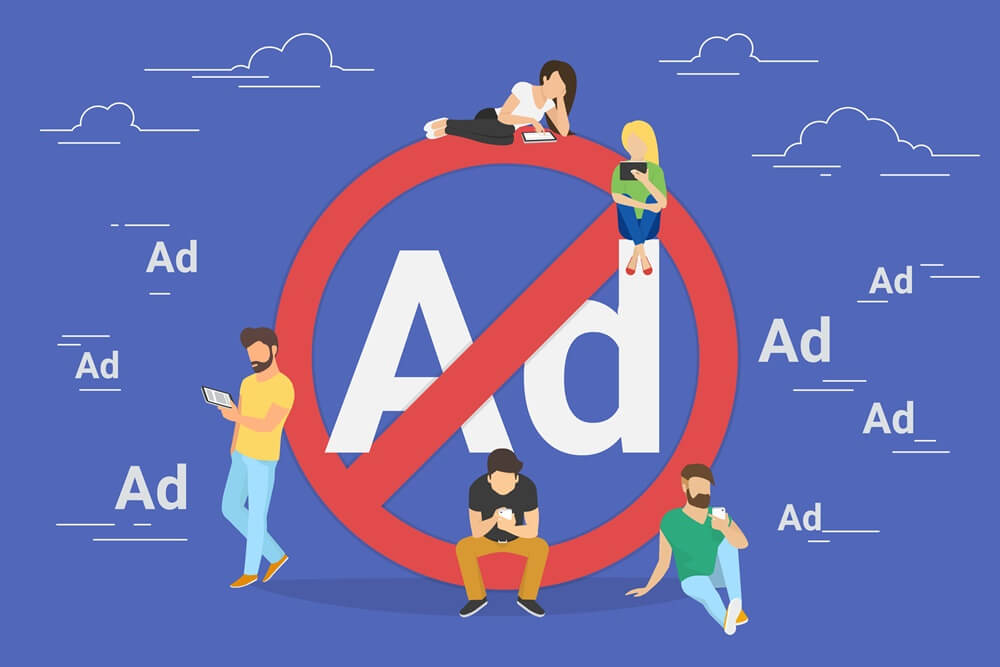
නව පරම්පරාවේ කැපී පෙනෙන ලක්ෂණයක් වන්නේ "නිදහස් වෙබ්" ය. කෙසේ වෙතත්, නොමිලේ අන්තර්ජාලය භාවිතා කිරීම එහි සැලකිය යුතු අඩුපාඩු ඇත. නොමිලේ වෙබ් අඩවියක ඇති විශාලතම අඩුපාඩුවක් වන්නේ ඔබ අන්තර්ජාලයට සම්බන්ධ වන සෑම අවස්ථාවකම දිස්වන කරදරකාරී දැන්වීම් ය. මෙම දැන්වීම්වල සමහර විට සෞඛ්යයට අහිතකර වැඩිහිටි හෝ නීති විරෝධී වෙබ් අඩවි වෙත සබැඳි අඩංගු වේ. මෙම දැන්වීම් ඔබේ පරිගණක තිරවල දර්ශනය වීම අවහිර කිරීම සඳහා, ඔබ ඔබේ Chrome බ්රව්සරයේ සැකසුම් සකස් කළ යුතුය හෝ දැන්වීම් අවහිර කරන්නන් ස්ථාපනය කළ යුතුය. දැන්වීම් අවහිර කරන්නන් ඔබ වෙනුවෙන් වැදගත් කාර්යයන් දෙකක් ඉටු කරනු ඇත, ඒවා පහත පරිදි වේ:
· දැන්වීම් අවහිර කරන්නන් ඔබගේ තිරය මත සෞඛ්යයට අහිතකර වෙළඳ දැන්වීම් මතුවීම වළක්වයි.
· දැන්වීම් අවහිර කරන්නන් ඔබගේ පෞද්ගලිකත්වය සහතික කරයි.
ඔබට මෙම අනවශ්ය සහ අප්රසන්න වෙළඳ දැන්වීම් ඉවත් කිරීමට අවශ්ය නම්, මෙම ලිපිය දිගටම කියවන්න.
Chrome හි Pop-ups නවත්වන්නේ කෙසේද?
ඔබ අන්තර්ජාල පරිශීලකයෙක් නම්, ලෝකයේ අනෙක් රටවල් මෙන් ඔබටත් අන්තර්ජාල වෙළඳ දැන්වීම් එපා වී තිබිය යුතුය. මාර්ගගත වෙළඳ දැන්වීම් බොහෝ විට අශිෂ්ට සහ සදාචාර විරෝධී ය. ඒවා සමාජ මාධ්යවල සිට ඔබගේ දුරකථනයේ යෙදුම් සහ ගූගල් ක්රෝම් දක්වා සෑම තැනකම ඔබව අනුගමනය කරයි. ඔබට මෙම උත්පතන දැන්වීම් ඉවත් කිරීමට අවශ්ය නම්, ඔබ ඔබේ ක්රෝම් බ්රව්සර් සැකසුම් වල යම් යම් වෙනස්කම් සිදු කළ යුතුය. එය කිරීමට පෙර, ඔබේ ක්රෝම් බ්රව්සරයේ සැකසුම් වල ඇති උත්පතන දැන්වීම් අවහිර කිරීමේ විශේෂාංගය සක්රීය කර ඇති බවට වග බලා ගැනීම ඔබට වැදගත් වේ. ඔබේ ක්රෝම් බ්රව්සරයේ දැන්වීම් මතුවීම නැවැත්වීමට පහත පියවර අනුගමනය කරන්න:
1. ඔබගේ Chrome බ්රව්සරයට යන්න
2. ඉහළ දකුණු කෙළවරේ ඇති තිත් තුනේ බොත්තම ක්ලික් කරන්න.
3. පතන මෙනුව වෙත ගොස් "සැකසීම්" මත ක්ලික් කරන්න.
4. පහළට ගොස් "උසස්" බොත්තම ඔබන්න
5. “අන්තර්ගතය” ඔබා මෙනුවෙන් “උත්පතන” තෝරන්න
6. “අවහිර කළ” වෙත මාරු වන්න
7. ඔබට අවශ්ය නම් සුදු ලැයිස්තුගත URL එකතු කරන්න
දැන්, ඔබට ඔබේ ක්රෝම් බ්රව්සරය නැවත ආරම්භ කර, ෆේස්බුක් හෝ යූටියුබ් වෙත පිවිසිය හැකිය. ඔබට කිසිදු වෙළඳ දැන්වීමක් නොපෙනේ නම්, එයින් අදහස් වන්නේ ඔබ සාර්ථකව
ෆේස්බුක් හි දැන්වීම් අවහිර කරන්න
සහ Youtube හි දැන්වීම් ඉවත් කරන්න.
AdGuard භාවිතයෙන් Chrome හි දැන්වීම් සම්පූර්ණයෙන්ම ඉවත් කරන්නේ කෙසේද?

වෙළඳපොලේ ඇති හොඳම දැන්වීම් අවහිර කරන්නන්ගෙන් එකක් වන්නේ ඇඩ්ගාර්ඩ් . මෙම දිගුව Chrome බ්රවුසරයේ අනවශ්ය මාර්ගගත දැන්වීම් අවහිර කිරීම සඳහා නිර්මාණය කර ඇති නොමිලේ දැන්වීම් අවහිර කරන්නකි. ඔබගේ බ්රවුසරයේ උත්පතන වන මාර්ගගත දැන්වීම් සම්පූර්ණයෙන්ම අවහිර කිරීමට AdGuard ඔබට උදව් කරයි.
AdGuard සමඟ Chrome හි දැන්වීම් සම්පූර්ණයෙන්ම ඉවත් කිරීමට පියවර
ක්රෝම් බ්රවුසරයේ දැන්වීම් අවහිර කිරීමට AdGuard භාවිතා කිරීම ඉතා පහසුය. ඔබ කළ යුත්තේ මෙම සරල පියවර අනුගමනය කිරීම පමණි.
පියවර 1. AdGuard දිගුව බාගන්න
AdGuard නිල වෙබ් අඩවියට ගොස් AdGuard දිගුව බාගත කිරීම සඳහා සබැඳියක් සොයා ගන්න. සබැඳිය ක්ලික් කරන්න, එවිට දිගුව ස්වයංක්රීයව බාගත වීමට පටන් ගනී. දිගුව බාගත කළ පසු, ඔබ බාගත කිරීමේ තීරුවේ ඇති "ධාවනය" බොත්තම ක්ලික් කළ යුතුය. ඔබට adguardInstaller.exe ගොනුව පවා ඔබන්න. ඔබ එය කළ පසු, දිගුව ඔබේ පරිගණකයට වෙනස්කම් කිරීමට ඉඩ දෙන ලෙස ඉල්ලා සිටින පරිශීලක ගිණුම් පාලන සංවාද කොටුවක් ඔබට හමුවනු ඇත. දැන් ඔව් බොත්තම ඔබන්න.
පියවර 2. AdGuard ස්ථාපනය කිරීම
වැඩසටහන ස්ථාපනය කිරීමට පෙර බලපත්ර ගිවිසුම කියවන්න. ඔබ සියලු නියමයන් සහ කොන්දේසි හරහා ගිය පසු, කවුළුවේ මැද ඇති ස්ථාපනය බොත්තම ඔබන්න.
දැන් දිගුව ස්ථාපනය කිරීමට ඉඩ දීම සඳහා ඔබේ පද්ධතියේ ෆෝල්ඩරය තෝරන්න. පෙරනිමි ස්ථාපන මාර්ගය සමඟ ඔබ එකඟ නොවන්නේ නම් දකුණු පස ඇති […] බොත්තම ක්ලික් කරන්න. දැන් “Browse for Folder” කවුළුවේ ඇති Ad Guard ස්ථාපන ෆෝල්ඩරය මත ක්ලික් කරන්න. දැන් විකල්පයක් තෝරා OK ක්ලික් කිරීමෙන් එය තහවුරු කරන්න. දිගුව ස්ථාපනය කිරීම දිගටම කරගෙන යාමට දැන් ඊළඟ තෝරන්න.
"make new folder" විකල්පය මත ක්ලික් කිරීමෙන් AdGuard නව ෆෝල්ඩරයකට ස්ථාපනය කළ හැකිය. ඔබට අදාළ ෆෝල්ඩරය සඳහා ඔබේ අභිමතය පරිදි නම තෝරා ගත හැකිය. ඔබට AdGuard සඳහා ඩෙස්ක්ටොප් එකේ කෙටිමඟක් නිර්මාණය කළ හැකිය.
පියවර 3. දැන්වීම් අවහිර කිරීම ආරම්භ කරන්න
දිගුව සම්පූර්ණයෙන්ම ස්ථාපනය කළ පසු, ඔබට "Finish" මත ක්ලික් කළ හැකිය. සුභ පැතුම්! දැන් ඔබේ පරිගණක තිරයන්හි නුසුදුසු මාර්ගගත වෙළඳ දැන්වීම් මතුවීම ගැන කරදර විය යුතු නැත.
අනවශ්ය දැන්වීම් අවහිර කිරීම සඳහා ඔබ AdGuard තෝරා ගත යුත්තේ ඇයි?
අන්තර්ජාලය හරහා නොමිලේ දැන්වීම් අවහිර කරන්නන් කිහිපයක් තිබේ. හොඳම ප්රතිඵල ලබා ගැනීම සඳහා, ඔබ නිවැරදි එක තෝරා ගත යුතුය.
ඇඩ්ගාර්ඩ් දිගුව
ක්රෝම් බ්රව්සරය සඳහා නොමිලේ දැන්වීම් අවහිර කරන්නෙකු වේ. ලොව පුරා අන්තර්ජාල භාවිතා කරන්නන් විසින් එය විශ්වාස කරනු ලැබේ. අනවශ්ය දැන්වීම් ඉවත් කිරීම සඳහා ඔබ AdGuard ස්ථාපනය කළ යුතු හේතු කිහිපයක් පහත දැක්වේ.
1. භාවිතා කිරීමට ආරක්ෂිතයි
ඔබේ පද්ධතියේ ආරක්ෂාව වැඩි දියුණු කිරීමෙන් AdGuard ඔබේ පෞද්ගලිකත්වය නොවෙනස්ව තබා ගනී. මෙම දැන්වීම් අවහිර කරන්නා අපිරිසිදු වීඩියෝ දැන්වීම් සහ බැනර් සඳහා කදිම අවහිර කරන්නෙකු පමණක් නොවේ. එය වඩාත් කරදරකාරී වෙළඳ දැන්වීම් ඉවත් කරන උත්පතන විරෝධී කාර්යයක් ද ඉටු කරයි. ඊට අමතරව, AdGuard ඔබේ පද්ධතිය අනිෂ්ට මෘදුකාංග මෙන්ම තතුබෑම් අඩවි වැනි මාර්ගගත තර්ජනයකින් ආරක්ෂිතව තබා ගනී. මෙවලම් තීරුවේ ඇති දිගු බොත්තම භාවිතයෙන් ඕනෑම අඩවියක් ක්ලික් කිරීමට පෙර ආරක්ෂක වාර්තාව කියවීමට ද එය ඔබට හැකියාව ලබා දෙයි. සැක සහිත වෙබ් අඩවි පිළිබඳ පැමිණිලි ඉදිරිපත් කිරීමට ද එය ඔබට හැකියාව ලබා දෙයි.
2. භාවිතා කිරීමට සරලයි
AdGuard සියලුම වෙනම වෙළඳ දැන්වීම් අංග ඉවත් කිරීමෙන් ඔබව ආරක්ෂිතව තබයි. ඕනෑම කෙනෙකුට දැන්වීම් අවහිර කරන්නා තමාටම වින්යාසගත කළ හැකි බැවින් එය භාවිතා කිරීම ඉතා පහසුය. ඔබට ප්රයෝජනවත් විය හැකි සුදුසු වෙළඳ දැන්වීම් ප්රදර්ශනය කිරීමට ඉඩ දීමට හෝ ප්රතික්ෂේප කිරීමට ඔබට සැකසුම් වෙත යා හැකිය. ඔබ නිතර පිවිසෙන සහ විශ්වාස කරන වෙබ් අඩවි සඳහා, ඔබට ඔබේම සුදු ලැයිස්තුවක් නිර්මාණය කළ හැකිය. මේ ආකාරයෙන්, ඔබ කැමති අන්තර්ගතය Adblocker දිගුව මගින් අවහිර නොකෙරේ.
3. සුවිශේෂී ලෙස වේගවත්
AdGuard වැඩි මතකයක් භාවිතා නොකරයි. එය පුළුල් පරාසයක දත්ත සමුදායන් සමඟ පැමිණේ. මෙම දිගුව වෙළඳපොලේ ඇති අනෙකුත් පොදු දැන්වීම් වාරණ දිගු වලට වඩා සාපේක්ෂව වේගයෙන් ක්රියා කරයි.
4. නොමිලේ
AdGuard හි ඇති හොඳම දෙය නම් Chrome සඳහා වන මෙම දැන්වීම් අවහිර කරන්නා පහසුවෙන් නොමිලේ බාගත කළ හැකි අතර එය Chrome වෙළඳසැලෙන් ලබා ගත හැකි වීමයි.
නිගමනය
අන්තර්ජාල භාවිතා කරන්නන්ගෙන් බහුතරයක් මාර්ගගත වෙළඳ දැන්වීම් වලට අකමැතියි. ඔවුන් ක්රෝම් හි උත්පතන දැන්වීම් ඉවත් කරන්නේ කෙසේද යන්න ගැන සිතමින් සිටිති. ඔබත් ඔවුන්ගෙන් එක් අයෙක් නම්, කරදර නොවන්න. ඔබට ඔබේ ක්රෝම් බ්රව්සර් සැකසුම වෙනස් කළ හැකිය, නැතහොත් දැන්වීම් අවහිර කරන්නෙකු ස්ථාපනය කළ හැකිය. භාවිතා කිරීමට වේගවත්ම, සරලම සහ නොමිලේ දැන්වීම් අවහිර කරන්නා දිගුවකි. ඇඩ්ගාර්ඩ් මෙම දිගුව ඔබට කරදරකාරී මාර්ගගත වෙළඳ දැන්වීම් මතුවීමකින් තොරව ආරක්ෂාව සහ බ්රවුස් කිරීමේ සාමය යන දෙකම ලබා දෙයි.
මෙම සටහන කොතරම් ප්රයෝජනවත්ද?
එය ශ්රේණිගත කිරීමට තරුවක් මත ක්ලික් කරන්න!
සාමාන්ය ශ්රේණිගත කිරීම / 5. ඡන්ද ගණන: