Mozilla Firefox ලොව පුරා වැඩිපුරම භාවිතා වන වෙබ් බ්රව්සර් වලින් එකක් ලෙස ලැයිස්තුගත කර ඇත. එය Windows, macOS, Linux, iOS සහ Android උපාංග සඳහා ලබා ගත හැකි නිදහස්, විවෘත මූලාශ්ර බ්රව්සරයකි. Firefox අක්ෂර වින්යාසය පරීක්ෂා කිරීම, සජීවී සහ ස්මාර්ට් පිටු සලකුණු කිරීම වැනි තවත් බොහෝ විශේෂාංග සමඟ වඩා හොඳ, වේගවත් බ්රවුසින් සපයයි.
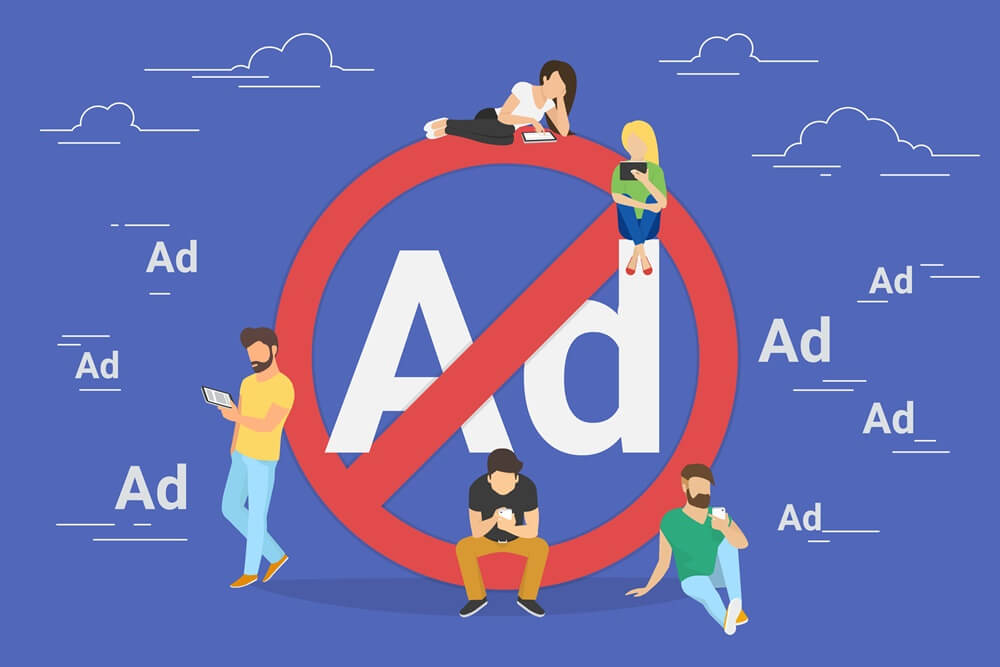
දැන්වීම් අවහිර කිරීම වැදගත් වන්නේ ඇයි?
බොහෝ ෆයර්ෆොක්ස් පරිශීලකයින් දිනපතා මුහුණ දෙන දෙයක් නම් උත්පතන දැන්වීම් ය. මෙම දැන්වීම් ඕනෑම වේලාවක උත්පතන වන අතර එය ඔබගේ කාර්යයට බාධා කරයි. බ්රව්සර්වල දිස්වන සමහර දැන්වීම් ඔබේ බ්රව්සර් සඳහා බරපතල සයිබර් ආරක්ෂක තර්ජන ඇති කළ හැකි ස්පෑම් සබැඳි වේ. හැකර්වරුන් සහ ඔත්තුකරුවන් ඔබගේ බ්රව්සරයේ ඉතිහාසය හැක් කිරීමට මෙම දැන්වීම් භාවිතා කරයි.
මෙය පමණක් නොව, උපාංගයේ ගබඩා කර ඇති පුද්ගලික තොරතුරු උපුටා ගැනීමටද මෙම දැන්වීම් භාවිතා කළ හැකිය. සමහර හැකර්වරු උපාංගය හැක් කිරීමට බ්රව්සර් දැන්වීම් භාවිතා කරති. එබැවින් මෙම දැන්වීම් ඔබගේ බ්රව්සරයේ දිස්වීම අවහිර කිරීම වැදගත් වේ.
එක් ආකාරයක උත්පතන දැන්වීම් යනු එක්-ක්ලික් දැන්වීම් වේ. එක්-ක්ලික් දැන්වීම් ඉතා කරදරකාරී විය හැකිය, මන්ද ඔබ මෙම දැන්වීම් කවුළුවෙන් වැසීමට හෝ ඉවත් කිරීමට උත්සාහ කරන විට ඒවා ක්ෂණිකව නව ටැබයේ සබැඳියක් විවෘත කරයි. මෙම දැන්වීම් ඇතැම් වෙබ් අඩවි සහ මාර්ගගත ප්රවාහ වාදකවලට ද එකතු කරනු ලැබේ, එහිදී ඔබ වෙබ් අඩවියේ කොහේ හරි ක්ලික් කරන සෑම විටම සබැඳි විවෘත වේ. දැන්වීම් දර්ශනය වීම නැවැත්වීමට මිනිත්තු 1 කට වඩා ගත විය හැකිය.
ෆයර්ෆොක්ස් වෙත දැන්වීම් අවහිර කිරීමේ දිගුව එක් කරන්න
උත්පතන සහ එක්-ක්ලික් දැන්වීම් ඔබට කරදරකාරී සහ අනාරක්ෂිත විය හැකිය. හොඳයි, කරදර නොවන්න මෙම දැන්වීම් ඔබේ ෆයර්ෆොක්ස් බ්රව්සරයේ දර්ශනය වීම නැවැත්වීමට බොහෝ ක්රම තිබේ. ඔබේ ෆයර්ෆොක්ස් බ්රව්සරයේ අනවශ්ය දැන්වීම් අවහිර කිරීමට සරල, ඵලදායී සහ ස්ථිර ක්රමයක් වන්නේ 'ඇඩ්බ්ලොකර්' ය.
දැන්වීම් අවහිර කරන්නන් යනු බ්රව්සරය සඳහා ඇඩෝන හෝ ප්ලග්-ඉන් දිගු සපයන යෙදුම් වේ. මෙම දැන්වීම් අවහිර කරන්නන්ගේ අරමුණ වන්නේ ඔබේ බ්රව්සරයේ ඇති කලකිරීමට පත් කරන සහ නොනැසී පවතින දැන්වීම් අවහිර කිරීමයි. ඔබේ ෆයර්ෆොක්ස් බ්රව්සරයේ දැන්වීම් දිස්වීම නැවැත්විය හැකි දැන්වීම් අවහිර කරන්නන් සිය ගණනක් ඇත. නමුත් මෙම අවහිර කරන්නන් සක්රීය කරන්නේ කෙසේද යන්න සැබෑ ප්රශ්නයයි.
ඔබේ Firefox බ්රවුසරයේ දැන්වීම් අවහිර කිරීමේ දිගු හෝ විකල්පය සක්රීය කරන්නේ කෙසේද යන්න පිළිබඳ කෙටි මාර්ගෝපදේශයක් මෙන්න.
1 කොටස. ෆයර්ෆොක්ස් හි උත්පතන අවහිර කිරීමේ විශේෂාංගය සක්රීය කරන්නේ කෙසේද?
ඔබගේ ෆයර්ෆොක්ස් බ්රව්සරයේ උත්පතන දැන්වීම් අවහිර කිරීමේ විශේෂාංගය සක්රීය කිරීමේ පළමු පියවර වන්නේ ඒ සඳහා නිසි දිගු තිබීමයි. බ්රව්සරය සඳහා නිවැරදි දිගුව හෝ ප්ලග්-ඉන් ලැබුණු පසු ඔබට අනෙක් පියවරට යා හැකිය.
ෆයර්ෆොක්ස් හි දැන්වීම් අවහිර කරන්නන් සක්රීය කිරීම සඳහා පියවරෙන් පියවර මාර්ගෝපදේශයක් මෙන්න.
- ඔබේ ඩෙස්ක්ටොප් එකේ ෆයර්ෆොක්ස් බ්රව්සරය විවෘත කරන්න.
- ඔබගේ බ්රවුසරයේ ඉහළ දකුණු කෙළවරේ ඇති මෙනු නිරූපකය මත ක්ලික් කරන්න. එය ෆයර්ෆොක්ස් මෙනු තීරුව විවෘත කරනු ඇත.
- මෙනුවෙන් 'විකල්පය' වෙත යන්න.
- කවුළුවේ ඉහළින් ඇති 'අන්තර්ගත' නිරූපකයක් ඔබට පෙනෙනු ඇත. අන්තර්ගත නිරූපකය ක්ලික් කරන්න.
- එය සක්රිය කිරීමට 'බ්ලොක් පොප්-අප්-කවුළු' පරීක්ෂා කරන්න.
- දැන් 'Block-pop-up' කවුළු වල දකුණු පසින් පිහිටා ඇති 'Exceptions' බොත්තම ක්ලික් කරන්න.
- එය 'අවසර ලත් අඩවි' සංවාද කොටුවක් විවෘත කරනු ඇත.
- ඔබේ බ්රවුසරය UD විශ්වාසදායක සේවාදායක ලෙස හඳුනා ගැනීමට අවශ්ය වෙබ් අඩවි වල URL එක 'වෙබ් අඩවි ලිපිනය' ක්ෂේත්රය තුළ ටයිප් කරන්න. මෙම ක්ෂේත්රයේ සම්පූර්ණ URL එක ටයිප් කිරීමට වග බලා ගන්න. උදාහරණයක් ලෙස, ' ටයිප් කරන්න' https://adguard.com/ කර්තෘ: '.
- ඉන්පසු 'allow' බොත්තම ඔබන්න.
- ඔබගේ බ්රවුසරයට තවත් UD සේවා සහ විශ්වාසදායක වෙබ් අඩවි එක් කිරීමට පියවර 8 සහ 9 නැවත කරන්න.
2 කොටස. ෆයර්ෆොක්ස් හි දැන්වීම් අවහිර කරන්නේ කෙසේද?
හොඳම දැන්වීම් අවහිර කරන්නා ෆයර්ෆොක්ස් සඳහා - ඇඩ්ගාර්ඩ්
ඔබේ ෆයර්ෆොක්ස් බ්රව්සරයේ උත්පතන කවුළු සහ දැන්වීම් අවහිර කිරීමට විසඳුමක් සොයනවාද? ඇඩ්ගාර්ඩ් ඔබේ හොඳම තේරීම වනු ඇත. එය ෆයර්ෆොක්ස්, ක්රෝම්, සෆාරි, යාන්ඩෙක්ස් සහ IE සමඟ අනුකූල වන වඩාත්ම දියුණු දැන්වීම් අවහිර කිරීමේ යෙදුමකි. ඇඩ්ගාර්ඩ් ඔබේ බ්රව්සරයේ කරදරකාරී, ආක්රමණශීලී දැන්වීම් ඉවත් කිරීමට, මාර්ගගත ලුහුබැඳීම වැළැක්වීමට සහ අනිෂ්ට මෘදුකාංග ආරක්ෂාව ලබා දෙයි.
ඔබගේ බ්රව්සරයේ AdGuard දිගුව සමඟින්, ඔබට ආරක්ෂිත, සුරක්ෂිත, දැන්වීම් වලින් තොර සහ වේගවත් අන්තර්ජාල ගවේෂණයක් භුක්ති විඳිය හැකිය. එය Youtube ඇතුළු සියලුම වෙබ් අඩවි වලින් වංචා දැන්වීම් ඉවත් කරයි. සහ කරදරකාරී බැනර් ඉවත් කරයි. මෙම දැන්වීම් අවහිර කරන්නාගේ හොඳම දේ එහි මිල ගණන් ය. එය ලාභදායී සහ ඉතා දැරිය හැකි මිලකට, 24/7 පාරිභෝගික සේවා සහාය සමඟින්. ඔවුන් තම ගනුදෙනුකරුවන්ට වට්ටම් කූපන් පත් සහ වවුචර් ද සපයයි.
AdGuard භාවිතයෙන් Firefox හි දැන්වීම් අවහිර කරන්නේ කෙසේද?
Firefox හි ආක්රමණශීලී සහ ස්පෑම් දැන්වීම් අවහිර කිරීම සඳහා ඔබ ඔබේ බ්රව්සරයේ AdGuard දිගුව ස්ථාපනය කළ යුතුය. එය ස්ථාපනය කිරීම ඉතා පහසු සහ සරල ය. එසේම එය Firefox හි ඒකාබද්ධ කර සක්රිය කිරීම පහසුය.
ඔබට මුලින්ම කළ හැකිය AdGuard Firefox දිගුව බාගත කර ස්ථාපනය කරන්න. . ස්ථාපනය අවසන් වූ පසු, ඔබේ බ්රව්සරයේ කවුළුවක් විවෘත වේ ' ෆයර්ෆොක්ස් වෙත ඇඩ්ගාර්ඩ් දිගුව එක් කරන්න '. 'allow' බොත්තම ක්ලික් කරන්න, එවිට ඔබේ බ්රව්සරය දැන්වීම් වළක්වා ගැනීමට සූදානම් වනු ඇත. කවුළුව එහි දිස් නොවන්නේ නම්, ඔබට Firefox සැකසුම් හරහා Aduard දිගුව සක්රිය කළ හැකිය.
ඔබගේ ෆයර්ෆොක්ස් බ්රව්සරයේ මෙම දැන්වීම් අවහිර කරන්නා සමඟ, ඔබට ආරක්ෂිත බ්රවුසින් එකක් සහතික කළ හැකිය. එපමණක් නොව, ඔබට ප්රවේශ වීමට අවශ්ය වෙබ් අඩවි අතින් අවහිර කිරීම ඉවත් කිරීමට හෝ එකතු කිරීමට අවශ්ය නොවේ. වෙබ් අඩවි වෙත ඔබේ ප්රවේශය සීමා නොකර සියලුම දැන්වීම් ස්ක්රිප්ට් තනිවම අවහිර කිරීමට AdGuard ප්රමාණවත් තරම් දියුණුයි.
නිගමනය
පොප්-අප් දැන්වීම් සහ කවුළු සම්බන්ධයෙන් ගත් කල, සයිබර් ආරක්ෂණ අවදානම වැඩි වේ. ස්පෑම් දැන්වීම් සහ සබැඳි ඔබට බොහෝ කරදර ඇති කළ හැකිය. අනිෂ්ට මෘදුකාංග වෛරසය ඔබේ පද්ධතියට ඇතුළු වූ පසු එය සියල්ල කඩාකප්පල් කළ හැකිය. එසේම, නිරන්තර පොප්-අප් දැන්වීම් සහ බැනර් ඔබේ ප්රියතම වීඩියෝ හෝ රූපවාහිනී වැඩසටහන් භුක්ති විඳීමට ඉඩ නොදේ. එමනිසා, සියලු අපහසුතාවයන් වළක්වා ගැනීම සඳහා, ඔබේ ප්රියතම බ්රව්සරය දැන්වීම් වලින් නිදහස් කිරීමට හොඳම සේවාව AdGaurd ඔබට ලබා දෙයි.
AdGuard වලට වඩා වෙනස් සේවාවන් සපයන තවත් හොඳ දැන්වීම් අවහිර කරන්නන් ද ඇත. නමුත් AdGuard තවමත් හොඳම ඒවා අතර වේ. මිලදී ගැනීමේ මිල සාධාරණයි, ඔබේ බ්රව්සරය ආරක්ෂිත සහ දැන්වීම් වලින් තොර කිරීමට බොහෝ විශේෂාංග ඇත. පසුබට නොවන්න, AdGuard උත්සාහ කර බලන්න.
මෙම සටහන කොතරම් ප්රයෝජනවත්ද?
එය ශ්රේණිගත කිරීමට තරුවක් මත ක්ලික් කරන්න!
සාමාන්ය ශ්රේණිගත කිරීම / 5. ඡන්ද ගණන: