
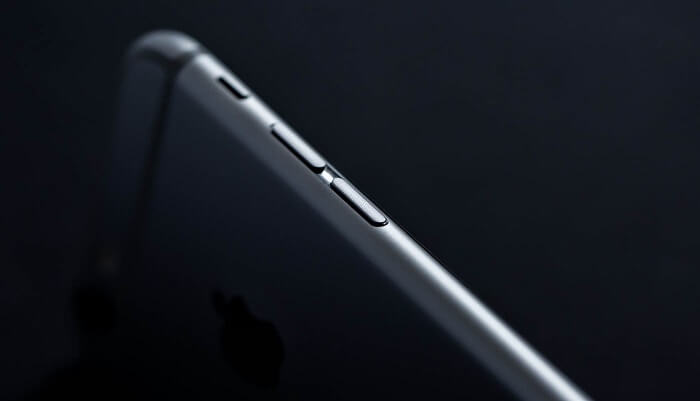
iPhone එකේ volume button එක සමහර වෙලාවට හිර වෙන එක සාමාන්ය දෙයක්. ඒක දෘඩාංග ගැටළුවක්, අපිරිසිදුකමක් හෝ හානි වූ volume button එකක් නිසා වෙන්න පුළුවන්. හේතු මොනවා උනත්, ඒකෙන් ගොඩක් අපහසුතාවයන් ඇති වෙන්න පුළුවන්. volume button එක නැතුව ඔයාට volume එක වැඩි කරන්න හෝ අඩු කරන්න බැහැ. ඊටත් වඩා නරකයි, ගොඩක් quick activities ගන්න බෑ. ඒ නිසා මේ ප්රශ්නේ ඉක්මනින් විසඳගන්න ඕනේ. ඉතින් මෙන්න අපි ඔයාලට පෙන්නන්න යන්නේ iPhone volume button එක වැඩ කරන්නේ නැති එක ගැන තියෙන ගැටළුව විසඳන්නේ කොහොමද කියලා.
1 කොටස. iPhone වෙළුම් බොත්තම් ක්රියා නොකිරීම නිවැරදි කිරීමට ක්රම
ගැටලුව විසඳීමට ඔබට පහසු ක්රම කිහිපයක් මෙන්න.
පළමුව, පිරිසිදු කිරීමක් කරන්න.
ඔබට මුලින්ම ශබ්ද බොත්තම්, ආරෝපණ පෝට් එක සහ හෙඩ්ෆෝන් ජැක් එක පිරිසිදු කළ හැකිය. ජලයේ පොඟවා ගත් කපු බඩ් එකක් භාවිතා කර සුන්බුන්, දූවිලි සහ අපිරිසිදුකම් ඉවත් කිරීමට මෘදු ලෙස අතුල්ලන්න.
දෙවනුව, වෙළුම් බොත්තම ඔබන්න.
ඔබ බොත්තම එබූ විට ක්ලික් කිරීමේ ශබ්දයක් නොමැති නම්, බොත්තම ඇතුළට ඇද ගත හැකිය, එබැවින් එය මිරිකීමෙන් උපකාරී විය හැකිය.
තෙවනුව, iPhone කර්මාන්තශාලා සැකසුම් වෙත ප්රතිස්ථාපනය කරන්න.
එය සියලුම ගැටළු පාහේ නිවැරදි කිරීමට බලවත් ක්රමයකි, නමුත් එය ඔබගේ දුරකථනයේ සියලුම දත්ත ගබඩා කරයි. එබැවින් ඔබගේ iPhone එක iTunes වෙත උපස්ථ කර ඔබගේ දුරකථනය ප්රතිස්ථාපනය කිරීමට මතක තබා ගන්න. මේ ආකාරයෙන්, ඔබගේ දුරකථනය නව උපාංගයක් ලෙස සැකසෙනු ඇත.
හතරවනුව, දෘඪාංග ගැටළුව පරීක්ෂා කරන්න.
ඔබ ඔබගේ දුරකථනය බිම දමා ඇත්නම් හෝ වෙනත් ආකාරයකින් හානි කර ඇත්නම්, දෘඪාංග හානි සිදු විය හැකි අතර, එහි ප්රතිඵලයක් ලෙස ශබ්ද බොත්තම් ගැටළුවක් ඇති විය හැක. එබැවින් දෘඪාංග ගැටළුව පරීක්ෂා කර එය නිවැරදි කළ යුතු දැයි බලන්න.
පස්වනුව, උදව් සඳහා Apple Store වෙත හැරෙන්න.
ඉහත ක්රම උදව් කළ නොහැකි නම් සහ වෙනත් ප්රතිසාධන මෙවලමක් භාවිතයෙන් දුරකථනය නිවැරදි කිරීමට ඔබට අවශ්ය නැතිනම්, ඔබට උදව් සඳහා Apple Store වෙත හැරිය හැක.
2 කොටස. iPhone වෙළුම් බොත්තම් ක්රියා නොකරන විට එය නිවැරදි කරන්න
පළමු කොටසේ ඇති ක්රම උදව් කළ නොහැකි නම්, ඔබට වෘත්තීය ප්රතිසාධන මෙවලමක් භාවිතා කර යම් උපකාරයක් ලබා ගත හැකිය.
iOS පද්ධති ප්රතිසාධනය දත්ත නැතිවීමකින් තොරව විවිධ iPhone, iPad සහ iPod පද්ධති ගැටළු නිවැරදි කිරීමට නිර්මාණය කර ඇති බලවත් මෙවලමකි. එය Apple ලාංඡනය මත සිරවී සිටීම, ප්රතිසාධන මාදිලියේ ලූප්, කළු හෝ ශීත කළ තිරය සහ ආරම්භක දෝෂ වැනි ගැටළු විසඳීමට උපකාරී වේ. සරල සහ පරිශීලක-හිතකාමී අතුරුමුහුණතක් සමඟින්, පරිශීලකයින්ට ක්ලික් කිරීම් කිහිපයකින් ඔවුන්ගේ උපාංග සාමාන්ය තත්ත්වයට පත් කළ හැකිය. මෘදුකාංග දෝෂ, අසාර්ථක යාවත්කාලීන කිරීම් හෝ නොදන්නා දෝෂ නිසා ඇති වූවක් වුවද, iOS පද්ධති ප්රතිසාධනය iOS පද්ධති අලුත්වැඩියා කිරීමට සහ උපාංග ක්රියාකාරිත්වය ප්රශස්ත කිරීමට ආරක්ෂිත සහ කාර්යක්ෂම විසඳුමක් සපයයි.
නොමිලේ බාගත කිරීම නොමිලේ බාගත කිරීම
පළමුව, මෘදුකාංගය බාගන්න.
එය බාගත කර පරිගණකයට දියත් කර ඔබගේ දුරකථනය එයට සම්බන්ධ කරන්න. "iOS පද්ධති ප්රතිසාධනය" මාදිලිය තෝරා ඉදිරියට යන්න.

දෙවනුව, සුදුසු ස්ථිරාංග බාගත කරන්න.
වැඩසටහන ඉක්මනින්ම ඔබගේ උපාංගය ස්වයංක්රීයව හඳුනාගෙන බාගත කිරීම සඳහා නවතම ස්ථිරාංග ඔබට ලබා දෙනු ඇත. එය අවශ්යයි, එබැවින් එය බාගත කරන්න.


තෙවනුව, සිරවී ඇති iPhone Volume Buttons සවි කරන්න.
බාගත කිරීමේ ක්රියාවලිය අවසන් වූ වහාම වැඩසටහන ඔබගේ උපාංගය නිවැරදි කිරීමට පටන් ගනී. ඔබ කළ යුත්තේ ඉවසිලිවන්තව බලා සිටීම පමණි.

ඉහත ඡේදයෙන් ඔබට ගැටලුව විසඳීමට විවිධ ක්රම රාශියක් පෙන්වා දී ඇත. iOS System Recovery, iOS 18, iOS 26 සහ නවතම iPhone 17, iPhone 17 Pro මෙන්ම iPhone 17 Pro Max සඳහා බාධාවකින් තොරව පද්ධති අලුත්වැඩියාව සඳහා සම්පූර්ණයෙන්ම සහය දක්වයි.
එය උදව්වක් වේ යැයි මම බලාපොරොත්තු වෙමි. වැඩි විස්තර සඳහා, ඔබට Fix Recovery බාගත කර එය උත්සාහ කර බැලිය හැකිය.
නොමිලේ බාගත කිරීම නොමිලේ බාගත කිරීම
මෙම සටහන කොතරම් ප්රයෝජනවත්ද?
එය ශ්රේණිගත කිරීමට තරුවක් මත ක්ලික් කරන්න!
සාමාන්ය ශ්රේණිගත කිරීම / 5. ඡන්ද ගණන:




