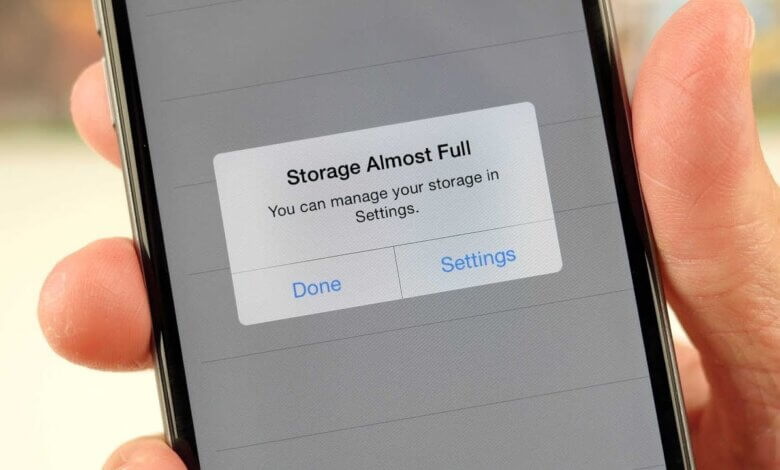
ඔබගේ iPhone එක ඔබ එය ලබා ගත් කාලයට වඩා මන්දගාමීද? ඔබ ඔබේ උපාංගය භාවිතා කරන කාලය වැඩි වන තරමට එය මන්දගාමී වේ. ඇයි? එයට හේතුව බොහෝ යෙදුම් විශාල ගබඩා ඉඩ ප්රමාණයක් අල්ලාගෙන සිටින අතර යෙදුම මඟින් ජනනය කරන ලද හැඹිලි ගොනු ඔබගේ උපාංගය සැලකිය යුතු ලෙස මන්දගාමී කිරීමයි. තවද, ඔබ ඔබේ උපාංගය භාවිතා කරන කාලය වැඩි වන තරමට, ඔබේ උපාංගයේ ඇති අනවශ්ය ගොනු වැඩි වේ. මේ දෙකම ඔබගේ දුරකථනය වඩ වඩාත් සෙමින් ක්රියාත්මක වීමට හේතු වේ.
අයිෆෝන් පරිශීලකයෙකු ලෙස, උපාංග මතක අවකාශය බොහෝ විට ඉහළ මට්ටමක පැවතිය හැකි බව ඔබ වඩාත් දැනුවත් විය යුතුය. ඇත්ත වශයෙන්ම, යෙදුම් හැඹිලි ඉවත් කිරීම සහ ඔබගේ අයිෆෝනයේ කුණු ගොනු මකා දැමීම ඔබේ දුරකථනය වේගවත් කරන අතරම වඩාත් වටිනා උපාංග අවකාශය භුක්ති විඳීමට උපකාරී වන වඩා හොඳ විකල්පයක් විය හැකිය. කෙසේ වෙතත්, ඔබ කුණු මකා දමා අයිෆෝන් හි යෙදුම් හැඹිලිය කෙලින්ම පිරිසිදු කළත්. ඔබගේ දැනටමත් මකා දමා ඇති සමහර දත්ත සෑම විටම ඔබගේ අයිෆෝන් හි නැවත දිස්වන සමහර වැඩසටහන් තවමත් ඔබගේ අයිෆෝන් හි ඇත. කුණු ගොනු මකා දමා අයිෆෝන් වෙතින් කෙලින්ම අයිෆෝන් හි යෙදුම් හැඹිලිය පිරිසිදු කිරීමෙන් ඔබේ කුණු ගොනු ස්ථිරවම මකා දැමිය නොහැක. ඔබට ඔබගේ අයිෆෝන් හි සංදර්ශකය දැකිය නොහැකි වුවද, ඒවා තවමත් ඔබගේ අයිෆෝන් හි කොතැනක හෝ පවතී, ඔබේ මතක ගබඩාව අල්ලාගෙන, ඔබේ අයිඩීවිය වඩ වඩාත් සෙමින් ක්රියාත්මක කරයි.
සමස්තයක් වශයෙන්, පෙළ කියවන්න, ඔබ ඉගෙන ගනු ඇත iPhone හි කුණු ගොනු මකා දමන්නේ කෙසේද? සහ iPhone වේගවත් කිරීමට iPhone හි යෙදුම් හැඹිලිය සම්පූර්ණයෙන්ම පිරිසිදු කරන්න. . පළමුව, ඔබ නිසරු ගොනු සහ iPhone හි යෙදුම් හැඹිලිය ස්ථිරවම මකා දැමිය යුතුය. මෙන්න, මම ඔබට භාවිතා කිරීමට තරයේ නිර්දේශ කරමි iOS දත්ත මකනය ඔබේ අභිලාෂයන් සාක්ෂාත් කර ගැනීමට. එය අනවශ්ය ගොනු මකා දැමීමට සහ ඔබගේ iPhone වේගවත් කිරීමට අපූරු වැඩසටහනකි, එය ඔබටද උපකාරී විය හැකිය iPhone හි යෙදුම් හැඹිලිය සම්පූර්ණයෙන්ම පිරිසිදු කරන්න . තව ද, මෙම මෘදුකාංගය ඡායාරූප, කෙටි පණිවුඩ, සම්බන්ධතා, වීඩියෝ ආදිය මකා දැමිය හැකිය. ස්වයංක්රීයව, මකා දමා පිරිසිදු කිරීමෙන් පසු, ඔබගේ iPhone උපාංගය වේගවත් වනු ඇත.
iPhone එකේ කුණු ගොනු පිරිසිදු කර ඔබගේ iPhone වේගවත් කරන්නේ කෙසේද?
දහස් ගණනක් iPhone, iPad භාවිතා කරන්නන්ට යෙදුම් හැඹිලි විශාල ප්රමාණයක් ඉවත් කිරීමෙන් වැඩි උපාංග ගබඩා ඉඩක් පිරිසිදු කිරීමට උපකාර කිරීම සඳහා, iOS දත්ත මකනය ඉඩ වැය කරන යෙදුම් හැඹිලි පිරිසිදු කර ඉවත් කිරීම සඳහා අද්විතීය ලෙස නිර්මාණය කර ඇති බැවින්, ඔබට iPhone, iPad මත 40% ක් දක්වා අමතර ඉඩක් පිරිසිදු කළ හැකි අතර එමඟින් ඔබේ iDevice වේගවත් කළ හැකිය. ඉඩ ප්රමාණවත් නොවන ඔබේ iDevice එකට එය ඉතා වැදගත් වේ.
නොමිලේ බාගත කිරීම නොමිලේ බාගත කිරීම
පියවර 1. iOS දත්ත මකනයකට ස්ථාපනය සහ පළාත් සභා සඳහා ඔබේ iDevice සම්බන්ධ
ඔබගේ iPhone එක USB කේබලය හරහා පරිගණකයට සම්බන්ධ කරන්න. පසුව මෘදුකාංගය ක්රියාත්මක කිරීමට නම් iPhone USB ධාවකය සහ iTunes නිවැරදිව ස්ථාපනය කර ඇති බවට වග බලා ගන්න.
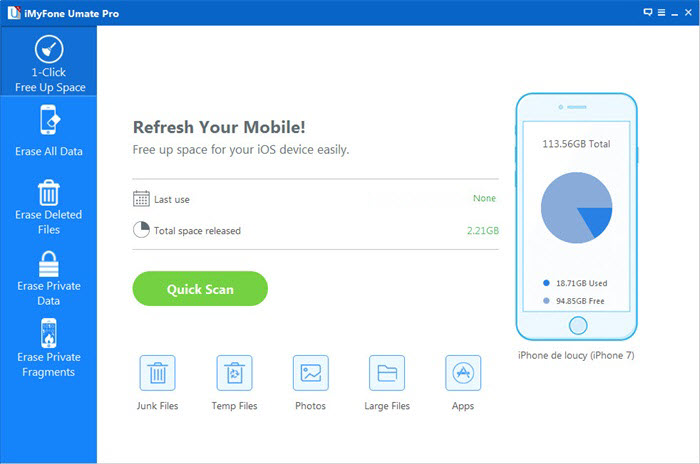
ඉඟි: මෙම iPhone දත්ත මකනය Windows සහ Mac යන දෙකෙහිම බාධාවකින් තොරව ක්රියා කරයි, එබැවින් ඔබට අනුකූලතා ගැටළු ගැන කරදර විය යුතු නැත. කරුණාකර ඔබේ පරිගණකයේ OS අනුව ඉහත සබැඳියෙන් නිවැරදි ගොනුව බාගන්න. ඉන්පසු පෙරනිමි උපදෙස් අනුගමනය කිරීමෙන් ඔබේ පරිගණකයේ මෘදුකාංගය ස්ථාපනය කරන්න. ස්ථාපනය අවසන් වූ විට වැඩසටහන ස්වයංක්රීයව විවෘත වේ.
පියවර 2. පැති තීරුවෙන් "1-ක්ලික් පිරිසිදු කිරීම" විකල්පය තෝරන්න
ඔබට පෙනෙන පරිදි, වම් පැත්තේ විකල්ප කිහිපයක් දර්ශනය වේ. එක් එක් විකල්පය විවිධ අරමුණු සඳහා නිර්මාණය කර ඇත. මෙම අවස්ථාවේදී, '1-ක්ලික් පිරිසිදු කිරීම' ක්ලික් කරන්න, එය ගොනු ලොග්, තාවකාලික ගොනු, කුණු ගොනු, සෙවුම් ඉතිහාසය, බ්රවුසින් ඉතිහාසය, කුකීස්, ලොග් ආදිය ඉවත් කරනු ඇත... උපාංගවල කුණු ගොනු ස්කෑන් කිරීමට වැඩසටහනට ඉඩ දීමට StartScan ක්ලික් කරන්න. ස්කෑන් කිරීමේ ක්රියාවලියට යම් කාලයක් ගතවේ, කරුණාකර ඉවසිලිවන්ත වන්න.
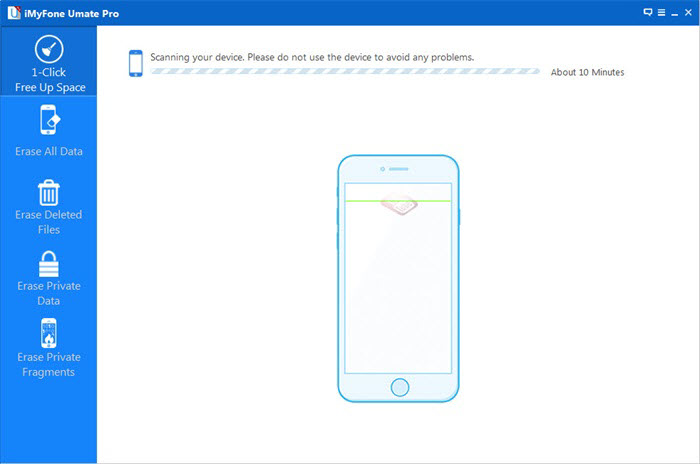
පියවර 3. ඔබගේ උපාංගයෙන් කුණු ගොනු පරිලෝකනය කිරීමට පටන් ගන්න.
මෙම පියවරේදී, එය ඔබගේ උපාංගයේ සියලුම අනවශ්ය ගොනු සඳහා ගැඹුරින් පරිලෝකනය කරනු ඇත, අනවශ්ය ගොනුවල ප්රමාණය අනුව එයට යම් කාලයක් ගතවනු ඇත. කරුණාකර විනාඩියක් රැඳී සිටින්න, සම්පූර්ණ ක්රියාවලිය අතරතුර ඔබගේ උපාංගය සම්බන්ධ කර තබා ගන්න. 'Stop' බොත්තම ක්ලික් කිරීමෙන් ඔබට ඕනෑම වේලාවක ස්කෑන් කිරීම විරාම කළ හැක.
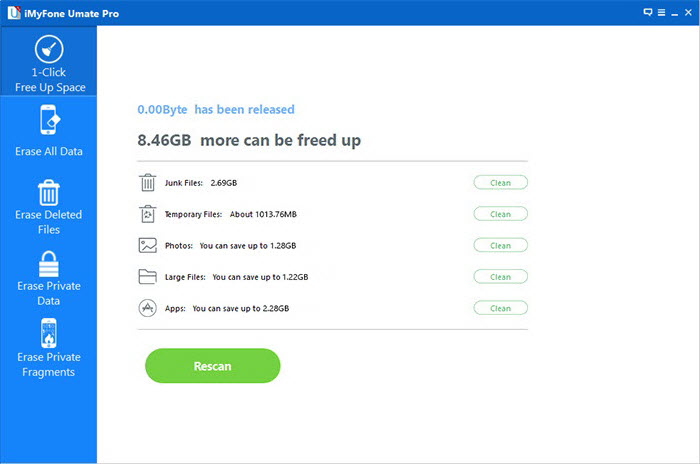
පියවර 4. iPhone හෝ iPad උපාංගයෙන් කුණු ගොනු පිරිසිදු කිරීම ආරම්භ කරන්න.
ස්කෑන් කිරීම අවසන් වූ පසු, යෙදුම ඔබගේ උපාංගයේ අඩංගු මුළු කුණු ගොනු ප්රමාණය පෙන්වනු ඇත, ඔබට පහසුවෙන් පිරිසිදු කිරීමට අවශ්ය කුණු ගොනු තෝරා ගත හැකිය, ගොනු නිවැරදිව කුණු බව සහතික කර ගැනීමට, ඔබට නිල් ගොනු බොත්තම පරීක්ෂා කිරීමෙන් විස්තර නැරඹිය හැකිය. ඉන්පසු මකා දැමීමේ ක්රියාවලිය ආරම්භ කිරීමට 'දැන් මකන්න' ක්ලික් කරන්න.
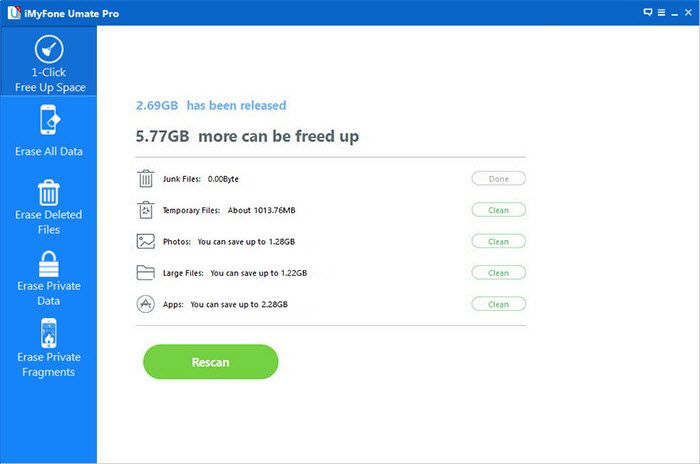
සම්පූර්ණ පිරිසිදු කිරීමේ ක්රියාවලිය අවසන් කිරීමට ඔබට වැඩි කාලයක් ගත නොවනු ඇත, මොහොතක් රැඳී සිටින්න. පිරිසිදු කිරීම අවසන් වූ පසු, එය පහත පරිදි පිරිසිදු කිරීමේ ප්රතිඵල විස්තරාත්මකව පෙන්වනු ඇත, ඔබට 'නැවත ස්කෑන්' ක්ලික් කර ඔබගේ උපාංගය තවත් වරක් ස්කෑන් කළ හැකිය.
සටහන: මකා දැමීමට අමතක නොකරන්න ' දැනටමත් මකා දමා ඇත ' ඔබගේ උපාංග වලින් ගොනු
ඔබ ' මකා දැමීම ' ඔබගේ උපාංග මත ක්රියා කිරීමෙන්, ඡායාරූප, සම්බන්ධතා, පණිවිඩ වැනි ඔබගේ ගොනු සැබවින්ම මකා නොදමනු ඇත. ඒ වෙනුවට, iOS පද්ධතිය ඔවුන් අල්ලාගෙන සිටින ඉඩ නිදහස් ලෙස සලකුණු කර නව දත්ත ඒවා උඩින් ලියන තෙක් බලා සිටිනු ඇත, එබැවින් දත්ත ප්රතිසාධන වැඩසටහන් සමඟ ඔබේ iOS උපාංගවලින් මකා දැමූ දත්ත ලබා ගැනීම ඔබට සහ අනෙක් අයට අතිශයින්ම පහසුය. එබැවින්, ඔබගේ උපාංගවල ඇති ඔබගේ සංවේදී දත්ත සම්පූර්ණයෙන්ම මකා දැමීමට මම ඔබට බෙහෙවින් නිර්දේශ කරමි, මෙම iOS මකනය වැඩසටහන පරිශීලකයින්ට ඔබේ දත්ත ස්ථිරවම මකා දැමිය හැකි මකා දැමීමේ විකල්ප 4ක් සපයයි.
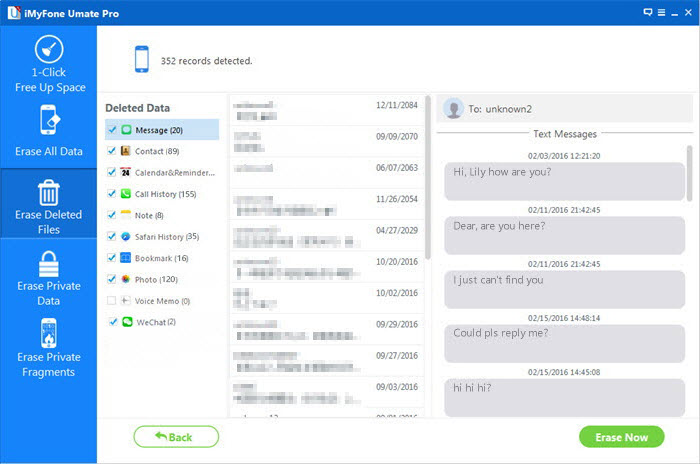
iOS දත්ත මකනය නොමිලේ බාගත කරන්න.
නොමිලේ බාගත කිරීම නොමිලේ බාගත කිරීම
මෙම සටහන කොතරම් ප්රයෝජනවත්ද?
එය ශ්රේණිගත කිරීමට තරුවක් මත ක්ලික් කරන්න!
සාමාන්ය ශ්රේණිගත කිරීම / 5. ඡන්ද ගණන: