“වඩාත් ඵලදායී ලෙස වැඩ කිරීම සඳහා, මම සාමාන්යයෙන් මගේ iPhone 12 Pro Max හි හඬ සංදේශයේ වැදගත් රැස්වීම් අන්තර්ගතයන් සහ අනෙකුත් වාර්තා සටහන් කරමි. ලිඛිත වාර්තාවේ අඩුපාඩු මන්දගාමී වන අතර විස්තරාත්මකව නොවේ, නමුත් හඬ සංදේශය බොහෝ දුරට ගැටලුව විසඳීය. අනෙක් අතට, සමාගමේ රහස් කාන්දු නොවී ආරක්ෂා කිරීම සඳහා මට එම සංදේශ වරින් වර මකා දැමීමටද අවශ්ය වේ. එසේනම් හඬ සංදේශයේ ඇති ගොනු සම්පූර්ණයෙන්ම මකා දමන්නේ කෙසේද?”
ඔබගේ iPhone/iPod හි ඇති හඬ මතක සටහන් යෙදුම බොහෝ අවස්ථාවන්හිදී භාවිතා කළ හැක. ඔබට ගීත, කතා, සම්මුඛ සාකච්ඡා, ඔබේම හඬ ආදිය පටිගත කිරීමට එය භාවිතා කළ හැක. ඔබගේ iPhone හි ගබඩා ඉඩ ප්රමාණය අනුව, ඔබට හඬ මතක සටහන් සිය ගණනක් සිට දහස් ගණනක් ඉතිරි කර ගත හැක. එබැවින්, iPhone පරිශීලකයින්ට අයිතම මකා දැමීම සාමාන්ය දෙයකි iPhone 13/ 13 mini/13 Pro/13 Pro Max, iPhone 12/11, iPhone XS/XS Max/XR/X, iPhone 8/7/6, iPad Pro/Air/Mini , ඉඩ නිදහස් කිරීමට හෝ ඡායාරූප, සංගීතය, වීඩියෝ, පණිවිඩ හෝ හඬ මතක සටහන් වැනි අනවශ්ය දෙයක් ඉවත් කිරීමට.
iPhone iPad එකකින් හඬ සංදේශයක් මකා දැමීමට පෙර, ඒවා උපස්ථයක් ලෙස පරිගණකයට මාරු කිරීම වඩා හොඳය. ඔබ එය කරන්නේ කෙසේදැයි නොදන්නේ නම් ඔබගේ iOS උපාංගයෙන් හඬ මතක සටහන් ස්ථිරවම ඉවත් කරන්න. , ඔබට මෙම මාර්ගෝපදේශයෙන් විසඳුම් දෙකක් ලබා ගත හැක.
1 කොටස: iPhone iPad හි Voice Memos අතින් මකන්න
ඔබගේ iPhone, iPad හෝ iPod touch හි ඇති අනවශ්ය හඬ සටහන් සහ අනෙකුත් ගොනු අතින් මකා දැමීමට කැමති අයට මෙම ක්රමය ක්රියා කරයි.
පියවර 1. iPhone හි මුල් පිටුවෙන් හඬ මතක සටහන් යෙදුම ක්රියාත්මක කරන්න.
පියවර 2. සුරකින ලද හඬ සංදේශ පිටුවට ඇතුළු වීමට පතුලේ ක්ලික් කරන්න.
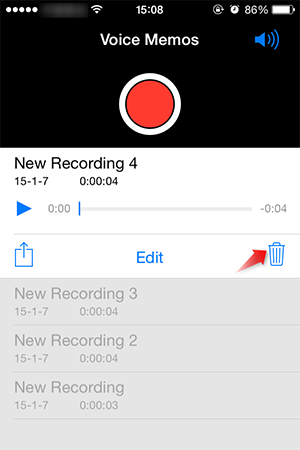
පියවර 3. ඔබට මැකීමට අවශ්ය නිශ්චිත අයිතමය ක්ලික් කරන්න, ඉන්පසු හඬ සංදේශය ඉවත් කිරීමට පහළ දකුණේ ඇති කුණු කූඩ නිරූපකය තෝරන්න.
එම ගොනු මකා දැමීමෙන් අදහස් වන්නේ ඒවා සදහටම නැති වී යන බවක් නොවේ. ඒවා හුදෙක් සැඟවී ඇති අතර ඒවා අන් අයට දැකීමට නැවත දිස්විය හැකිය. සමහරක් iOS දත්ත ප්රතිසාධනය මෘදුකාංගයට ඒවා පහසුවෙන් ආපසු ලබා ගත හැක.
2 වන කොටස: iPhone iPad එකකින් හඬ සංදේශය ස්ථිරවම මකන්න
iOS දත්ත මකනය ඔබගේ පුද්ගලික පෞද්ගලිකත්වය ආරක්ෂා කිරීම සඳහා ඔබගේ iOS උපාංගවල ඇති තොරතුරු සම්පූර්ණයෙන්ම මකා දැමිය හැකිය, එනම් සම්බන්ධතා, කෙටි පණිවිඩ, ඡායාරූප, වීඩියෝ, ඇමතුම් ලොග්, WhatsApp/Kik/WeChat පණිවිඩ, හඬ මතක සටහන් යනාදිය. ඔබ ඔබේ ජංගම දුරකථන දත්ත පිරිසිදු කිරීමට මෘදුකාංගය භාවිතා කළ පසු, ඔබේ මකා දැමූ දත්ත ප්රතිසාධනය නොකර ස්ථිරවම ඉවත් කරනු ලැබේ.
මෙම වැඩසටහන Windows සහ macOS ඇතුළු බොහෝ පරිගණකවල පරිපූර්ණව ක්රියා කරයි. දැන් අත්හදා බැලීමේ අනුවාදය බාගත කර උත්සාහ කර බලන්න.
නොමිලේ බාගත කිරීම නොමිලේ බාගත කිරීම
පියවර 1. ඔබේ පරිගණකයේ මෙවලම බාගත කර ස්ථාපනය කරන්න.
ඉහත සබැඳියෙන් නිවැරදි ගොනුව බාගත කර එය ක්රියාත්මක කිරීමට වග බලා ගන්න. ස්ථාපනය අවසන් වූ පසු වැඩසටහන ස්වයංක්රීයව විවෘත වේ. USB කේබලයක් හරහා ඔබගේ iPhone පරිගණකයට සම්බන්ධ කරන්න.
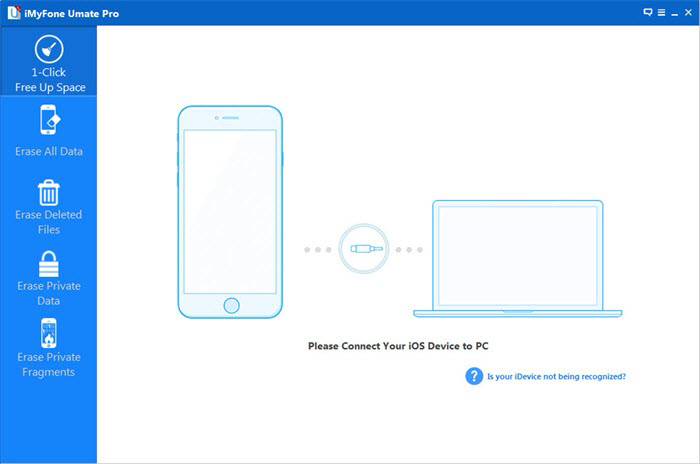
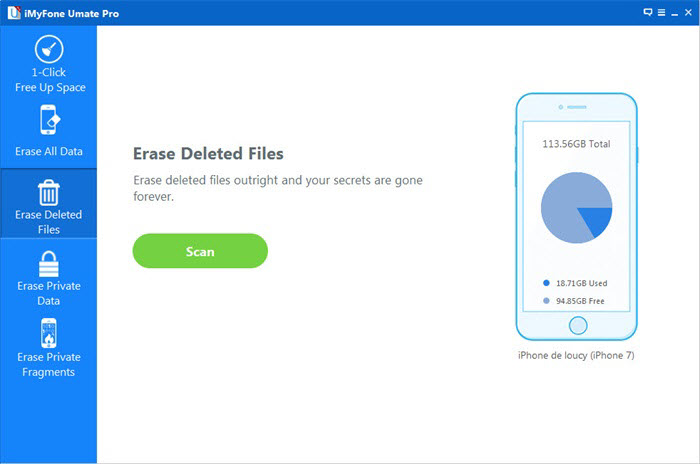
පියවර 2. වම් පැති තීරුවෙන් මකා දැමූ ගොනු මකන්න තෝරන්න
ඔබට පෙනෙන පරිදි, වම් පැත්තේ විකල්ප කිහිපයක් දර්ශනය වේ. එක් එක් විකල්පය විවිධ අරමුණු සඳහා නිර්මාණය කර ඇත. මෙම අවස්ථාවේදී, තෝරන්න මකා දැමූ ගොනු මකන්න , එය සම්බන්ධතා, පණිවිඩ, ඇමතුම් ලොග, ඡායාරූප, වීඩියෝ ආදිය වැනි මකා දැමූ දත්ත ඉවත් කරයි. “ ක්ලික් කරන්න ස්කෑන් කරන්න ” බොත්තම ක්ලික් කිරීමෙන් වැඩසටහනට උපාංගය පරිලෝකනය කර මකා දැමූ සියලුම ගොනු ලැයිස්තුගත කිරීමට ඉඩ දෙන්න.
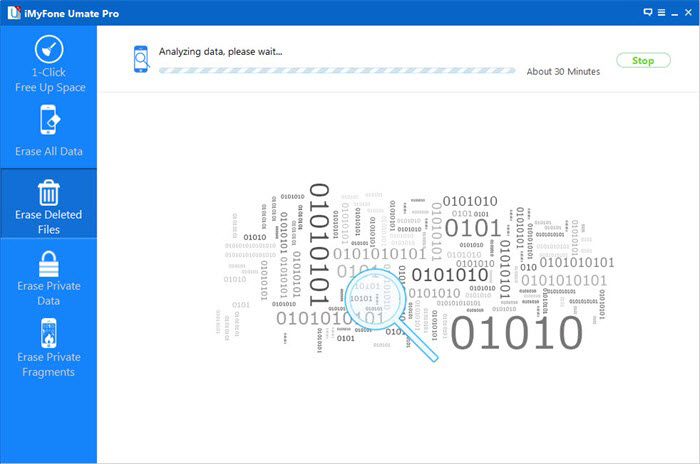
ස්කෑන් කිරීමේ ක්රියාවලියට යම් කාලයක් ගතවේ, කරුණාකර ඉවසිලිවන්ත වන්න.
පියවර 3. iPhone/iPad මත Voice Memos ස්ථිරවම ඉවත් කරන්න.
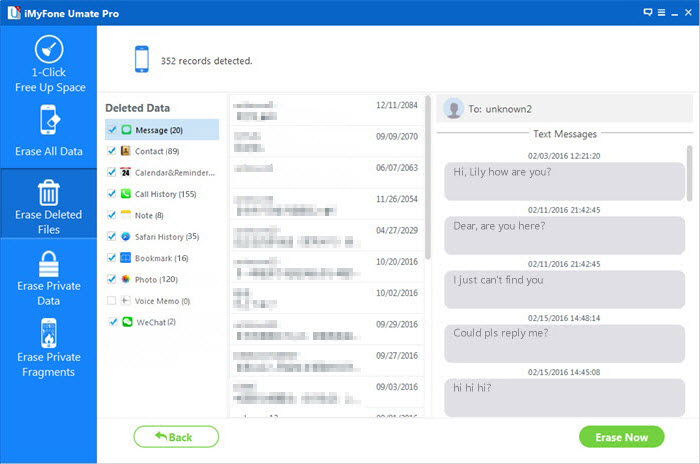
ස්කෑන් කිරීමේ ක්රියාවලිය අවසන් වූ පසු, ඔබගේ iPhone, iPad හි මකා දැමූ සියලුම දත්ත මෙම කවුළුවෙහි ඔබට පෙන්වනු ඇත. ඔබට හඬ මතක සටහන් දැක ඒවා එකින් එක පරීක්ෂා කර, ඔබට ඉවත් කිරීමට අවශ්ය දත්ත තෝරා, “” මත ක්ලික් කරන්න. දැන් මකන්න “.
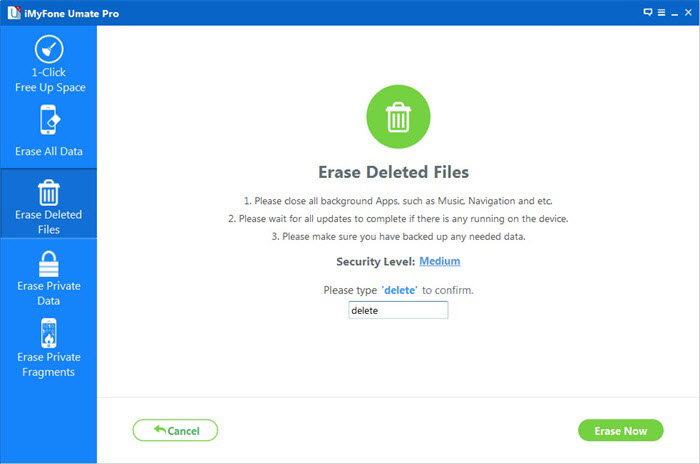
මකා දැමීමට පෙර, ඔබ “ මකන්න තහවුරු කිරීමට කොටුව තුළට ”. ඉන්පසු ඔබගේ iPhone iPad උපාංගයේ ඇති සියලුම හඬ මතක සටහන් මකා දැමීමට දැන් මකන්න බොත්තම ක්ලික් කරන්න.
නොමිලේ බාගත කිරීම නොමිලේ බාගත කිරීම
මෙම සටහන කොතරම් ප්රයෝජනවත්ද?
එය ශ්රේණිගත කිරීමට තරුවක් මත ක්ලික් කරන්න!
සාමාන්ය ශ්රේණිගත කිරීම / 5. ඡන්ද ගණන: