

Dezinstalarea aplicațiilor instalate de pe Mac este probabil cea mai simplă operațiune macOS pe care o cunoașteți. Și dacă sunteți un utilizator nou de Mac, s-ar putea să fiți confuz: de ce nu aveți secțiunile corespunzătoare în panoul de control pentru a le dezinstala? Dar nu vă puteți imagina cât de ușor este să eliminați aplicații de pe un computer Mac. Acest articol vă va spune cum să dezinstalați aplicațiile pe Mac în 4 moduri.
Metoda 1. Eliminați direct aplicațiile de pe Mac (cea mai clasică metodă)
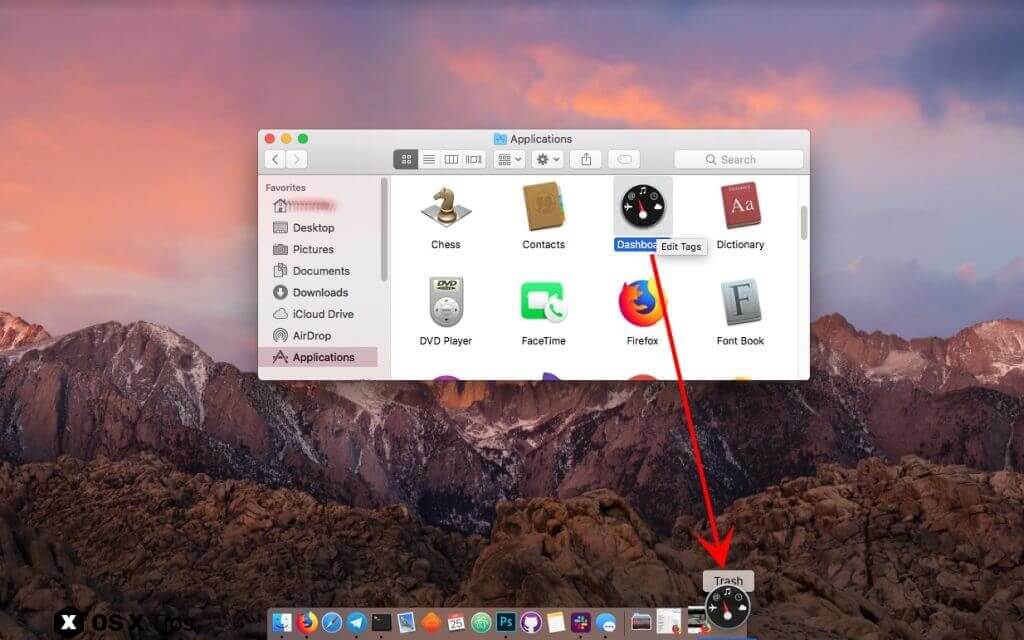
Aceasta este cea mai clasică metodă de dezinstalare a aplicațiilor pe Mac OS X. Trebuie doar să găsiți aplicația pe care doriți să o ștergeți și să trageți pictograma aplicației în Coșul de gunoi, sau să faceți clic dreapta și să selectați opțiunea „Mutare în Coș” sau să apăsați direct combinația de taste comandă + ștergere. Apoi, faceți clic dreapta pe pictograma Coșului de gunoi și selectați opțiunea „Golire Coș”.
Metoda 2. Dezinstalați aplicațiile pe Mac folosind LaunchPad
Dacă aplicația ta provine din Mac App Store, o poți face mai rapid:
Pasul 1: Deschideți aplicația LaunchPad (sau apăsați tasta F4).
Pasul 2: Faceți clic și mențineți apăsat pe pictogramele aplicației pe care doriți să o dezinstalați până când încep să se miște. Apoi, faceți clic pe butonul „X” din colțul din stânga sus sau apăsați și mențineți apăsat butonul de opțiune pentru a intra în modul de trepidare.
Pasul 3: Faceți clic pe „Șterge” și apoi confirmați.
Notă: Nu este nevoie să goliți Coșul de gunoi în acest moment.
Dezinstalarea aplicațiilor cu LaunchPad este cea mai rapidă metodă de a rula pe Mac OS X 10.7 și versiuni ulterioare. Dacă utilizați dispozitive iOS, ar trebui să fiți familiarizat cu această metodă.
Metoda 3. Dezinstalați aplicațiile pe Mac cu un singur clic
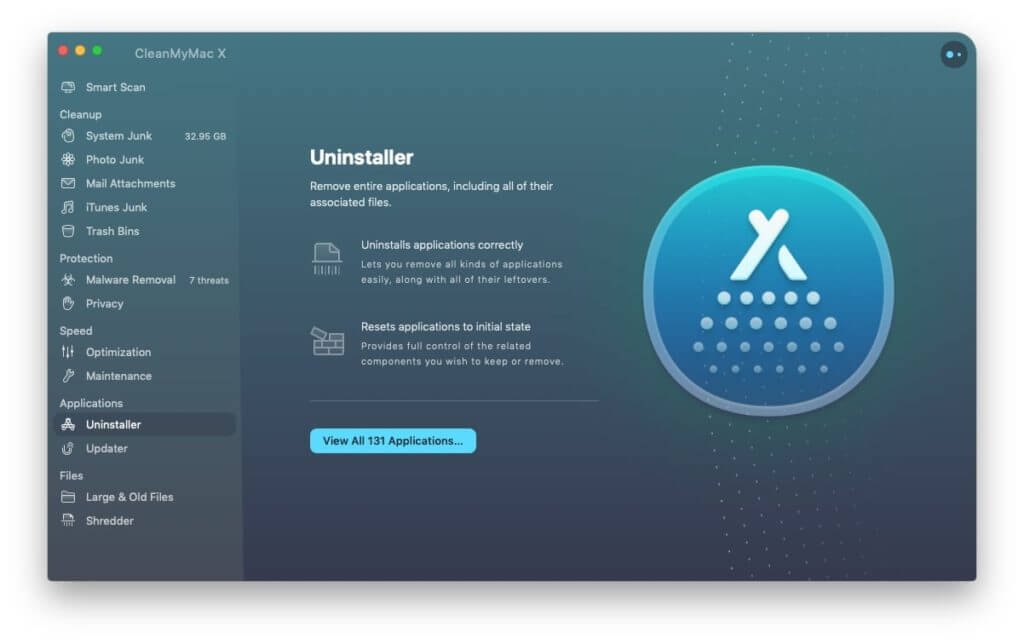
De asemenea, puteți utiliza CleanMyMac sau CCleaner pentru a dezinstala aplicațiile de pe Mac. Dezinstalarea este mult mai simplă cu ajutorul acestor aplicații terțe. În plus, aceste programe de dezinstalare terțe vor șterge întâmplător și unele fișiere de bibliotecă asociate, fișiere de configurare etc., ceea ce este foarte convenabil.
CleanMyMac – Cel mai bun program de dezinstalare a aplicațiilor pentru Mac
Curățează-mi Mac-ul este un instrument utilitar profesional pentru Mac pentru utilizatorii de Mac curățarea fișierelor nedorite pe Mac , eliberează mai mult spațiu pe Mac , face ca Mac-ul tău să ruleze mai rapid și îmbunătățește performanța. Iar CleanMyMac te poate ajuta să elimini complet aplicațiile nedorite de pe Mac cu un singur clic. CleanMyMac este compatibil cu MacBook Pro, MacBook Air, Mac mini, Mac Pro și iMac.
CCleaner – Dezinstalator și optimizator Mac
CCleaner este un alt instrument utilitar profesional pentru utilizatorii de Mac și Windows, care vă permite să curățați sistemul de fișiere inutile, fișiere nedorite, fișiere jurnal și fișiere cache prin identificarea și eliminarea mai multor gigaocteți și poate oferi o creștere vizibilă a performanței. De asemenea, oferă funcția de dezinstalare a aplicațiilor pentru a vă ajuta să ștergeți cu ușurință aplicațiile de pe Mac.
Metoda 4. Dezinstalați aplicațiile folosind programul de dezinstalare (furnizat de aplicația în sine)
Este posibil să observați că unele aplicații includ un program de dezinstalare separat după instalare. Acest lucru este rar pe Mac, dar unele aplicații sunt atât de unice: de obicei, software-ul Abode sau Microsoft. De exemplu, aplicația Photoshop a Abode poate instala aplicații atașate, cum ar fi Abode Bridge, în timp ce instalează programul principal. În acest caz, puteți utiliza programele de dezinstalare atașate.
Concluzie
Dezinstalarea unor aplicații va lăsa unele fișiere și cache-uri prestabilite etc. În general, aceste fișiere nu prezintă potențial dăunător, dar le puteți șterge complet. Aceste fișiere se află de obicei în următoarea cale. Uneori trebuie să căutați numele dezvoltatorilor, nu numele aplicațiilor, deoarece nu toate fișierele aplicațiilor sunt identificate după numele lor.
~/Library/Application Support/app name
~/Library/Preferences/app name
~/Library/Caches/app name
Dacă doriți să dezinstalați complet și simplu aplicațiile de pe Mac, utilizând Curățează-mi Mac-ul și CCleaner pentru dezinstalare ar fi cea mai bună modalitate de a curăța fișierele neutilizate și de a economisi timp.
Cât de utilă a fost această postare?
Apasă pe o stea pentru a o evalua!
Evaluare medie / 5. Numărarea voturilor:




