

Pe măsură ce Apple ne lansează produse extraordinare, cum ar fi iPhone, iPad și computere Mac, câștigă mulți fani și utilizatori. Oamenii iubesc computerele Mac pentru designul lor excelent, sistemul puternic și performanța uimitoare. Odată ce folosești un Mac, vei descoperi din ce în ce mai multe avantaje ale Mac-urilor.
Comparativ cu sistemul de operare Windows, sistemul de operare Mac se autocurățează. Aceasta înseamnă că poate goli automat memoria cache la un moment dat și poate șterge fișierele temporare atunci când este nevoie. Deși știi asta acum, poate te vei gândi în acest caz că nu ai nevoie de nicio aplicație Mac Cleaner pe Mac. Așa este? Eu nu cred. Este foarte necesar să faci curățarea manual. Va fi un obicei bun să-ți menții Mac-ul curat, deoarece ți-ai construit această conștientizare. În plus, atunci când există multe fișiere jurnal de utilizator, memorie cache, fișiere temporare de internet, fișiere de aplicații inutile care ocupă mulți gigaocteți, dacă Mac-ul nu le curăță, va încetini serios Mac-ul și te va înnebuni pe un Mac cu performanțe slabe.
Curățător Mac
Te va ajuta nu doar să cureți fișierele nedorite, ci și să optimizezi Mac-ul, să îmbunătățești performanța Mac-ului, să-ți protejezi confidențialitatea și să-l accelerezi. Este un instrument eficient pentru Mac, de care nu-ți poți imagina cât de puternic este.
Încearcă gratuit
Cum să curățați fișierele nedorite pe Mac
Pasul 1. Descărcați și instalați Mac Cleaner
În primul rând, ar trebui să
Descărcați Mac Cleaner
pe Mac, apoi finalizați instalarea. Nu va costa mult timp să instalați Mac Cleaner, în comparație cu alte aplicații.
Notă: Mac Cleaner este compatibil cu iMac, Mac Pro, MacBook, MacBook Air, MacBook Pro și Mac Pro/mini.
Pasul 2. Scanare inteligentă a Mac-ului dvs.
După lansarea Mac Cleaner, puteți alege „
Scanare inteligentă
„mod” pentru a analiza Mac-ul.
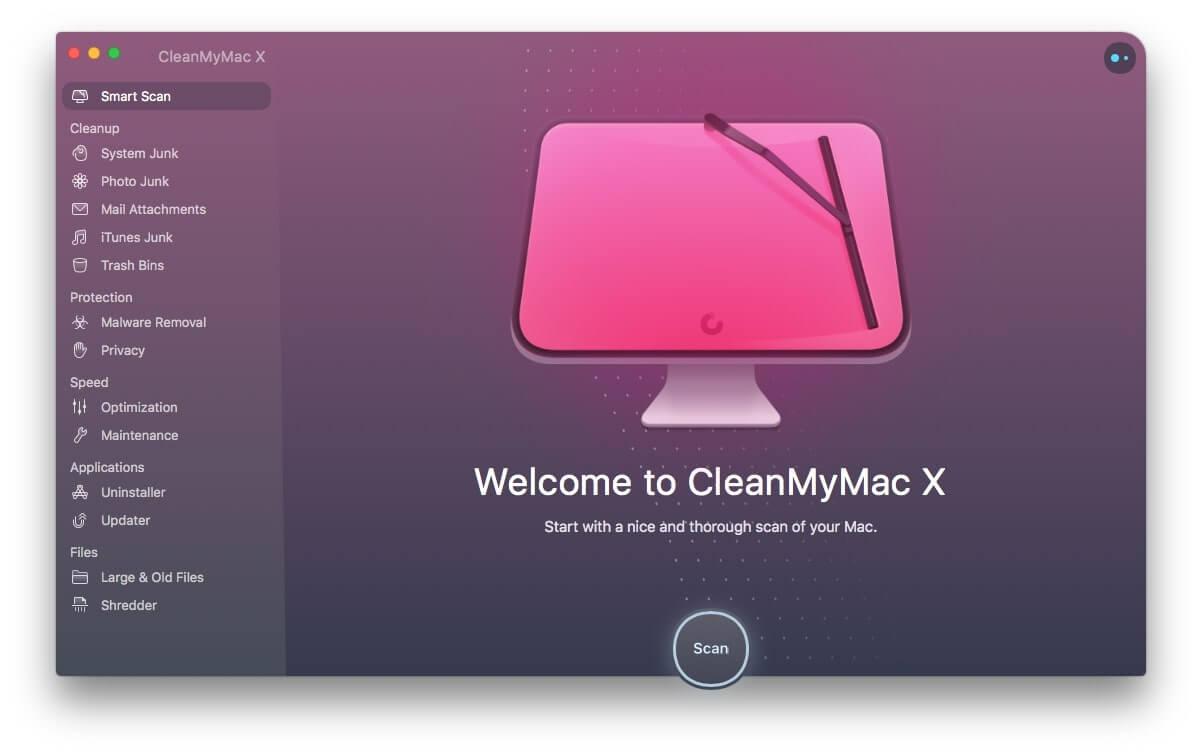
Pasul 3. Previzualizați și alegeți fișierele nedorite de curățat
În timpul procesării, Mac Cleaner va scana fiecare colțișor al Mac-ului dvs. pentru a găsi fișierele nedorite din System Junk, Photo Junk, Mail Attachments, iTunes Junk, Trash Bins, fișiere mari și vechi. După finalizarea scanării, puteți revizui rezultatele și selecta fișierele nedorite pentru curățare.
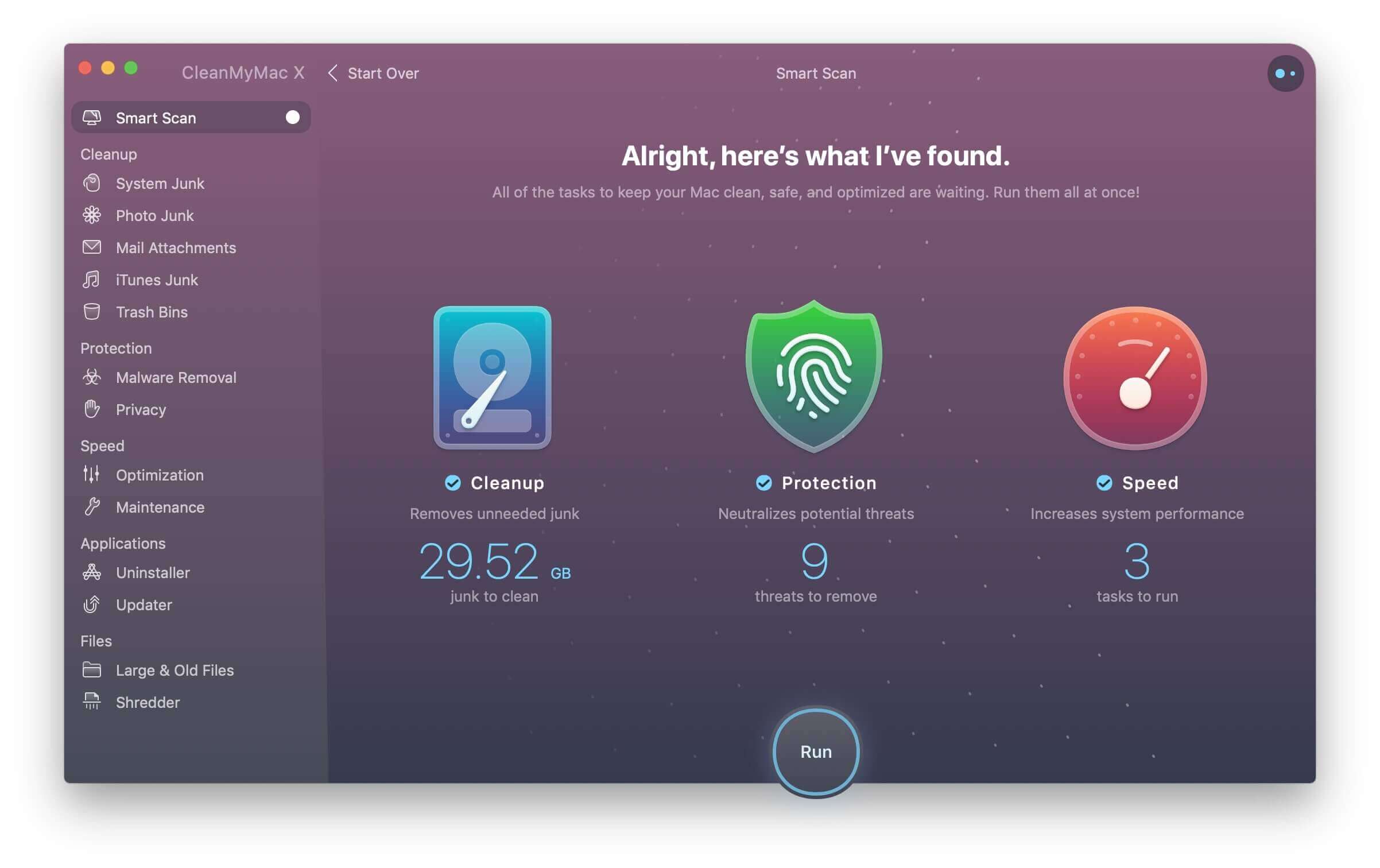
Notă: Timpul de scanare depinde de numărul de fișiere nedorite stocate pe Mac. Dacă durează prea mult scanarea, puteți scana categoria Curățare pe rând.
Acum ați eliminat componentele nedorite de pe Mac. Dacă observați că Mac-ul dvs. este încă lent, puteți obține mai multe sfaturi pentru a îmbunătăți performanța Mac-ului. Utilizarea
Curățător Mac
este foarte ușor de
eliberează-ți Mac-ul
și fă-ți Mac-ul ca unul nou. Se presupune că trebuie să faci curățenie pe Mac în fiecare zi pentru ca acesta să funcționeze fără probleme. În plus, Mac Cleaner te ajută să gestionezi fișierele de pe Mac, cum ar fi găsirea fișierelor duplicate și găsirea fișierelor mari și vechi. Încearcă acum gratuit și începe o utilizare nouă pe Mac.
Mai multe – Tipuri de fișiere nedorite pe Mac
Când Mac-ul funcționează, acesta va genera multe tipuri de fișiere nedorite. Aceste fișiere ocupă spațiu pe Mac cu gigaocteți și, de cele mai multe ori, sunt inutile. Puteți obține mai multe informații despre tipurile de fișiere nedorite mai jos:
1. Fișiere jurnal sistem: Generat de activitățile aplicațiilor și serviciilor de sistem. Numeroase jurnale vor încetini Mac-ul.
2. Fișiere cache de sistem: Aplicațiile de sistem generează întotdeauna o mulțime de fișiere cache.
3. Fișiere lingvistice: Multe aplicații de pe Mac conțin fișiere de limbă. Dacă nu aveți nevoie de alte limbi, puteți elimina fișierele de limbă pentru a elibera mai mult spațiu pe Mac.
4. Atașamente la e-mail: Din ce în ce mai multe atașamente la e-mailuri îngreunează sistemul dvs. de e-mail. Puteți elimina atașamentele la e-mailuri pentru a vă menține Mac-ul rapid.
Cât de utilă a fost această postare?
Apasă pe o stea pentru a o evalua!
Evaluare medie / 5. Numărarea voturilor:




