
Spotify face posibilă accesarea pieselor muzicale cu membrii familiei și prietenii datorită funcției de „partajare” din aplicație. Puteți partaja instantaneu melodii și albume Spotify prin mesaje text și rețele sociale.
Metodele de pe cum să partajezi o listă de redare Spotify din aplicațiile Spotify, atât pe computer, cât și pe iPhone sau smartphone Android, sunt destul de apropiate. Puteți afla toate acestea citind acest articol. Puteți partaja aceste liste de redare cu oricâți prieteni doriți, încărcând un link, precum și încărcându-le public prin pagina de Facebook.
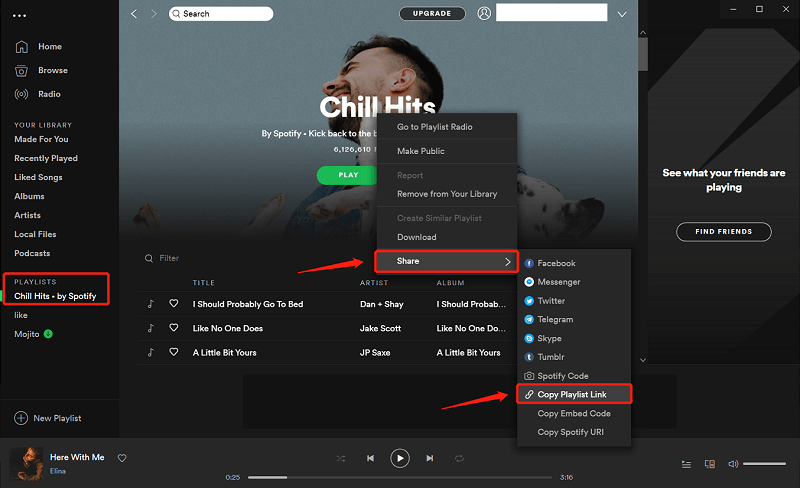
- Lansați aplicația Spotify pe computer.
- Lansează colecția pe care dorești să o partajezi selectând-o în panoul din stânga. De asemenea, poți căuta o compilație oriunde accesând butonul de interogare din partea de jos a aplicației. Acesta este procesul pe care trebuie să-l faci dacă încerci să găsești sau dacă vrei să partajezi o listă de redare Spotify creată de alții.
- Selectați pictograma meniu de lângă fila verde „Redare” din partea superioară a listei de redare sau faceți clic dreapta pe titlul albumului.
- Se va deschide o listă derulantă cu opțiuni. Pentru a accesa resursele partajate, faceți clic pe „Partajare”.
- Apoi alegeți câteva opțiuni, cum ar fi Twitter sau Facebook, selectați butonul „Copiați linkul listei de redare”. Puteți apoi să îl copiați și să îl lipiți fie într-o notificare prin e-mail.
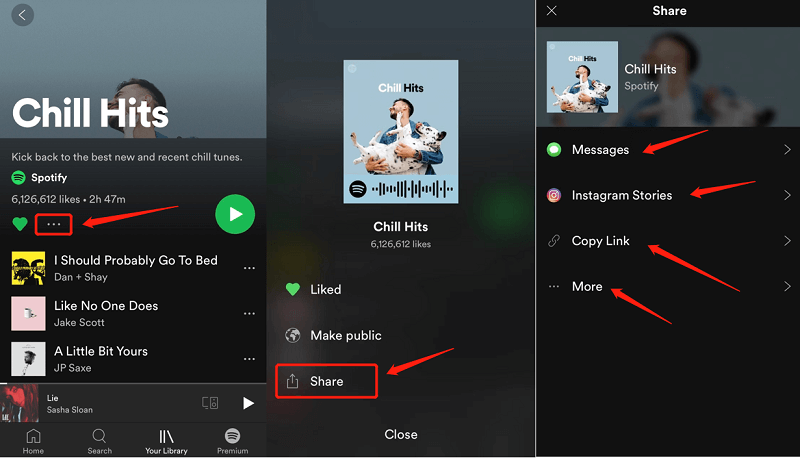
- Lansați aplicația Spotify pe smartphone-ul sau tableta dvs. Android.
- Selectați butonul „Biblioteca dvs.” doar în partea de jos a browserului.
- Lansează din nou lista de redare pe care dorești să o partajezi din folderul listei de redare.
- Faceți clic pe cele trei puncte din intersecția din dreapta sus a ecranului.
- Aceasta ar trebui să deschidă o fereastră pop-up cu o gamă largă de opțiuni disponibile. Faceți clic pe opțiunea „Partajare”.
- Apoi alegeți una dintre opțiunile sale pentru a partaja lista de redare. Probabil depinde de aplicația pe care o aveți pe gadget, puteți chiar să o partajați imediat pe o varietate de site-uri de socializare, cum ar fi Instagram și Snapchat. De asemenea, puteți selecta „Copiere link” și să inserați lista de redare oriunde doriți.
- De asemenea, poți da clic pe „Mai multe” pentru a vedea mai multe sugestii. Vei vedea opțiuni pentru partajarea listei de redare în principal prin AirDrop, Mail, Note și multe altele. Glisează spre stânga pentru a răsfoi printre numeroasele selecții sau chiar dă clic pe opțiune după ce ai făcut alegerea.
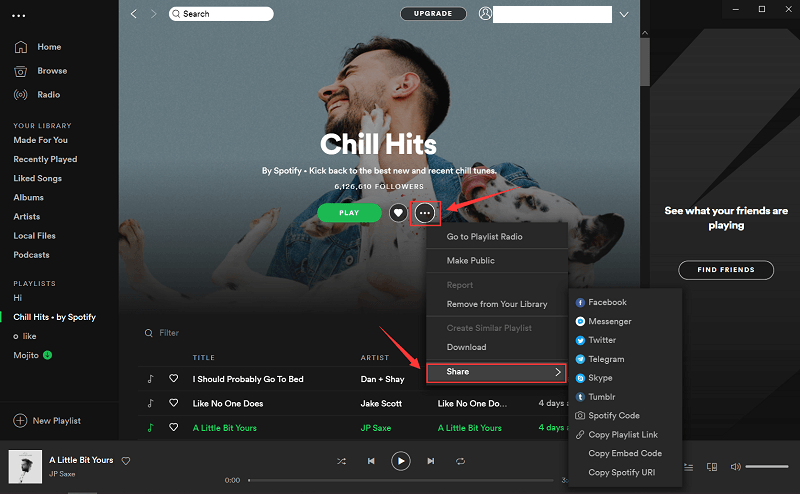
Selectați piesa sau muzica pe care doriți să o partajați în funcție de nevoile dvs., apoi faceți clic pe trei butoane în partea de sus a ferestrei Spotify pentru a selecta a împărtăși Poți alege să partajezi lista de redare pe Facebook, Messenger, Twitter etc.
Partea a 2-a. Cum să creezi o listă de redare colaborativă pe Spotify cu o singură persoană?
Nu ar putea fi mai simplu să creezi o listă de redare partajată în Spotify. În total, totul durează mai puțin de 10 secunde de la început până la sfârșit, indiferent dacă ești pe un computer sau pe un telefon.
Instrument desktop
- În coloana din stânga, faceți clic dreapta pe lista de redare pentru care doriți să activați o listă de redare colaborativă.
- Apăsați fila Listă de redare partajată.
Tabletă/Mobil
- Alege-ți biblioteca.
- Selectează Listele de redare și alege-o pe cea cu care vrei să lucrezi; trebuie să fii dezvoltatorul pentru a face toate acestea.
- Faceți clic pe butonul Atașare utilizator din colțul din stânga sus pentru a crea o listă de redare partajată.
- Alegeți Creare colaborativă.
- Selectează Copiere link sau chiar una dintre paginile de socializare accesibile și trimite linkul unor prieteni, orice îți place.
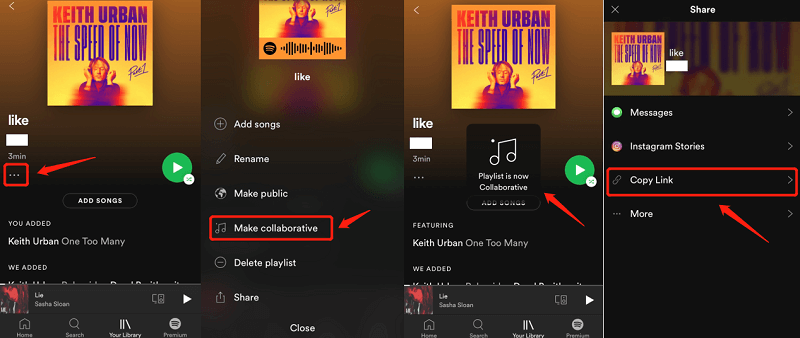
Ceea ce doriți să partajați în Listele de redare partajate este disponibil pentru dvs., fie că este vorba de cele mai noi podcasturi pe care le-ați auzit, melodii noi sau un spectacol de stand-up cu care să vă distrați prietenii toată ziua.
Actualizarea contului tău Spotify pentru Familie nu este o sarcină complicată, dar nu este clar ce trebuie să faci exact pentru a face trecerea. Din păcate, nu poți face niciuna dintre aceste îmbunătățiri din setările Spotify ale smartphone-ului sau computerului.
Dar dacă ești utilizator Spotify Paid sau client gratuit, procesul de actualizare Spotify Family va fi același.
- Mai întâi, treceți la spot.com prin intermediul site-ului dvs. web, apoi conectați-vă la contul dvs. curent sau creați unul nou.
- După aceasta, mergeți la spot.com/family În schimb, puteți selecta pictograma săgeată de lângă contul dvs. pentru a deschide meniul derulant, apoi selectați Cont.
- Din nou, din fila Rezumat cont, apăsați butonul Family Premium care apare în bara laterală stângă.
- Selectați butonul Începeți.
- Introdu detaliile de plată și apasă pe Pornește Spotify Premium.
- Încurajați până la cinci utilizatori suplimentari să se alăture abonamentului Spotify Family folosind conturile de e-mail pe care le folosește Spotify.
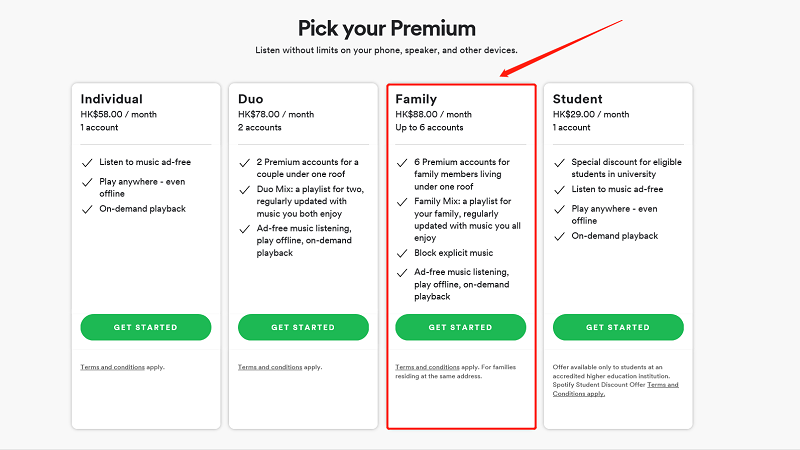
Va trebui să controlezi membrii cu abonamentul tău Spotify Family din browser. Pentru a activa sau șterge utilizatori din profilul tău, accesează spot.com/cont și selectați Accesați Gestionați conturile familiei. Dacă ați avut un loc liber, puteți ruga pe oricine să își folosească contul de e-mail sau să îi ofere o conexiune directă și veți afla cum să partajați o listă de redare Spotify.
Din păcate, nu există nicio opțiune de a retrage cu ușurință conexiunea cuiva la abonamentul tău Spotify Family. În schimb, va trebui să prezinți pe altcineva sau să creezi o nouă conexiune prin invitație. Aceasta va dezinstala utilizatorul ales din conturi și va elimina conexiunea sa la Spotify Premium.
Din păcate, „Muzica ta preferată” nu poate fi partajată. Dar le poți pune pe toate împreună într-o listă de redare și, în schimb, să o partajezi printr-un link pentru a permite partajarea unei liste de redare prin contul tău. Sau folosind o aplicație numită Convertor de muzică Spotify Poți crea și partaja toate aprecierile și melodiile pe care le dorești, chiar dacă nu ești utilizator Spotify.
Nu toată lumea poate experimenta modul Spotify Offline, deoarece este exclusiv pentru utilizatorii plătiți. Clienții gratuit au acces restricționat la melodiile Spotify online. Acesta este motivul pentru care Spotify Music Converter este disponibil. Acesta permite tuturor utilizatorilor Spotify să acceseze melodii, inclusiv liste de redare. După conversie, vă puteți conecta la toate melodiile Spotify offline, mai ales dacă nu utilizați un abonament Spotify Paid.
Descărcare gratuită Descărcare gratuită
Iată cum se face.
- Descărcare Convertor de muzică Spotify pe computerul tău.
- Instalați-l și rulați-l pe computer făcând pur și simplu clic pe aplicație.
- După ce lansați aplicația, copiați orice fișiere URL doriți de pe Spotify.
- Lipiți fișierul URL în caseta de conversie.
- Alegeți formatul de fișier corect.
- Faceți clic pe butonul „Convertire” din partea dreaptă a aplicației.
- Așteptați procesul de descărcare. Acum puteți partaja piesa Spotify fără a utiliza aplicația Spotify.

Concluzie
Acum că ați învățat o varietate de modalități de a partaja liste de redare Spotify, este într-adevăr timpul să începeți să primiți și să trimiteți alegeri muzicale unice și originale între prieteni și familie. Există două metode de a partaja o listă de redare Spotify.
Prima opțiune este să localizați lista de redare pe care doriți să o partajați în categoria Liste de redare a aplicației de control din coloana stângă. Dacă faceți clic dreapta pe orice listă de redare din această categorie, se va afișa o linie de comandă care conține mai multe acțiuni opționale, cum ar fi „Partajare”. Dacă mutați mouse-ul pe Partajare, se va afișa un al doilea strat care include toate opțiunile partajate. De asemenea, puteți descărca lista de redare Spotify cu Convertor de muzică Spotify astfel încât să îl poți împărtăși cu prietenii, familia și colegii de clasă.
Descărcare gratuită Descărcare gratuită
Cât de utilă a fost această postare?
Apasă pe o stea pentru a o evalua!
Evaluare medie / 5. Numărarea voturilor:




