

Spotify este cel mai cunoscut ca o aplicație de streaming media. Și este adevărat în trecut. Dar trăim în viitor, unde actualizările recente vă permit acum să Încarcă MP3 pe Spotify În acest fel, poți obține o aplicație completă care poate reda muzică locală și pe cea pe care o încarci tu.
Știi cum să adaugi MP3 pe Spotify Dacă nu, acest articol este în totalitate despre tine. Urmează-ne exemplul pentru a explora.
Partea 1. Cum să adaugi MP3 la Spotify pe Windows
Din punct de vedere tehnic, această parte ar trebui să fie prima, deoarece nu poți adăuga MP3 la Spotify pe smartphone dacă nu ai făcut-o pe un PC. Versiunile pentru desktop rămân în top pentru a oferi controale principale pentru diverse aplicații mainstream. Este tendința pe care am acoperit-o atât de mult în ultimii ani. Așadar, acum, către subiectul principal, Cum să adaugi MP3 la Spotify pe Windows. Iată mai jos câțiva pași utili de urmat.
Pasul 1: Deschide Spotify. Din meniul derulant, deschide Setări. Apasă pe comutatorul ID utilizator din partea de sus.
Pasul 2: Rotiți Fișiere locale comutați verde sub setări. Și faceți clic pe Adăugați sursă pentru a adăuga orice folder cu muzică offline pe care doriți să o încărcați.
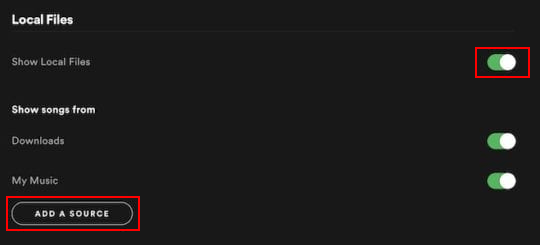
NOTĂ: Puteți vedea comutatorul „Descărcări” și „Muzica mea” sub comutatorul „Fișiere locale”. Aceasta înseamnă că fișierele MP3 din secțiunea „Descărcări” și din folderul „Muzica mea” sunt încărcate automat în bibliotecă. Puteți adăuga orice folder personalizat format din fișiere MP3 făcând clic oricând pe „Adăugați sursă”.
Partea 2. Încărcați MP3 pe Spotify pe Mac
Frumusețea Spotify constă în faptul că dezvoltatorii săi au introdus în ultimii ani niște îmbunătățiri mult superioare, cum ar fi o interfață coerentă. Deschiderea Spotify pe web, Windows, Mac și smartphone-uri se simte în esență la fel, ceea ce oferă o experiență de utilizare mai echilibrată. Dacă vă întrebați cum să încărcați MP3 pe Spotify pe Mac, iată părerea dumneavoastră.
Pasul 1: Deschide Spotify din Setări sub bara laterală din stânga, faceți clic pe Edita, și apoi Preferințe .

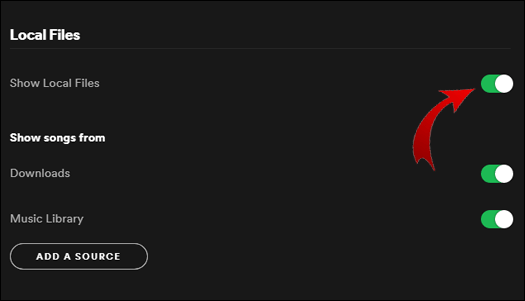
Pasul 2: Deschide Fișiere locale și activați comutatoarele. Folderul meu de muzică și descărcări va fi adăugat automat în biblioteca dvs. Dar puteți adăuga orice altă sursă MP3 atingând Adăugare sursă.
Partea 3. Cum să pui MP3 pe Spotify pe Android
Purtăm aceste centrale electrice cu noi toată ziua. Iar muzica ar trebui să fie inclusă în ele pentru a fi ascultată în metrou. Așadar, dacă vă întrebați... cum să încarci MP3 pe Spotify pe Android , iată doi pași simpli pentru a face acest lucru după ce ați terminat de încărcat MP3 pe Spotify pe desktop.
Pasul 1: Atingeți bibliotecă în partea de jos. Și localizați noul album cu fișierele locale.
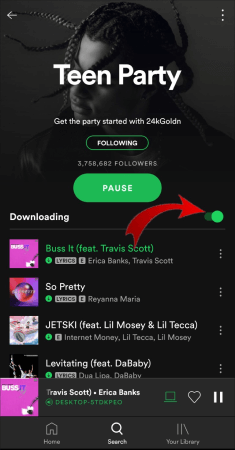
Pasul 2: Loviți Descărcare comută și accesează toate fișierele locale pe Android.
Partea 4. Cum să importați MP3 în Spotify pe iOS
Asigură-te că ai încărcat deja fișiere MP3 pe Spotify folosind un PC sau un Mac. Acest lucru face procesul mult mai ușor.
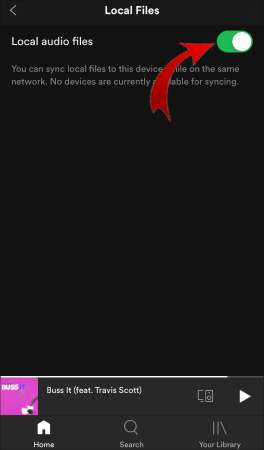
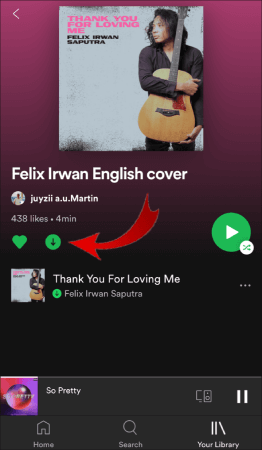
Pasul 1: Permite Fișiere audio locale comutați din meniul de setări. Căutați noua listă de redare pe care ați creat-o folosind desktopul.
Pasul 2: Faceți clic pe pictogramă verde de descărcare pentru a importa MP3 în Spotify pe iPhone.
Sfat bonus. Cum să exporti muzica Spotify în format MP3
Chiar dacă adaugi fișiere MP3 pe Spotify, există încă o mulțime de limitări. Trebuie să plătești Spotify 9,99 USD pentru abonamentul premium lunar. Trebuie întotdeauna să deschizi Spotify pentru a reda fișiere locale care nu pot fi partajate cu niciun utilizator care nu este Spotify. Deci, care este cea mai bună metodă? În loc să încarci fișiere MP3 pe Spotify, poți exporta fișiere MP3 Spotify. Și să ai colecția ta principală. Poți stoca, partaja și te poți bucura de ele oriunde și oricând, într-un gadget la fel de simplu ca un player MP3.
Convertor de muzică Spotify este un convertor de muzică offline pentru Spotify. Poate exporta fișiere Spotify cu mare precizie și calitate în cel mai scurt timp. Cu siguranță vă puteți bucura de toate beneficiile esențiale ale Spotify, inclusiv informații originale despre metadate, muzică de înaltă calitate și controale muzicale. În același timp, Spotify Music Converter adaugă mai multe beneficii ale versatilității muzicii offline, cum ar fi posibilitatea de a partaja și transfera muzica oriunde și oricând. Ei bine, haideți să aruncăm o privire la principalele beneficii ale Spotify Music Converter.
- O mulțime de formate audio personalizabile, inclusiv MP3, M4A, AAC, FLAC și WAV
- Eliminarea DRM pentru prevenirea brevetelor și a drepturilor de autor
- Descărcări în serie cu locație de descărcare personalizabilă
- Păstrează informațiile originale despre metadatele
- Nu este nevoie să aveți Spotify pentru procesul de descărcare până la 120 USD anual
- Calitate audio fără pierderi la 320 kbps
Cum să convertiți muzică de pe Spotify în MP3 Asigurați-vă că ați descărcat Spotify Music Converter înainte de a începe procedura de descărcare.
Descărcare gratuită Descărcare gratuită
După ce instalați Spotify Music Converter, urmați ghidul în 3 pași pentru a descărca muzica Spotify.
Pasul 1: Lansați Spotify Music Converter. Copiați și lipiți adresa URL a melodiei pe care doriți să o descărcați în bara de adrese goală. Apoi faceți clic pe Adăugați fișier pentru a salva fișierul în coadă. Repetați procesul pentru descărcările în lot.


Pasul 2: Acum puteți personaliza formatul de ieșire, rata de eșantionare și rata de biți de ieșire. După ce ați terminat de setat, vă rugăm să apăsați butonul Salva buton.

De asemenea, puteți personaliza locațiile de stocare ale melodiei dvs. atingând Răsfoiți opțiunea din stânga jos a ecranului. Apoi selectați și salvați orice locație la distanță de pe unitatea locală.
Pasul 3: Faceți clic pe opțiunea Conversie din partea de jos a ecranului. Melodiile selectate vor începe să se descarce. Puteți vedea ora estimată de sosire pentru fiecare melodie pe care ați selectat-o pentru descărcare. Descărcarea se va finaliza în curând și veți găsi muzica descărcată în folderul unității locale.

Concluzie
Spotify acceptă adăugarea de fișiere MP3 la Spotify, iar în acest articol am enumerat toate metodele pe care le puteți utiliza pe dispozitive Windows, Mac, Android și iOS. Puteți urma imediat niște pași simpli pentru a realiza acest lucru. Dacă doriți să exportați Spotify în format MP3, puteți face acest lucru în 3 pași simpli cu Convertor de muzică Spotify .
Dacă aveți ceva neclar, ne puteți spune în secțiunea de comentarii de mai jos.
Descărcare gratuită Descărcare gratuită
Cât de utilă a fost această postare?
Apasă pe o stea pentru a o evalua!
Evaluare medie / 5. Numărarea voturilor:




