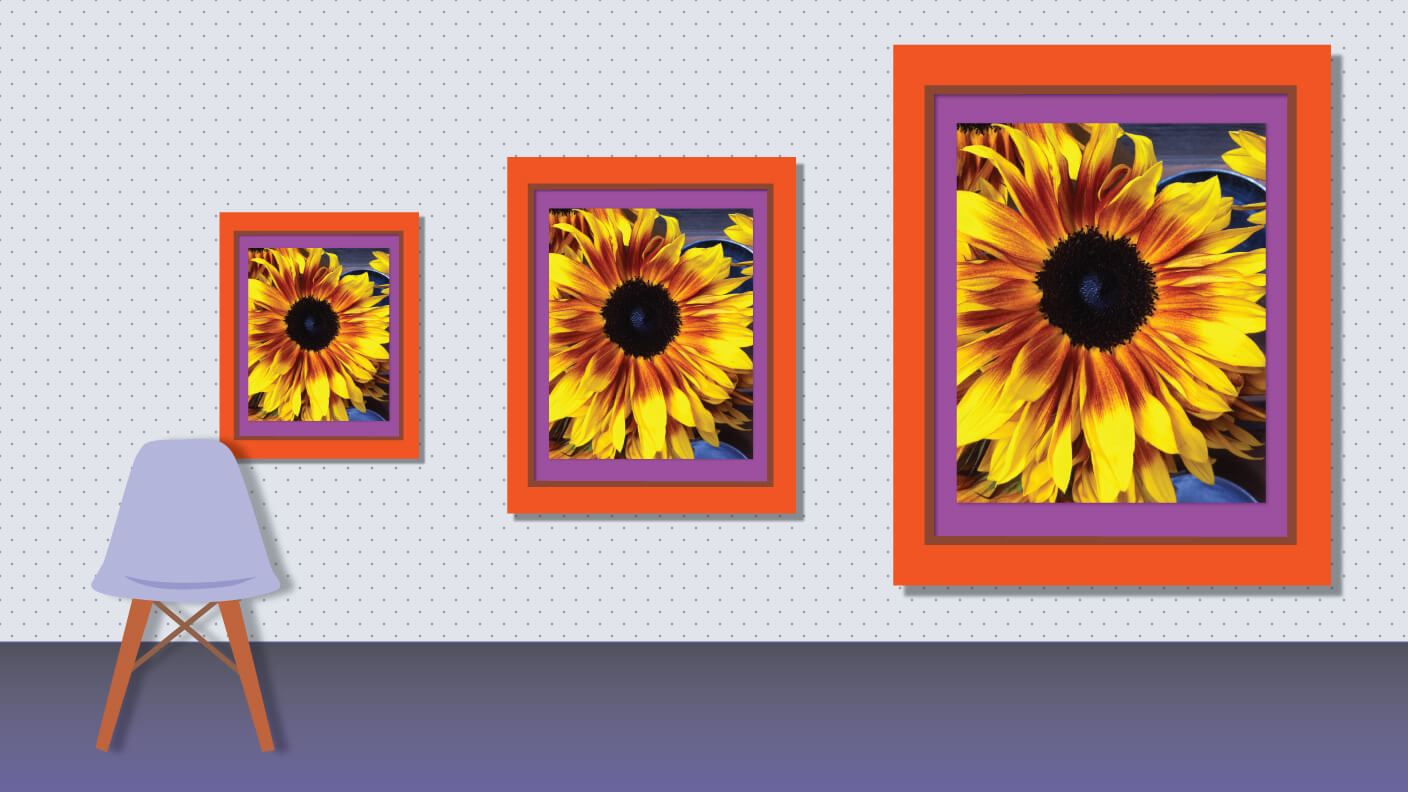
Redimensionarea unei imagini nu este ceva magic. Cu siguranță, există pe internet mai multe programe puternice de editare a imaginilor, care sunt dotate cu tot felul de funcții magice, cum ar fi analiza de conținut și randarea 3D. Dintre toate funcțiile importante, redimensionarea imaginilor este cea mai elementară funcție pe care o poate oferi.
Aproape toate programele de editare a imaginilor vin cu instrumente de redimensionare foarte accesibile, care vă permit să redimensionați imaginile după preferințe, fie în pixeli, inci sau un anumit procent de modificare. În articolul de mai jos, vă vom arăta cum să redimensionați imaginile utilizând instrumentul Image Resizer. Image Resizer este un software magnific pentru redimensionarea imaginilor. Cu siguranță veți fi de acord cu acest punct de vedere dacă îl aveți deja instalat pe computer.
Notă: Deși reducerea dimensiunii unei imagini nu strică, mărirea acesteia duce adesea la degradarea calității originale, reducând claritatea și fidelitatea vizuală a imaginii. Vă rugăm să țineți cont de aceste efecte dăunătoare pe parcursul redimensionării.
Cum să redimensionezi fotografiile cu Image Resizer
Pasul 1. Lansați Image Resizer
Mai întâi, instalați Image Resizer și lansați-l. După lansare, deschideți imaginile pe care doriți să le redimensionați. Pur și simplu faceți clic pe butonul „Fișiere” din bara de meniu și apoi pe „Deschidere” din meniul derulant care apare. Apoi, selectați imaginile și faceți clic pe butonul „Deschidere” din colțul din dreapta jos.
Pasul 2: Redimensionați imaginile
După ce ați introdus imaginile, faceți clic pe „Următorul” din meniu și alegeți dimensiunea imaginii din meniul derulant din secțiunea „Profil”. În plus, puteți accesa secțiunea „Redimensionare” pentru a defini sau modifica imaginile în funcție de preferințe.
În acest caz, depinde de dvs. să setați elemente precum modul, ținta, acțiunea și destinația așa cum doriți. Puteți specifica dimensiunile în pixeli sau procente. De asemenea, asigurați-vă că bifați caseta „Îmbunătățiți gamma la redimensionare”, ceea ce vă va permite să păstrați proporțiile corespunzătoare în timpul redimensionării imaginilor. După finalizarea procesului, puteți face clic pe butonul „OK” din colțul din dreapta jos al ferestrei.
Este destul de ușor și simplu să redimensionezi imaginile cu Image Resizer. În plus, poți face și unele editări la imaginile tale.
Cât de utilă a fost această postare?
Apasă pe o stea pentru a o evalua!
Evaluare medie / 5. Numărarea voturilor: