Ștampilele foto nu includ doar ștampile de dată și filigrane, ci includ în egală măsură orice legendă sau text care însoțește fotografia pe care o faci. De cele mai multe ori dorim să eliminăm ștampilele foto din fotografii, deoarece poate fi destul de frustrant atunci când fotografiile tale prețioase sunt distruse sau arată mai puțin la potențialul lor maxim, poate din cauza unei ștampi de dată, a unui filigran mic sau a oricărui alt obiect sau artefact nedorit care apare în fotografiile tale. Cu toate acestea, această evoluție negativă a fost acum eliminată odată cu apariția software-ului și instrumentelor de eliminare a ștampilelor foto, care... Editor foto Movavi este absolut eficient. Câteva îndrumări despre cum să eliminați ștampilele foto cu Movavi Photo Editor sunt ceea ce am dori să dezvăluim în acest articol.
În primul rând, eliminarea ștampilelor din fotografii include și eliminarea fundalului, precum și eliminarea obiectelor nedorite, a ștampilelor de dată și a oricăror alte texte. Deși, la unele camere foto, funcția de ștampilare a datei poate fi dezactivată. Totuși, în cazul în care ați făcut deja fotografia, iată o soluție simplă pentru dvs.
Cum se elimină ștampilele foto
Pasul 1. Descărcați și instalați Movavi Photo Editor
Pur și simplu descărcați Movavi Photo Editor și urmați procedurile de instalare.
Descărcare gratuită Descărcare gratuită
Pasul 2. Selectați fotografiile cu ștampile
După instalarea software-ului, lansați-l și alegeți fotografiile pe care le doriți, cu ștampilele foto sau obiectele nedorite. La fel de bine puteți trage fotografiile în fereastra de editare a software-ului.
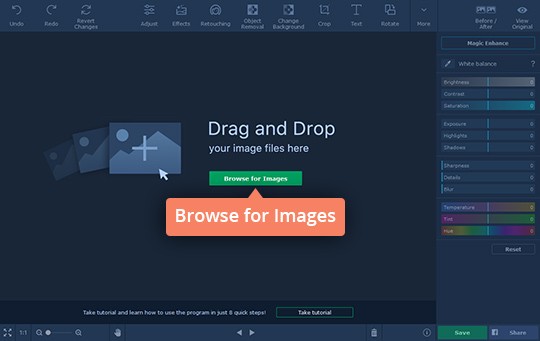
Pasul 3. Marcați și eliminați ștampilele foto de pe fotografii
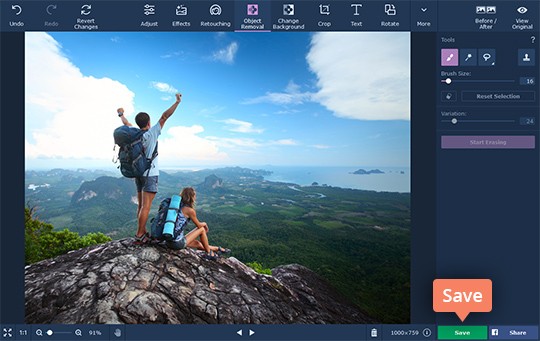
Pentru a elimina ștampilele foto din fotografii, utilizați butonul Selecție
Instrumente de pensulă
situat în
Eliminarea obiectelor
din meniu sau cu bagheta magică, marcați toate ștampilele foto pe care doriți să le eliminați, inclusiv ștampilele de dată, filigranele și chiar persoanele. Apoi faceți clic pe
începe ștergerea
din program pentru a elimina toate obiectele marcate și ștampilele foto. Dacă încă mai există pete în imaginea editată, atunci ar trebui să utilizați instrumentul de ștampilă pentru a le șterge. Același proces funcționează pentru eliminarea persoanelor din imagine, atâta timp cât ceea ce ștergeți nu acoperă un spațiu mare pe întreaga imagine.

Pasul 4. Salvați imaginea
După ce ați terminat de editat imaginea, faceți clic pe „
Salva
„” și alegeți formatul și numele fișierului pe care doriți să le utilizați.
Pentru un instrument de îndepărtare a ștampilelor foto, Editor foto Movavi este perfect și destul de ușor de utilizat. Programul poate fi considerat ușor de înțeles datorită ușurinței în acces și a interfeței prietenoase cu utilizatorul. Dacă doriți chiar și să eliminați filigranele dintr-o imagine tipărită, atunci nu este o problemă, deoarece tot ce trebuie să faceți este să scanați imaginea și să urmați aceleași proceduri de mai sus și să imprimați din nou, dacă este necesar. Movavi Photo Editor nu se limitează doar la capacitatea de a elimina data și ștampilele foto din fotografii, ci și la restabilirea calității imaginii, printre numeroasele sale funcții benefice de îmbunătățire a fotografiilor.
Descărcare gratuită Descărcare gratuită
Cât de utilă a fost această postare?
Apasă pe o stea pentru a o evalua!
Evaluare medie / 5. Numărarea voturilor: