
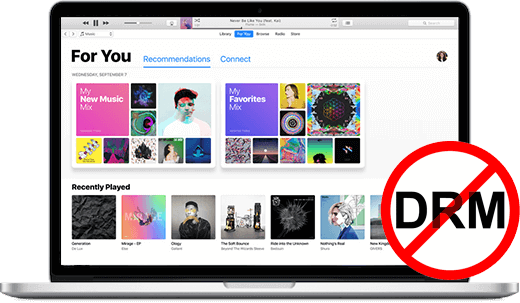
Gestionarea drepturilor digitale (DRM) este utilizată pe scară largă de către principalele platforme digitale din domeniul tehnologiei digitale. Printre acestea se numără Apple. La fel ca alte companii, Apple folosește și ea DRM pentru a-și proteja conținutul din toate aplicațiile și produsele.
Sunt sigur că asta te-a pus pe gânduri: „Ce se întâmplă dacă vreau să folosesc DRM pentru a reda Apple Music liber pe orice dispozitiv?”. Mă regăsesc în situația ta. Protecția DRM este un lucru bun. Ei bine, pentru companiile mari care aleg să o folosească pentru a-și proteja drepturile de autor. Poate fi puțin dificil pentru oameni ca tine, care folosesc aplicația sau sunt abonați la o aplicație.
Mulți oameni își doresc să își poată asculta Apple Music oricând și oriunde doresc. Este ideal să ai capacitatea de a asculta melodiile tale preferate atunci când faci naveta la serviciu, încerci să îndeplinești o treabă obișnuită, alergi, îți pui căștile în timpul vizitelor la sală, asculți muzică în timpul unei călătorii lungi cu mașina sau pur și simplu stai acasă.
Pentru a înțelege pe deplin punctele cheie și a înțelege cum funcționează ambele, trebuie să clarificați lucrurile pe rând. Aici vom vorbi despre DRM și Apple Music și cum puteți elimina DRM-ul din Apple Music folosind cel mai bun instrument gratuit de eliminare DRM din 2025.
Partea 1. Ce este Apple Music și protecția DRM?
Ce este Apple Music? Cum funcționează? Apple Music este un termen familiar în era modernă. Apple Music este un serviciu digital de streaming muzical bazat pe abonament, dezvoltat de Apple Inc. Apple Music oferă utilizatorilor acces la milioane de melodii de la diferite case de discuri și proprietari muzicali. Serviciile sale includ permiterea utilizatorilor să redeze melodii la cerere.
Utilizatorii primesc, de asemenea, recomandări în funcție de preferințe sau interese, ascultă radio pe internet, posibilitatea de a asculta melodii offline, au liste de redare create de experți, sunt integrați cu Siri și au posibilitatea de a citi versurile în timpul redării. Alte caracteristici sunt următoarele:
Cost accesibil
Apple Music este accesibil în primele trei luni ale abonamentului. După perioada de probă gratuită, aveți trei abonamente din care puteți alege: Abonamentul Individual, Abonamentul Familial sau Abonamentul Student.
Abonamentul nu este necesar
Dacă nu poți opta pentru un abonament plătit, Apple Music îți permite în continuare să asculți melodiile pe care le-ai descărcat sau salvat pe dispozitiv, deși nu le poți reda offline.
Apple Music pentru Apple Watch
La fel ca în lista ta de redare obișnuită, poți conecta Apple Music la Apple Watch.
Folosind Apple Music, ai acces la un proces de navigare bazat pe preferințele tale pentru genurile muzicale, artiștii pe care îi urmărești și activitățile care îți plac și care nu îți plac. Aplicația include funcțiile „Ascultă acum”, „Răsfoiește”, „Radio”, „Bibliotecă” și „Căutare”. Toate acestea au funcții diferite care ajută la o redare mai bună.
Siri este o funcție inteligentă a dispozitivelor Apple. Poți folosi Siri pentru a naviga printre melodiile de pe dispozitiv. Poți comanda orice activitate dorești cu Apple Music prin Siri.
Ascultă offline
Apple Music îți permite să redi melodiile offline după ce descarci melodiile sau listele de redare pe dispozitiv.
În cele din urmă, Apple Music este compatibil cu diferite dispozitive, cum ar fi Apple Watch, dispozitive iOS, Apple TV, PC, Mac, Sonos, Android și Homepad. Apple Music este în codare audio avansată (AAC) și este redat în flux la aproximativ 256 kbps.
Apple Music este protejat prin DRM. Instrumentul este utilizat pentru a păstra conținutul Apple Music și a preveni activitățile neautorizate și ilegale de distribuire și utilizare a Apple Music. Nu dețineți piesele care vă plac dacă acestea sunt criptate prin DRM.
Partea 2. Este legal să elimini DRM-ul din Apple Music?
Apple Music utilizează DRM cu unicul scop: pentru a proteja Apple Music de partajarea, copierea, utilizarea ilegală etc. Deci, tehnic, nu poți elimina DRM-ul din Apple Music. Nu este permis pentru utilizare comercială, ci doar pentru uz personal. Și cu ajutorul celui mai bun convertor. Singura modalitate posibilă este să converti melodiile în alte formate. În acest fel, poți reda melodii pe care le-ai achiziționat legal din aplicație.
Partea 3. Cel mai recomandat instrument pentru eliminarea DRM-ului din Apple Music
Este posibil să întâlnești multe instrumente care îți asigură eliminarea DRM-ului din Apple Music, dar acestea nu îndeplinesc cu adevărat scopul propus. Chiar și astăzi, un instrument este cel mai recomandat pentru a combate anxietatea legată de DRM.
Convertor de muzică Apple este cel mai bun instrument gratuit pentru a converti melodiile Apple Music. Acesta convertește Apple Music și cărțile audio într-un alt format. Utilizatorii pot descărca peste 50 de milioane de melodii digitale în calitatea lor originală. Are cea mai rapidă viteză de conversie, de 16 ori mai bună decât alte instrumente și este compatibil cu Windows și macOS.
Cu Apple Music Converter, poți:
- Convertește Apple Music în alte formate gratuit
- Deblocarea conținutului Apple Music achiziționat
- Convertește chiar și iTunes Music
- Conversia cărților audio iTunes
- Conversia cărților audio Audible
- Păstrează calitatea originală a Apple Music
- Calitate a sunetului fără pierderi
- Acceptă formate comune precum MP3, AAC, FLAC, WAV, M4A, AC3 etc.
- Ascultă Apple Music offline
- Păstrează toate informațiile despre etichetele ID3
Partea 4. Cum să elimini DRM-ul din Apple Music gratuit?
Poți elimina cu ușurință protecția DRM și poți reda Apple Music oricând și oriunde, chiar și offline, urmând cel mai simplu proces oferit de Convertor de muzică Apple .
Pasul 1. Instalați Apple Music Converter
Apple Music Converter este gratuit și disponibil oricând pe orice dispozitiv pe care îl deții.
Pasul 2. Selectați melodiile Apple Music
După ce descărcarea și instalarea sunt finalizate, continuați cu lansarea instrumentului. În interfața „Bibliotecă”, selectați piesele Apple Music pe care doriți să le importați și să le convertiți.

Pasul 3. Setați ieșirea
Înainte de a converti fișierele Apple Music, trebuie să setați „Format de ieșire” și „Folder de ieșire”.

Pasul 4. Începeți conversia
Dacă sunteți gata să începeți procesul de conversie a fișierelor Apple Music, faceți clic pe „Convertire”. Apoi așteptați finalizarea conversiei. Puteți verifica fișierele Apple Music descărcate fără DRM în folderul de ieșire ales.

Cât de utilă a fost această postare?
Apasă pe o stea pentru a o evalua!
Evaluare medie / 5. Numărarea voturilor:

![Cum să obții cu ușurință Apple Music la 320 Kbps [calitate înaltă]](https://www.getappsolution.com/images/20221105_6365e9a154864.jpg)


