
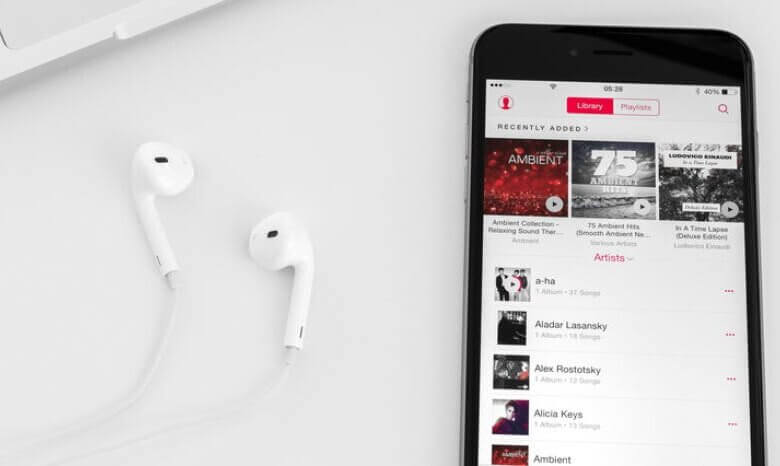
Apple Music deține una dintre cele mai mari biblioteci muzicale pentru toate serviciile de streaming media. Are 75 de milioane de melodii în biblioteca sa pe care oricine are un abonament Apple Music le poate partaja cu ușurință. Cu toate acestea, poate fi dificil pentru utilizatorii noi să transfere Apple Music în afara aplicației.
Dacă îți lipsesc aceleași atmosfere de care te bucurai cândva împărtășind Apple Music cu familia și prietenii, mai jos găsești ghidul complet despre cum să... distribuiți Apple Music liste de redare cu alți utilizatori.
Apple permite un abonament Family pentru Apple Music. Aceasta înseamnă că șase persoane dintr-o familie pot utiliza conturi separate în cadrul unui singur abonament de 14,99 USD pe lună. În plus, aceste șase persoane pot utiliza funcția Family Sharing pentru a partaja muzică direct cu membrii familiei lor. Indiferent de acest abonament, puteți crea și un grup familial, confirmând în același timp plata taxelor de serviciu pentru aceștia. Iată ghidul dvs. referitor la invitarea persoanelor în grupul familial și partajarea acestuia cu prietenii dvs.
Cum să pornești partajarea familială pe iPhone, iPad sau iPod Touch
Pasul 1: Deschide setările. Apasă pe numele ID-ului tău Apple în partea de sus.
Pasul 2: Atingeți Partajare familială și configurați-vă familia.
Cum să inviți persoane să se alăture grupului tău familial Apple Music
Pasul 1: Deschide setările. Apasă pe numele ID-ului tău Apple în partea de sus.
Pasul 2: Apasă pe adăugare membri. Introdu detaliile noului membru, inclusiv numele și adresa de e-mail. Apoi, continuă cu instrucțiunile de pe ecran.
Nu există pași specifici pentru partajarea muzicii. Cu toate acestea, odată ce membrii familiei sunt adăugați la grupul familial, aceștia pot partaja muzica în Apple Music. Este o rețea interconectată de șase conturi diferite cu chei separate, dar pot partaja muzică direct prin trimiterea acesteia.
Partajarea unei liste de redare Apple Music cu cineva este ușoară. Și nu vă afectează confidențialitatea, deoarece Apple Music trimite exclusiv doar partea din colecția dvs. muzicală pe care o autorizați. Rețineți că partajarea unei liste de redare cu cineva este utilă doar dacă cealaltă persoană este deja abonată la Apple Music. Persoanele care nu sunt abonate se pot bucura de facilitatea utilizării Apple Music. Deoarece Apple Music nu permite o versiune gratuită a bibliotecii sale muzicale, trebuie să plătiți pentru a vă bucura de muzică. Apple clasic! Acum, haideți să vedem pașii simpli pe care trebuie să îi urmați pentru a partaja ca listă de redare Apple Music.
Pasul 1: Deschide Apple Music. Selectează lista de redare pe care dorești să o partajezi. Acum apasă pe cele trei puncte de sub titlul listei de redare pentru a deschide un meniu de opțiuni.
Pasul 2: Selectați partajare și selectați orice mediu din opțiunile oferite pentru a partaja linkul melodiei. Poate fi din aplicații de socializare, SMS-uri, e-mailuri, AirDrop sau altele.
De multe ori, simțim nevoia să ne împărtășim aprecierile pe rețelele de socializare. Despre asta este vorba în social media, adică să ne împărtășim lucrurile pentru a socializa. Dar știi cum să transferi/partajezi Apple Music pe Instagram Story? Nu doar Instagram, ci și Facebook îți permite să îți împărtășești ideile sau postările. Cu toate acestea, niciuna dintre aceste două aplicații de socializare nu afișează o previzualizare a melodiei. Destinatarul va vedea doar linkul, pe care îl poate reda prin intermediul aplicației Apple Music sau al playerului web.
Chiar dacă aveți nevoie de Apple Music pentru a reda linkul partajat, mulți utilizatori doresc în continuare să transfere listele de redare Apple Music. Așadar, haideți să trecem la pașii de partajare a Apple Music pe diferite platforme sociale.
Pasul 1: Deschide Apple Music. Selectează o melodie pe care vrei să o distribui în povestea ta de pe Instagram.
Pasul 2: Atingeți și mențineți apăsat albumul sau melodia pe care doriți să o partajați. Sau faceți clic pe pictograma „trei puncte” de sub titlul listei de redare. Apoi, atingeți opțiunea de partajare și selectați Instagram. Va apărea o previzualizare a imaginii verticale cu coperta albumului, numele melodiei și fundalul animat neclar. Vă rugăm să o distribuiți în povestea Instagram din cadrul Instagram.
Pasul 1: Lansează Apple Music. Selectează o melodie pe care vrei să o distribui pe Facebook.
Pasul 2: Atingeți și mențineți apăsat pe melodia pe care doriți să o partajați sau faceți clic pe cele trei puncte de sub titlul listei de redare. Apoi faceți clic pe partajare. Apoi, selectați Facebook din diversele opțiuni din meniul pop-up. Și partajați.
Partajarea melodiilor din Apple Music va partaja doar linkul către melodie. Pentru a o reda, un alt utilizator trebuie să aibă o aplicație Apple Music sau acces la un browser web pentru Apple Music, ceea ce cu siguranță nu este cazul de cele mai multe ori. Simțiți la fel când partajați o listă de redare Apple Music? Nu sunteți singuri. Și avem o soluție la problema dvs. Acum puteți descărca Apple Music în format MP3 și o puteți partaja exact ca pe muzică locală.
Convertor de muzică Apple este un program de descărcare offline pentru Apple Music. Nu doar descarcă muzica într-un format MP3 mai simplu. Ci decodează și formatul AAC mai complex al melodiilor. De asemenea, elimină melodiile DRM (Digital Rights Management) active pentru a le face redabile în videoclipuri și pentru utilizare publică. Apple Music Converter poate face mult mai multe. Să aruncăm o privire la caracteristicile Apple Music Converter.
- Eliminarea DRM (gestionarea drepturilor digitale) pentru a proteja împotriva revendicărilor de drepturi de autor
- Formate de ieșire personalizabile, inclusiv MP3, M4A, WAV, AAC și FLAC, printre altele
- Păstrează etichetele ID3 originale ale melodiilor, artiștilor și listelor de redare
- Calitate audio fără pierderi și descărcări în serie
- Rate de conversie ridicate pentru Mac și Windows, de până la 5x, respectiv 10x
Partajarea offline a listei de redare Apple Music este la fel de ușoară ca urmarea celor cinci pași simpli de mai jos. Dacă vrei să știi cum să converti Apple Music în MP3, iată ghidul tău obsesiv.
Pasul 1: Download the Convertor de muzică Apple făcând clic pe opțiunile de descărcare de mai jos. Instalați programul de instalare după finalizarea descărcării.
Pasul 2: Apple Music Converter se sincronizează cu lista ta de redare iTunes pentru a-ți afișa biblioteca Apple Music în aplicație. Asigură-te că iTunes este activ în permanență pe parcursul procesului. După finalizarea sincronizării, vei vedea colecția ta de muzică din Apple Music direct în convertor.

Pasul 3: Acum, selectați melodiile pe care doriți să le descărcați de pe Apple Music. Bifați melodiile pe care doriți să le descărcați în căsuța mică din stânga fiecărei piese. Funcția de descărcare în lot vă permite să descărcați mai multe melodii simultan. Asigurați-vă că le utilizați pe toate.
Pasul 4: Personalizați-vă preferințele de ieșire, inclusiv formatele de ieșire, calitatea audio, locațiile de stocare și metadatele melodiilor, artiștilor și listelor de redare din partea de jos a ecranului.

Pasul 5: Acum faceți clic pe Convertit opțiunea din colțul din dreapta jos al ecranului. Puteți vedea descărcările chiar în fața dvs.; fiecare melodie va avea propria sa oră estimată de sosire. Imediat ce descărcarea este completă, puteți răsfoi și găsi muzica gata de redat, partajat sau transferat pe orice alt dispozitiv compatibil.

Concluzie
Muzica tinde să țină oamenii aproape. E diferit atunci când un grup de prieteni simte la fel în legătură cu o piesă muzicală. Partajarea muzicii pe platforme exclusive precum Apple Music poate fi dificilă pentru unii oameni. De aceea, am enumerat modalități subtile de a... distribuiți Apple Music pe Instagram Story, distribuie Apple Music prietenilor și familiei sau distribuie în alt mod pe orice platformă.
Dacă încă aveți nelămuriri legate de partajarea listei de redare Apple Music, vă rugăm să lăsați întrebarea dvs. în secțiunea de comentarii de mai jos. Vă vom răspunde cât mai curând posibil.
Cât de utilă a fost această postare?
Apasă pe o stea pentru a o evalua!
Evaluare medie / 5. Numărarea voturilor:



![Recenzie Apple Music: Merită banii? [Ghid 2021]](https://www.getappsolution.com/images/apple-music-review-390x220.jpeg)