
Ascultarea muzicii pe iTunes poate fi distractivă, mai ales când ești complet împăcat cu ecosistemul Apple. Dar nimic nu se compară cu ușurința și versatilitatea muzicii MP3. Formatul AAC al iTunes Music poate fi problematic atunci când o partajezi sau o transmiți în flux pe un dispozitiv extern de redare.
Trebuie să cauți răspunsul la cum să convertiți iTunes în MP3 , și de aceea sunteți aici. Acum să trecem la treabă.
Partea 1. iTunes acceptă MP3?
Preferințele iTunes sunt setate la formatul AAC pentru redarea muzicii. iTunes acceptă redarea muzicii în format MP3, AIFF, WAV, MPEG-4, AAC și M4A. Formatul AAC este conceput pentru a oferi o calitate muzicală remarcabilă într-o formă compactă. Apple Music și multe alte servicii muzicale premium urmează exemplul în ceea ce privește muzica în format AAC. Dar asta nu înseamnă că AAC este limitatorul pentru iTunes. Probabil acest lucru se datorează a doi factori cheie:
- Dimensiune mai mică a fișierului cu muzică de înaltă calitate
- Muzică criptată DRM (Digital Rights Management)
În ciuda ofertelor formatului AAC, consumatorii sunt încă dispuși să utilizeze formatul MP3 datorită acceptării sale largi. Având în vedere acest fapt, Apple Music oferă integrare în aplicație și personalizare a formatelor muzicii sale. Vom discuta pe scurt cum se convertește iTunes în MP3 mai jos.
Partea 2. Cum să convertiți gratuit iTunes în MP3 pe Mac
Dacă îți place iTunes și nu vrei să folosești un instrument extern, e în regulă. Poți converti biblioteca ta iTunes, inclusiv Apple Music, în format MP3 cu doar câteva clicuri simple. iTunes are un convertor audio încorporat care poate converti muzica iTunes din format AAC în MP3. Să vedem cum se face.
Pasul 1: Deschideți aplicația iTunes și faceți clic pe iTunes pe raftul de sus.
Pasul 2: Acum, faceți clic pe Preferințe și apoi faceți clic pe General.
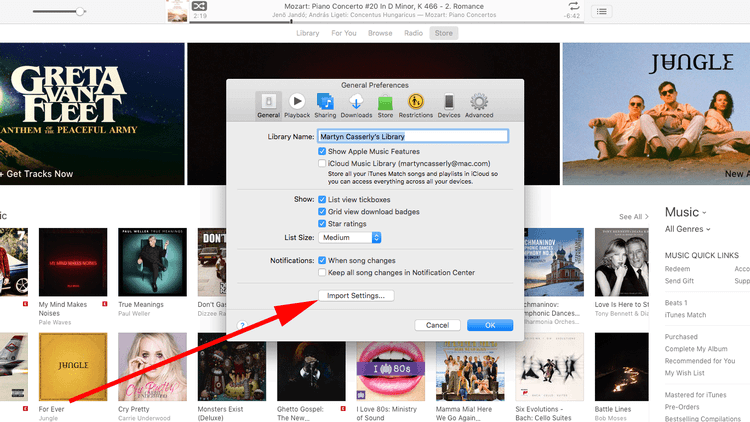
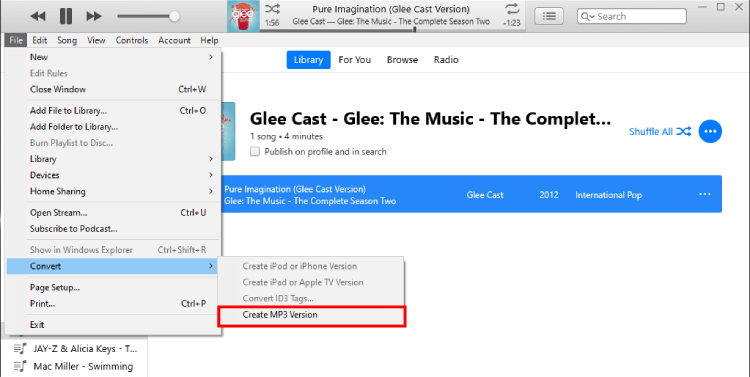
Pasul 3: Sub Importați setările, faceți clic pe Codificator MP3 Acum alegeți melodia pe care doriți să o convertiți. Faceți clic pe File de pe raftul de sus. Faceți clic Convertit și apoi faceți clic pe Conversia versiunii MP3. Aceasta va schimba criptarea bibliotecii iTunes de la AAC la MP3.
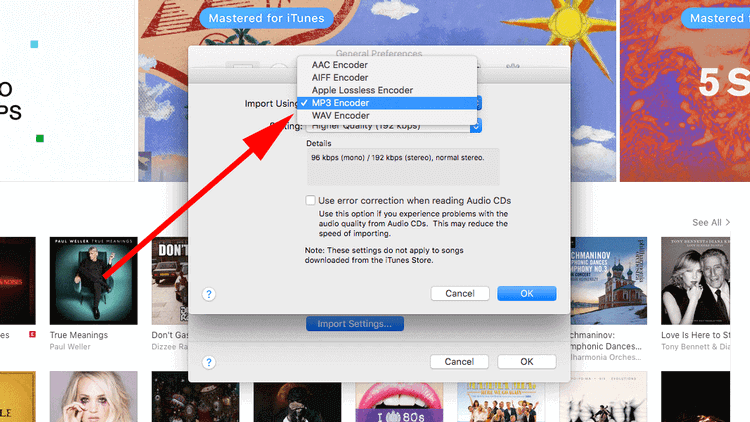
Partea 3. Exportați lista de redare iTunes în format MP3 pe Windows
La fel ca pe Mac, poți converti lista de redare iTunes în MP3 în aplicația iTunes. Procesul este ușor diferit, deoarece Apple controlează hardware-ul și software-ul pe Mac, în timp ce pe Windows este diferit. Schimbarea criptării de la AAC la MP3 poate rezolva o mulțime de ghicitori dacă ești un utilizator obișnuit de iTunes. Hai să deblocăm premiul urmând trei pași simpli.
Pasul 1: Lansați aplicația iTunes. Accesați Edita meniu. Faceți clic pe Preferințe.
Pasul 2: Faceți clic pe General Și apoi apasă pe Importați setările comutați mai jos.
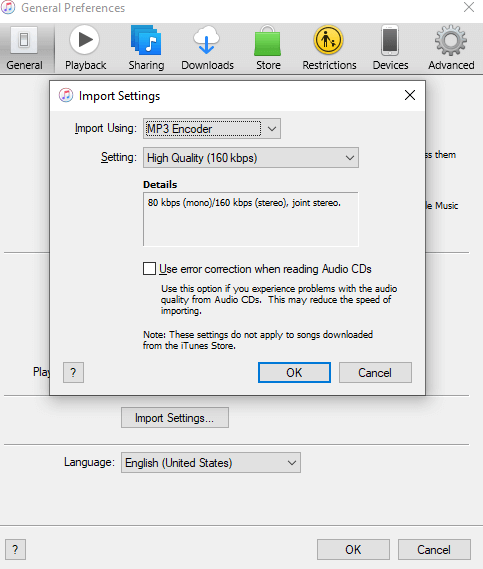
Pasul 3: Alege Codificator MP3 ca format implicit pentru criptarea audio pentru Importați folosind opțiunea. Confirmați-o făcând clic pe Bine Acum alegeți muzica pe care doriți să o convertiți în format MP3. Faceți clic pe File de pe raftul de sus. Faceți clic Convertit și apoi faceți clic pe Conversia versiunii MP3. Aceasta va schimba criptarea bibliotecii iTunes de la AAC la MP3.
Partea 4. Cum să convertiți Apple Music/iTunes Music în MP3 fără iTunes
Mulți dintre cititorii noștri se întreabă cum să convertească iTunes în MP3. Răspunsul este destul de simplu. Puteți converti iTunes în MP3, dar, mai mult sau mai puțin, nu schimbă nimic în afară de faptul că piesa poate fi redată. Același lanț iTunes vă leagă. O singură melodie protejată DRM din iTunes nu va funcționa în afara iTunes. Dar lumea evoluează, la fel și nevoile moderne pentru progrese tehnologice. Sună destul de tehnic, nu? Dar este exact opusul utilizării. Puteți deține muzica, o puteți reda pe orice dispozitiv sau chiar o puteți transfera oriunde folosind instrumentul de conversie potrivit.
Convertor de muzică Apple este un program de descărcare a muzicii pentru Apple Music. Așadar, dacă melodiile iTunes pe care doriți să le schimbați formatul sunt de pe Apple Music, Apple Music Converter poate fi folosit ca Convertor iTunes în MP3 .
Apple Music Converter accesează biblioteca ta Apple Music și extrage piesa în format MP3. Apple Music Converter elimină protecția DRM, păstrează aceeași calitate a muzicii și o stochează pe hard disk-ul computerului. Poți deține piesa la fel ca pe orice alt fișier descărcat pe care îl păstrezi. Și există un bonus special: nu mai trebuie să plătești pentru un abonament Apple Music.
Acum că știi cât valorează să exportezi MP3 din iTunes folosind Apple Music Converter, e timpul să înveți cum să convertiți Apple Music în MP3 Urmați pașii simpli de mai jos pentru a converti muzica iTunes în MP3.
Pasul 1: Descarcă Apple Music Converter dând clic pe butoanele de descărcare de mai jos pentru Mac și Windows. Instalează programul de instalare după finalizarea descărcării.
Pasul 2: Apple Music Converter se sincronizează cu lista ta de redare iTunes pentru a afișa biblioteca ta Apple Music în aplicație. Asigură-te că iTunes este activ în permanență pe parcursul procesului. După finalizarea sincronizării, vei vedea colecția ta de muzică din Apple Music direct în convertor.
Pasul 3: Selectați melodiile pe care doriți să le descărcați din Apple Music. Bifați melodiile pe care doriți să le descărcați în căsuța mică din stânga fiecărei piese. Convertor de muzică Apple acceptă descărcări în lot, astfel încât să puteți converti mai multe melodii în același timp. Asigurați-vă că le folosiți pe toate.

Pasul 4: Personalizați-vă preferințele de ieșire, inclusiv formatele de ieșire, calitatea audio, locațiile de stocare și metadatele melodiilor, artiștilor și listelor de redare din partea de jos a ecranului.

Pasul 5: Acum apăsați butonul Convertit opțiunea din colțul din dreapta jos al ecranului. Puteți vedea descărcările începând chiar în fața dvs.; fiecare melodie va avea propria sa oră estimată de sosire. Când procesul de descărcare se finalizează, puteți răsfoi și găsi muzica gata de redat, partajat sau transferat pe orice alt dispozitiv compatibil.

Partea 5. Convertor online iTunes în MP3
Toate metodele menționate mai sus sunt destul de decente pentru a exporta lista de redare iTunes din format AAC în MP3. Dar poate implica utilizarea unui software terț sau navigarea prin interfața iTunes dacă doriți să localizați biblioteca iTunes offline în timp ce modificați formatul audio. Facerea acestui lucru online poate fi una dintre cele mai ușoare și mai simple modalități de a face acest lucru. Mai jos, am enumerat câteva dintre cele mai bune instrumente de conversie MP3 online pentru iTunes.
Apowersoft
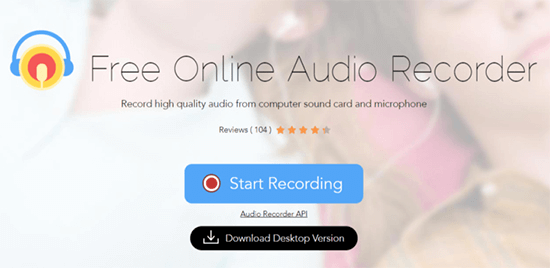
Apowersoft Free Online Audio Recorder este un instrument modern pentru a converti fișierele iTunes în MP3. Funcționează pentru diverse formate audio, inclusiv MP3, FLAC, AAC, M4A și multe altele. Apowersoft Free Online Audio Recorder extrage aceeași calitate ca pe iTunes, singura diferență fiind că muzica iTunes este descărcată ca fișiere obișnuite. De asemenea, elimină conținutul protejat prin DRM și îl decriptează într-un format audio simplu, precum MP3.
Convertor online Zamzar iTunes în MP3
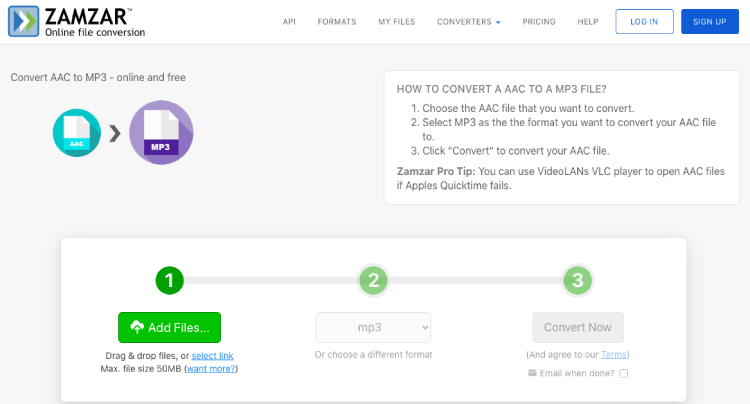
Zamzar este un instrument gratuit de conversie online care funcționează perfect pentru conversia din iTunes în MP3. Faceți clic pe secțiunea Alege fișier din Zamzar și încărcați fișierele. Apoi ajustați formatul muzicii la MP3 și faceți clic pe Convert. Veți primi un e-mail cu melodia în format MP3. Este o caracteristică suplimentară de securitate. Este cel mai bun instrument pentru o conversie ușoară, curată și directă din iTunes în MP3.
Cutter MP3
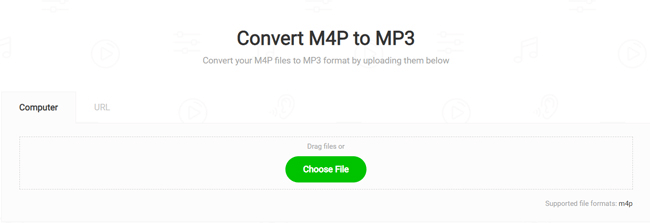
MP3 Cutter este un instrument multifuncțional legat de funcții audio și video. Funcția de conversie audio poate converti muzica iTunes în format MP3 online. Procesul este la fel de similar cu cel al oricărui alt instrument online, încărcați fișierul și convertiți-l. MP3 Cutter acceptă conversia în lot a melodiilor, ceea ce înseamnă că puteți converti mai multe piese simultan.
Concluzie
Muzica iTunes se poate transforma în distracție reală odată convertită într-un format potrivit, cum ar fi MP3. După cum am discutat anterior, puteți convertiți iTunes în MP3 cu ajutorul iTunes sau folosind un instrument profesional precum Convertor de muzică Apple În orice caz, veți obține muzică iTunes în format MP3 în câțiva pași simpli.
Dacă încă mai aveți nelămuriri, vă rugăm să ne anunțați în secțiunea de comentarii de mai jos. Vă vom răspunde cât mai curând posibil.
Cât de utilă a fost această postare?
Apasă pe o stea pentru a o evalua!
Evaluare medie / 5. Numărarea voturilor:


![Cum să obții cu ușurință Apple Music la 320 Kbps [calitate înaltă]](https://www.getappsolution.com/images/20221105_6365e9a154864.jpg)
![Recenzie Apple Music: Merită banii? [Ghid 2021]](https://www.getappsolution.com/images/apple-music-review-390x220.jpeg)
