Diversas plataformas de música online se tornaram famosas atualmente. Temos o Tidal, o Deezer, o Apple Music, o Google Play e, claro, o Spotify. Bem, o foco principal deste artigo será o Spotify. Mais precisamente, o tema será como... Reproduza músicas do Spotify no Discord. De forma fácil e integrada. Hoje em dia, não é mais um problema para as pessoas, principalmente para os jogadores, assinarem playlists incríveis do Spotify enquanto a partida ainda está rolando.
Se você é fã de música e também curte jogar videogames de vez em quando, este guia é para você! O Discord pode ser voltado principalmente para conversas, mas oferece muito mais. Seus recursos incluem vídeos do YouTube, músicas, bate-papo por voz, troca de mensagens, compartilhamento de fotos e diversas outras funcionalidades. Uma das vantagens é a possibilidade de conectar sua conta do Spotify ao Discord para reproduzir músicas diretamente do seu catálogo. Será que o bot de música do Discord consegue reproduzir músicas do Spotify?
A possibilidade de usar o Spotify no Discord foi adicionada em 2018 e evoluiu bastante. Assim como acontece com outras coisas na web, a implementação é muito simples e funciona perfeitamente. Sem complicações, sem firulas. Basta ter um perfil no Spotify com interesses em comum em entretenimento com outras pessoas da sua base de dados e pronto.
Parte 1. É possível reproduzir música no Discord?
O Discord também é um software projetado especificamente para jogadores de videogame. Trata-se de uma plataforma que permite o compartilhamento prático de conversas e textos. Sistemas de comunicação por voz e vídeo também podem ser integrados. Este software é utilizado por centenas de milhões de usuários e já foi considerado o maior software de comunicação para jogos de todos os tempos.
Você pode reproduzir músicas do Spotify no Discord em alguns contextos, dependendo da sua configuração. Você pode conectar diretamente suas contas do Spotify e do Discord ou usar um bot. O Spotify também tem seu próprio bot, ou você pode conectar o Spotify a outros bots, como o Groovy. Com a nova integração com o Spotify, seus contatos poderão ver o que você está ouvindo, reproduzir músicas do Spotify e, às vezes, até mesmo ouvir você!
Por que precisamos conectar o Discord ao Spotify?
Aqui estão os benefícios que você pode obter ao usar o Discord.
- Você também pode ter bate-papo por texto ao vivo, além de bate-papo por vídeo e bate-papo por voz.
- Os usuários têm a oportunidade de usar comunicação pública ou privada.
- Você também pode permitir medidas de controle de mensagens instantâneas.
- O Discord permite o envolvimento da comunidade e, às vezes, até gerencia todos os usuários do aplicativo.
Agora que já temos alguns conhecimentos básicos, podemos passar ao foco principal deste artigo: os métodos que você deve implementar para finalmente poder desfrutar das suas músicas favoritas do Spotify no Discord.
Parte 2. Como reproduzir músicas do Spotify no Discord?
Existem várias opções para você reproduzir suas músicas favoritas do Spotify no Discord. O funcionamento depende muito do seu tipo de usuário – seja ele um usuário pago ou gratuito.
Você já sabe que, mesmo assinando o Spotify, precisa pagar um valor específico para usar os serviços oferecidos. Se ouvir música no Spotify é essencial para você, esse custo não é um problema. E se o seu orçamento for limitado, usar a versão gratuita pode ser a solução ideal.
Inicialmente, discutiremos a metodologia que você deve usar para reproduzir músicas do Spotify no Discord, caso seja um usuário pago.
O Discord oferece compatibilidade padrão com o Spotify, sem a necessidade de instalar aplicativos, bots ou exploits adicionais para permitir essa simples funcionalidade de ouvir música.
Siga estes passos para adicionar o Discord ao Spotify e reproduzir músicas do Spotify no Discord:
- Abra seu navegador favorito no seu computador, como o Microsoft Edge, Firefox, Google Chrome ou Brave, e acesse a página inicial do Discord. Mesmo que você nunca tenha entrado no Discord antes, faça login.
- Selecione o botão Preferências do Usuário no canto inferior da página. O indicador de Configuração do Usuário é aquele que se parece com uma caixa de engrenagens.
- Na barra de ferramentas à esquerda, clique em Conexões.
- Por favor, clique no botão do Spotify.
- Uma pequena porta parece se abrir. Faça login na sua conta do Spotify usando a chave do Facebook ou digitando seus dados de login do Spotify.
- Ao iniciar sessão, a pequena aba pode ser bloqueada, e então o Spotify funcionará como um aplicativo vinculado.
- Para iniciar a seguinte janela do Spotify, pressione o X no canto superior direito.
- Assim que a conexão do Discord com o Spotify for estabelecida, a música que você está ouvindo no Spotify deverá aparecer imediatamente na sua conta do Discord. A opção para permitir que outros usuários ouçam a música em questão também estará disponível no menu de contexto (+) à esquerda da tela de diálogo da conversa.
- Para acessar essa nova função, tente clicar na tecla +, selecione o link de convite para conectar-se ao Spotify e, em seguida, pressione o botão Enviar convite.
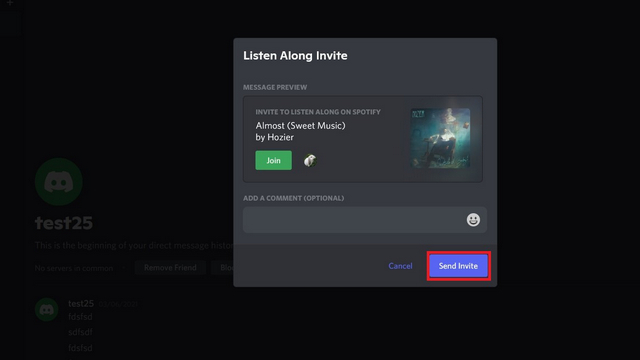
Você precisa ter uma assinatura do Spotify Premium para usar esse recurso de compartilhamento. Usuários do Spotify, tanto da versão gratuita quanto da paga, podem aprovar seus convites e acessar suas músicas.
Ao conectar os dispositivos, você poderá reproduzir músicas de outras pessoas simultaneamente, compartilhar com seus amigos e comentar sobre o que você está curtindo, além de adicionar ainda mais recursos, permitindo que os usuários acessem faixas musicais do Spotify armazenadas em um banco de dados.
Instale o bot do Spotify no Discord
Um bot é como uma micromáquina que precisa ser construída na linha de comando. Nesse cenário, o bot Groovy é microprogramado e estamos tentando baixar e reproduzir músicas do Spotify no Discord.
Quando ativado, este bot adicionará recursos extras do Spotify ao registro do Discord, permitindo que os usuários ativem esses recursos inserindo códigos de texto.
Parece haver muitos robôs do Spotify para Discord, mas o Groovy também é um dos melhores.
Veja como conectar o bot de música do Spotify ao Discord.
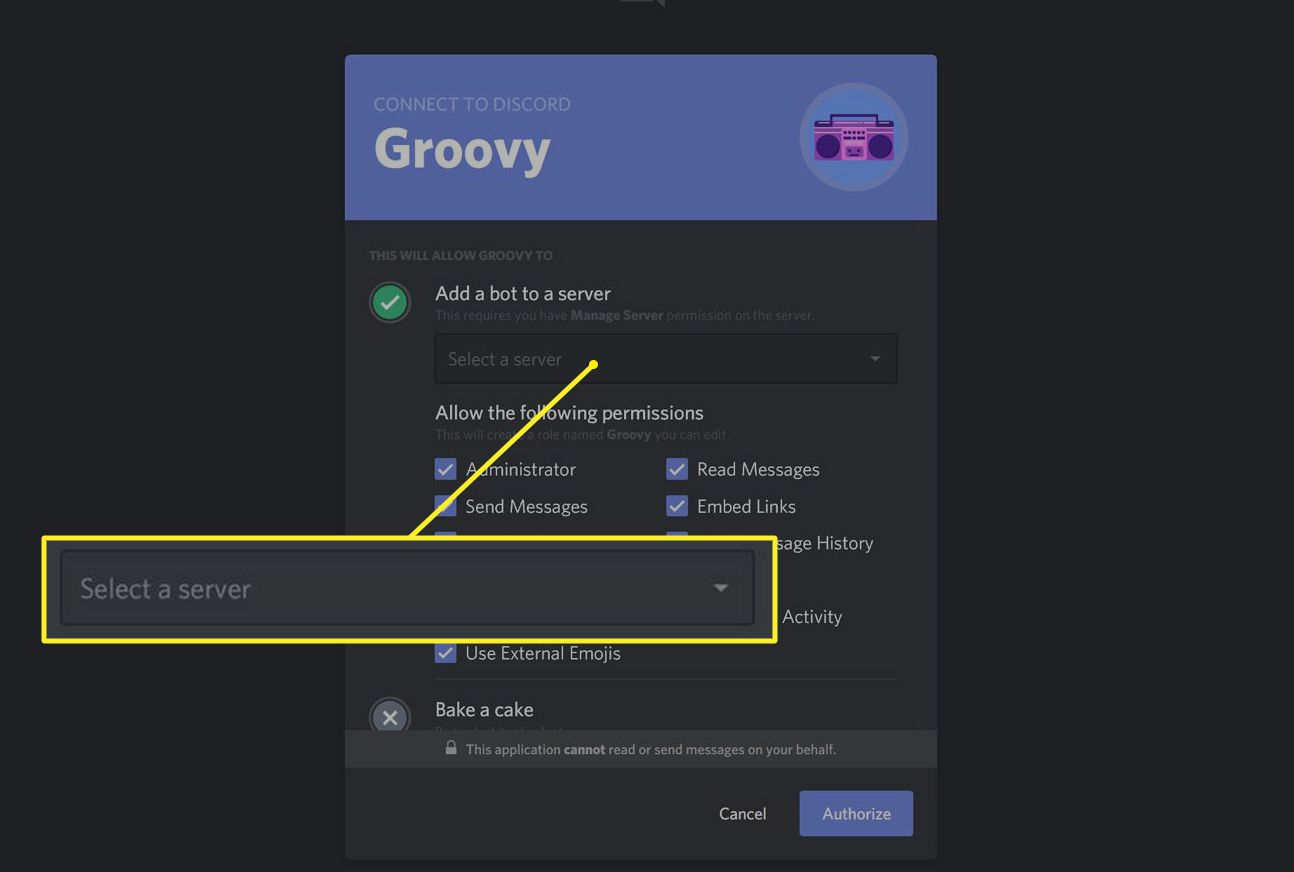
- Acesse a página inicial do Groovy e clique em "Adicionar com o Discord". Certifique-se de ter feito login no Discord neste navegador ao clicar no botão.
- Pressione a aba Configurar Servidor.
- Na lista suspensa, selecione o servidor web do Discord no qual você deseja iniciar o aplicativo Spotify Discord.
- Pressione a guia Aprovar.
- Verifique se eu não sou um pacote de robô.
- Agora você pode instalar automaticamente os bots do Spotify para Discord da Groovy na sua lista de contatos do Discord. Você também poderá habilitá-los para reproduzir músicas ou outras canções digitando o título do álbum.
- Para enviar a trilha sonora completa do Spotify para o seu servidor do Discord, inicie a transmissão pelo aplicativo do Spotify, clique em Compartilhar, copie o link da playlist e cole o URL copiado no campo de reprodução.
Parte 3. Maneira fácil de obter playlists do Spotify sem o Premium
Então, depois de receber as instruções para criar uma playlist no Spotify, se você estiver procurando por uma música que criou para seus amigos e familiares, você descobrirá essa incrível ferramenta. Conversor de música do Spotify software. Você pode reproduzir rapidamente suas músicas ou playlists favoritas do Spotify sem precisar de uma assinatura premium. Você pode converter documentos para arquivos MP3 ou outros formatos úteis.
Download grátis Download grátis
Aqui estão todas as opções para criar um conjunto usando o Spotify Music Converter para reproduzir músicas do Spotify no Discord.
- Baixe e instale o Conversor de música do Spotify no seu computador.
- Copie os links URL das músicas que você deseja baixar do Spotify.
- Selecione o formato do arquivo e, em seguida, escolha a pasta MP3 onde deseja armazená-lo.
- Clique no botão “Converter” para iniciar o download.

Ah, então você terminou.
Download grátis Download grátis
O conteúdo do Spotify é protegido por Gestão de Direitos Digitais (DRM) no formato Vorbis Ogg. Você pode simplesmente carregá-lo com o aplicativo Spotify. Nosso Conversor de Música do Spotify permite remover a criptografia DRM de faixas, playlists e álbuns do Spotify. Você pode importar e converter streams de áudio do Spotify em arquivos MP3 para ouvir offline.
O Spotify Converter permite exportar qualquer faixa, single ou playlist do Spotify para formatos padrão, incluindo MP3, AAC, FLAC e WAV. Assim, você pode acessar suas músicas do Spotify em tocadores de MP3, aparelhos de som automotivos, iPods, iPhones, tablets Android, PSPs e muito mais.
Parte 4. Conclusão
Ao concluir este artigo, você com certeza entenderá o que é o Discord, como reproduzir músicas do Spotify no Discord e o que esperar de seus recursos e funcionalidades. Você também aprenderá como um aplicativo incrível, o Conversor de música do Spotify , permite converter seu conteúdo favorito do Spotify para qualquer formato, o que facilita muito o compartilhamento com seus amigos do Discord.
Download grátis Download grátis
Você também espera uma resposta para a mesma pergunta? Que tal experimentar a abordagem e o processo ilustrados neste artigo?
Quão útil foi esta publicação?
Clique em uma estrela para avaliar!
Classificação média / 5. Contagem de votos: