
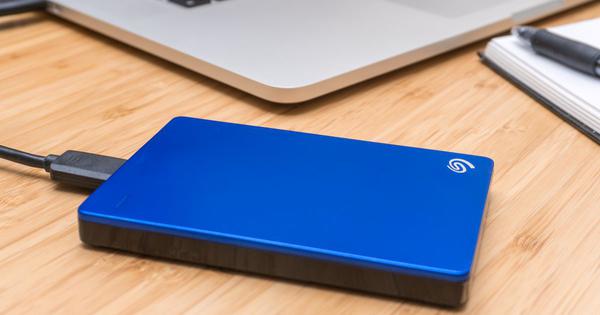
RAW ਫਾਈਲ ਸਿਸਟਮ, ਜਿਸਨੂੰ RAW ਡਰਾਈਵ ਵੀ ਕਿਹਾ ਜਾਂਦਾ ਹੈ, ਇੱਕ ਅਸਧਾਰਨ ਫਾਈਲ ਸਿਸਟਮ ਹੈ।
ਜਦੋਂ ਤੁਹਾਡਾ ਕੰਪਿਊਟਰ ਹਾਰਡ ਡਰਾਈਵ ਜਾਂ ਹੋਰ ਡਿਵਾਈਸ ਡਿਸਕ ਪ੍ਰਬੰਧਨ ਵਿੱਚ ਇੱਕ RAW ਫਾਈਲ ਸਿਸਟਮ ਦਿਖਾਉਂਦਾ ਹੈ, ਤਾਂ ਤੁਸੀਂ ਅੰਦਰਲਾ ਡੇਟਾ ਨਹੀਂ ਦੇਖ ਸਕਦੇ। ਜਦੋਂ ਤੁਸੀਂ USB ਡਰਾਈਵ ਜਾਂ ਡਿਸਕ ਖੋਲ੍ਹਣ ਦੀ ਕੋਸ਼ਿਸ਼ ਕਰਦੇ ਹੋ, ਤਾਂ ਇਹ ਤੁਹਾਨੂੰ ਇਸਨੂੰ ਫਾਰਮੈਟ ਕਰਨ ਲਈ ਕਹਿੰਦਾ ਰਹੇਗਾ।
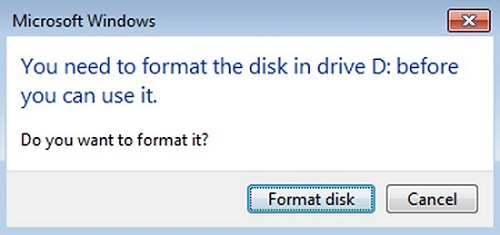
ਦਰਅਸਲ, ਫਾਰਮੈਟਿੰਗ ਸਮੱਸਿਆ ਨੂੰ ਜਲਦੀ ਹੱਲ ਕਰਦੀ ਹੈ, ਪਰ ਤੁਹਾਨੂੰ ਇਹ ਧਿਆਨ ਰੱਖਣਾ ਚਾਹੀਦਾ ਹੈ ਕਿ ਫਾਰਮੈਟਿੰਗ ਤੋਂ ਬਾਅਦ ਅੰਦਰਲਾ ਡੇਟਾ ਮਿਟਾ ਦਿੱਤਾ ਜਾਵੇਗਾ।
ਹੁਣ, ਤੁਸੀਂ ਸੋਚ ਰਹੇ ਹੋਵੋਗੇ ਕਿ RAW ਡਰਾਈਵ ਤੋਂ ਡਾਟਾ ਫਾਰਮੈਟ ਅਤੇ ਰਿਕਵਰ ਕੀਤੇ ਬਿਨਾਂ RAW ਬਾਹਰੀ ਹਾਰਡ ਡਰਾਈਵ ਨੂੰ ਕਿਵੇਂ ਠੀਕ ਕਰਨਾ ਹੈ। ਹੇਠਾਂ ਦਿੱਤੇ ਨਿਰਦੇਸ਼ਾਂ ਦੀ ਪਾਲਣਾ ਕਰੋ ਅਤੇ ਪਤਾ ਲਗਾਓ ਕਿ ਇਹ ਕਿਵੇਂ ਕਰਨਾ ਹੈ।
ਭਾਗ 1: RAW ਬਾਹਰੀ ਹਾਰਡ ਡਰਾਈਵ ਤੋਂ ਫਾਈਲਾਂ ਮੁੜ ਪ੍ਰਾਪਤ ਕਰੋ
ਜੇਕਰ ਤੁਹਾਨੂੰ ਅੰਦਰਲੀਆਂ ਫਾਈਲਾਂ ਦੀ ਲੋੜ ਨਹੀਂ ਹੈ ਤਾਂ RAW ਬਾਹਰੀ ਹਾਰਡ ਡਰਾਈਵ ਨੂੰ ਫਾਰਮੈਟ ਕਰਨਾ ਠੀਕ ਹੈ।
ਹਾਲਾਂਕਿ, ਜੇਕਰ ਅੰਦਰ ਮਹੱਤਵਪੂਰਨ ਡੇਟਾ ਹੈ, ਤਾਂ ਤੁਹਾਨੂੰ ਚਾਹੀਦਾ ਹੈ ਫਾਰਮੈਟ ਕਰਨ ਤੋਂ ਪਹਿਲਾਂ ਡਾਟਾ ਰਿਕਵਰ ਕਰੋ, ਨਹੀਂ ਤਾਂ ਗੁੰਮ ਹੋਇਆ ਡਾਟਾ ਓਵਰਰਾਈਟ ਹੋ ਜਾਵੇਗਾ। ਮਾਰਕੀਟ ਵਿੱਚ ਬਹੁਤ ਸਾਰੇ ਡਾਟਾ ਰਿਕਵਰੀ ਸਾਫਟਵੇਅਰ ਪ੍ਰੋਗਰਾਮ ਹਨ। ਇੱਥੇ ਅਸੀਂ ਚੁਣਦੇ ਹਾਂ ਡਾਟਾ ਰਿਕਵਰੀ ਕਿਉਂਕਿ ਭਾਵੇਂ ਕੰਪਿਊਟਰ RAW ਹਾਰਡ ਡਰਾਈਵ ਵਿੱਚ ਫਾਈਲਾਂ ਨੂੰ ਨਹੀਂ ਪੜ੍ਹ ਸਕਦਾ, ਫਿਰ ਵੀ ਸਾਫਟਵੇਅਰ ਅੰਦਰਲੀਆਂ ਫਾਈਲਾਂ ਨੂੰ ਸਕੈਨ ਅਤੇ ਰਿਕਵਰ ਕਰ ਸਕਦਾ ਹੈ।
ਪਹਿਲਾਂ ਡਾਟਾ ਰਿਕਵਰੀ ਡਾਊਨਲੋਡ, ਇੰਸਟਾਲ ਅਤੇ ਲਾਂਚ ਕਰੋ।
ਇਹ ਹਦਾਇਤਾਂ ਹਨ:
ਕਦਮ 1. ਆਪਣੀ RAW ਬਾਹਰੀ ਹਾਰਡ ਡਰਾਈਵ ਨੂੰ ਕੰਪਿਊਟਰ ਨਾਲ ਕਨੈਕਟ ਕਰੋ।
ਕਦਮ 2. ਫਾਈਲ ਕਿਸਮ ਅਤੇ ਹਟਾਉਣਯੋਗ ਡਰਾਈਵਾਂ ਦੀ ਜਾਂਚ ਕਰੋ। "ਸਕੈਨ" 'ਤੇ ਕਲਿੱਕ ਕਰੋ। ਇਹ ਕਰ ਸਕਦਾ ਹੈ ਤਸਵੀਰਾਂ, ਆਡੀਓ, ਵੀਡੀਓ, ਈਮੇਲ, ਦਸਤਾਵੇਜ਼ ਮੁੜ ਪ੍ਰਾਪਤ ਕਰੋ, ਅਤੇ ਹੋਰ ਕਿਸਮਾਂ ਦੀਆਂ ਫਾਈਲਾਂ ਇੱਕ ਕਲਿੱਕ ਵਿੱਚ।

Step 3. ਜਦੋਂ ਤੇਜ਼ ਸਕੈਨਿੰਗ ਪੂਰੀ ਹੋ ਜਾਂਦੀ ਹੈ, ਤਾਂ ਤੁਸੀਂ ਕੱਚੀ ਹਾਰਡ ਡਰਾਈਵ ਦੇ ਅੰਦਰ ਫਾਈਲਾਂ ਦੇਖ ਸਕਦੇ ਹੋ। ਜੇਕਰ ਤੁਹਾਨੂੰ ਲੋੜੀਂਦਾ ਡੇਟਾ ਨਹੀਂ ਮਿਲਦਾ, ਤਾਂ ਕੋਸ਼ਿਸ਼ ਕਰੋ ਡੀਪ ਸਕੈਨ .

Step 4. ਲੋੜੀਂਦੀਆਂ ਫਾਈਲਾਂ 'ਤੇ ਨਿਸ਼ਾਨ ਲਗਾਓ ਅਤੇ "ਰਿਕਵਰ" 'ਤੇ ਕਲਿੱਕ ਕਰੋ।

ਕਦਮ 5. ਰਿਕਵਰ ਕੀਤੀਆਂ ਫਾਈਲਾਂ ਨੂੰ ਆਪਣੇ ਕੰਪਿਊਟਰ 'ਤੇ ਸੇਵ ਕਰੋ।
ਨੋਟ: ਰਿਕਵਰ ਕੀਤੀਆਂ ਫਾਈਲਾਂ ਨੂੰ RAW ਬਾਹਰੀ ਹਾਰਡ ਡਰਾਈਵ ਵਿੱਚ ਸੇਵ ਨਾ ਕਰੋ।
ਭਾਗ 2: RAW ਬਾਹਰੀ ਹਾਰਡ ਡਰਾਈਵ ਨੂੰ ਠੀਕ ਕਰੋ
ਫਾਰਮੈਟ ਕੀਤੇ ਬਿਨਾਂ RAW ਨੂੰ NTFS ਵਿੱਚ ਬਦਲੋ:
ਐਨਟੀਐਫਐਸ ਇੱਕ ਫਾਈਲ ਸਿਸਟਮ ਹੈ ਜਿਸਨੂੰ ਵਿੰਡੋਜ਼ ਓਪਰੇਟਿੰਗ ਸਿਸਟਮ ਹਾਰਡ ਡਿਸਕ ਤੇ ਫਾਈਲਾਂ ਸਟੋਰ ਕਰਨ ਅਤੇ ਪ੍ਰਾਪਤ ਕਰਨ ਲਈ ਵਰਤਦਾ ਹੈ।
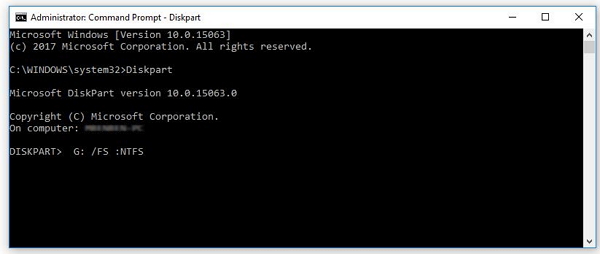
ਜੇਕਰ ਤੁਸੀਂ ਬਾਹਰੀ ਹਾਰਡ ਡਰਾਈਵ ਨੂੰ ਫਾਰਮੈਟ ਨਹੀਂ ਕਰਨਾ ਚਾਹੁੰਦੇ ਹੋ, ਤਾਂ CMD ਕਮਾਂਡ ਦੀ ਵਰਤੋਂ ਕਰਕੇ RAW ਬਾਹਰੀ ਹਾਰਡ ਡਰਾਈਵ ਨੂੰ NTFS ਵਿੱਚ ਬਦਲਣਾ ਇੱਕ ਵਧੀਆ ਤਰੀਕਾ ਹੈ। ਡੇਟਾ ਗੁਆਏ ਬਿਨਾਂ RAW ਨੂੰ NTFS ਵਿੱਚ ਬਦਲਣ ਬਾਰੇ ਹੋਰ ਪੜ੍ਹੋ ਅਤੇ ਜਾਣੋ।
RAW ਹਾਰਡ ਡਰਾਈਵ ਨੂੰ ਫਾਰਮੈਟ ਕਰੋ
ਜੇਕਰ ਤੁਸੀਂ ਅਜੇ ਵੀ ਆਪਣੀ ਬਾਹਰੀ ਹਾਰਡ ਡਰਾਈਵ ਤੱਕ ਪਹੁੰਚ ਪ੍ਰਾਪਤ ਨਹੀਂ ਕਰ ਸਕਦੇ, ਤਾਂ ਤੁਸੀਂ ਸਿਰਫ਼ RAW ਹਾਰਡ ਡਰਾਈਵ ਨੂੰ ਫਾਰਮੈਟ ਕਰ ਸਕਦੇ ਹੋ।
ਕਦਮ 1. "ਇਹ ਪੀਸੀ" 'ਤੇ ਕਲਿੱਕ ਕਰੋ ਅਤੇ ਡਰਾਈਵ ਲੱਭੋ।
ਕਦਮ 2. ਆਪਣੀ ਹਾਰਡ ਡਰਾਈਵ ਤੇ ਸੱਜਾ-ਕਲਿੱਕ ਕਰੋ ਅਤੇ "ਫਾਰਮੈਟ" ਚੁਣੋ .
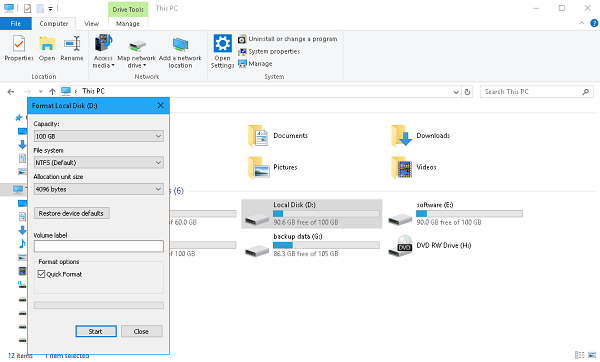
Step 3.
ਆਪਣੀ ਪਸੰਦ ਦਾ ਫਾਈਲ ਸਿਸਟਮ ਚੁਣੋ ਅਤੇ ਵਾਲੀਅਮ ਲੇਬਲ ਦੇ ਹੇਠਾਂ ਆਪਣੀ ਡਰਾਈਵ ਦਾ ਨਾਮ ਟਾਈਪ ਕਰੋ।
Step 4. ਫਾਰਮੈਟਿੰਗ ਸ਼ੁਰੂ ਕਰਨ ਲਈ "ਸ਼ੁਰੂ ਕਰੋ" 'ਤੇ ਕਲਿੱਕ ਕਰੋ।

ਇਹ ਪ੍ਰਕਿਰਿਆ ਕੁਝ ਮਿੰਟਾਂ ਵਿੱਚ ਪੂਰੀ ਹੋ ਜਾਵੇਗੀ। ਜਦੋਂ RAW ਬਾਹਰੀ ਹਾਰਡ ਡਰਾਈਵ ਦੁਬਾਰਾ ਪਹੁੰਚਯੋਗ ਹੋ ਜਾਵੇ, ਤਾਂ ਉਹਨਾਂ ਫਾਈਲਾਂ ਨੂੰ ਵਾਪਸ ਇਸ ਵਿੱਚ ਘਸੀਟੋ ਜੋ ਤੁਸੀਂ ਪ੍ਰਾਪਤ ਕੀਤੀਆਂ ਹਨ।
ਇਸ ਪੋਸਟ ਨੂੰ ਪੜ੍ਹਨ ਤੋਂ ਬਾਅਦ, ਤੁਸੀਂ ਪਹਿਲਾਂ ਹੀ ਜਾਣਦੇ ਹੋਵੋਗੇ ਕਿ RAW ਫਾਈਲ ਸਿਸਟਮ ਕੀ ਹੁੰਦਾ ਹੈ ਅਤੇ ਡੇਟਾ ਗੁਆਏ ਬਿਨਾਂ RAW ਪਾਰਟੀਸ਼ਨਾਂ ਨੂੰ ਕਿਵੇਂ ਠੀਕ ਕਰਨਾ ਹੈ। ਦਰਅਸਲ, ਰਾਅ ਫਾਈਲ ਸਿਸਟਮ ਰਿਕਵਰੀ ਜੇਕਰ ਤੁਸੀਂ ਇਸ ਨਾਲ ਨਜਿੱਠਣ ਲਈ ਸਹੀ ਤਰੀਕਾ ਵਰਤਦੇ ਹੋ ਤਾਂ ਇਹ ਇੰਨਾ ਔਖਾ ਨਹੀਂ ਹੈ।
ਇਹ ਪੋਸਟ ਕਿੰਨੀ ਕੁ ਉਪਯੋਗੀ ਸੀ?
ਇਸ ਨੂੰ ਰੇਟ ਕਰਨ ਲਈ ਕਿਸੇ ਸਟਾਰ ਤੇ ਕਲਿੱਕ ਕਰੋ!
ਔਸਤ ਰੇਟਿੰਗ / 5. ਵੋਟਾਂ ਦੀ ਗਿਣਤੀ:


