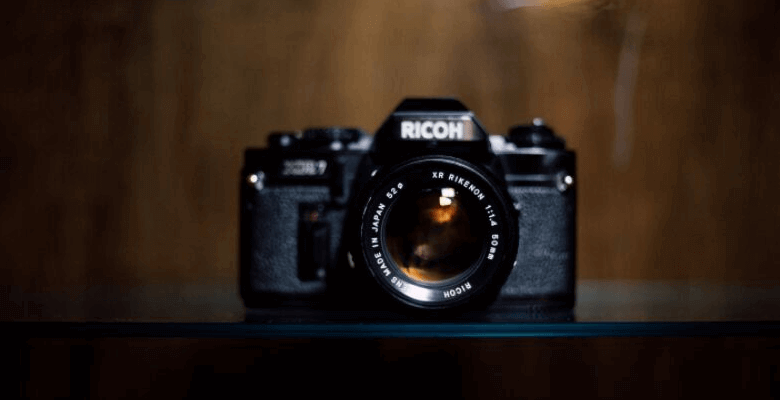
ਲੋਕ ਡਿਜੀਟਲ ਕੈਮਰੇ ਦੀ ਵਰਤੋਂ ਕਰਕੇ ਫੋਟੋਆਂ ਖਿੱਚਣ ਅਤੇ ਵੀਡੀਓ ਸ਼ੂਟ ਕਰਨ ਦੇ ਸ਼ੌਕੀਨ ਹਨ ਤਾਂ ਜੋ ਗ੍ਰੈਜੂਏਸ਼ਨ, ਵਿਆਹ ਸਮਾਰੋਹ, ਜਨਮਦਿਨ ਪਾਰਟੀ, ਆਦਿ ਵਰਗੇ ਮਹੱਤਵਪੂਰਨ ਪਲਾਂ ਨੂੰ ਰਿਕਾਰਡ ਕੀਤਾ ਜਾ ਸਕੇ। ਸਾਰੇ ਮਹੱਤਵਪੂਰਨ ਪਲ ਡਿਜੀਟਲ ਕੈਮਰੇ ਦੀ ਅੰਦਰੂਨੀ ਮੈਮੋਰੀ ਜਾਂ ਮੈਮਰੀ ਕਾਰਡ ਵਿੱਚ ਸੁਰੱਖਿਅਤ ਕੀਤੇ ਜਾਣਗੇ। ਹਾਲਾਂਕਿ, ਕਈ ਵਾਰ ਅਸੀਂ ਗਲਤੀ ਨਾਲ ਡਿਜੀਟਲ ਕੈਮਰੇ ਤੋਂ ਫੋਟੋਆਂ ਮਿਟਾ ਸਕਦੇ ਹਾਂ ਜਾਂ ਫਾਰਮੈਟ ਕਰਨ ਤੋਂ ਬਾਅਦ ਫੋਟੋਆਂ ਗੁਆ ਸਕਦੇ ਹਾਂ। ਖੁਸ਼ਕਿਸਮਤੀ ਨਾਲ, ਗੁਆਚੀਆਂ ਡਿਜੀਟਲ ਕੈਮਰੇ ਦੀਆਂ ਫੋਟੋਆਂ ਨੂੰ ਸਧਾਰਨ ਕਦਮਾਂ ਨਾਲ ਆਸਾਨੀ ਨਾਲ ਪ੍ਰਾਪਤ ਕੀਤਾ ਜਾ ਸਕਦਾ ਹੈ। ਇਹ ਪੋਸਟ ਤੁਹਾਨੂੰ ਦਿਖਾਏਗੀ ਕਿ ਕੈਨਨ, ਫੁਜੀਫਿਲਮ, ਓਲੰਪਸ, ਸੋਨੀ ਸਾਈਬਰ-ਸ਼ਾਟ, ਅਤੇ ਨਿਕੋਨ ਡਿਜੀਟਲ ਕੈਮਰਿਆਂ ਤੋਂ ਡਿਲੀਟ ਕੀਤੀਆਂ ਫੋਟੋਆਂ ਨੂੰ ਕਿਵੇਂ ਰਿਕਵਰ ਕਰਨਾ ਹੈ। ਤੁਸੀਂ ਕੈਮਰੇ ਦੀ ਅੰਦਰੂਨੀ ਮੈਮੋਰੀ ਅਤੇ ਮੈਮਰੀ ਕਾਰਡ ਦੋਵਾਂ ਤੋਂ ਡਿਲੀਟ ਕੀਤੀਆਂ ਤਸਵੀਰਾਂ ਨੂੰ ਰਿਕਵਰ ਕਰ ਸਕਦੇ ਹੋ।
ਡਿਜੀਟਲ ਕੈਮਰਿਆਂ ਤੋਂ ਫੋਟੋਆਂ ਕਿਉਂ ਮਿਟਾਈਆਂ ਜਾਂਦੀਆਂ ਹਨ?
ਤੁਸੀਂ ਹੇਠ ਲਿਖੇ ਕਾਰਨਾਂ ਵਿੱਚੋਂ ਕਿਸੇ ਇੱਕ ਕਾਰਨ ਕਰਕੇ ਡਿਜੀਟਲ ਕੈਮਰੇ 'ਤੇ ਤਸਵੀਰਾਂ ਗੁਆ ਸਕਦੇ ਹੋ।
- ਡਿਜੀਟਲ ਕੈਮਰੇ 'ਤੇ SD ਕਾਰਡ ਖਰਾਬ ਹੋ ਗਿਆ ਹੈ;
- "ਡਰਾਈਵ ਫਾਰਮੈਟ ਨਹੀਂ ਕੀਤਾ ਗਿਆ। ਕੀ ਤੁਸੀਂ ਹੁਣੇ ਫਾਰਮੈਟ ਕਰਨਾ ਚਾਹੁੰਦੇ ਹੋ?" ਵਰਗੀਆਂ ਗਲਤੀਆਂ ਕਾਰਨ ਕੈਨਨ, ਫੁਜੀਫਿਲਮ, ਓਲੰਪਸ, ਸੋਨੀ ਸਾਈਬਰ-ਸ਼ਾਟ, ਅਤੇ ਨਿਕੋਨ ਡਿਜੀਟਲ ਕੈਮਰੇ 'ਤੇ ਮੈਮਰੀ ਕਾਰਡ ਨੂੰ ਫਾਰਮੈਟ ਕਰੋ;
- ਵਾਇਰਸ ਦਾ ਹਮਲਾ;
- ਗਲਤੀ ਨਾਲ ਡਿਜੀਟਲ ਕੈਮਰੇ 'ਤੇ ਫੋਟੋਆਂ ਡਿਲੀਟ ਕਰ ਦਿਓ।
ਜਦੋਂ ਉਪਰੋਕਤ ਕੋਈ ਵੀ ਮਾਮਲਾ ਸਾਹਮਣੇ ਆਉਂਦਾ ਹੈ, ਤਾਂ ਤੁਰੰਤ ਆਪਣੇ ਡਿਜੀਟਲ ਕੈਮਰੇ ਦੀ ਵਰਤੋਂ ਬੰਦ ਕਰ ਦਿਓ। ਫੋਟੋ ਖਿੱਚਣ ਵਰਗੇ ਕੋਈ ਵੀ ਕਾਰਜ ਡਿਲੀਟ ਕੀਤੀਆਂ ਫੋਟੋਆਂ ਨੂੰ ਓਵਰਰਾਈਟ ਕਰ ਦੇਣਗੇ ਅਤੇ ਉਹਨਾਂ ਨੂੰ ਮੁੜ ਪ੍ਰਾਪਤ ਨਹੀਂ ਕੀਤਾ ਜਾ ਸਕੇਗਾ। ਫਿਰ ਤੁਸੀਂ ਡਿਲੀਟ ਕੀਤੀਆਂ ਤਸਵੀਰਾਂ ਨੂੰ ਤੁਰੰਤ ਪ੍ਰਾਪਤ ਕਰਨ ਲਈ ਡਿਜੀਟਲ ਕੈਮਰਾ ਰਿਕਵਰੀ ਸੌਫਟਵੇਅਰ ਦੀ ਵਰਤੋਂ ਕਰ ਸਕਦੇ ਹੋ।
ਡਾਟਾ ਰਿਕਵਰੀ ਰਾਹੀਂ ਡਿਲੀਟ ਕੀਤੀਆਂ ਫੋਟੋਆਂ ਨੂੰ ਕਿਵੇਂ ਰਿਕਵਰ ਕਰਨਾ ਹੈ
ਜਦੋਂ ਤੁਹਾਨੂੰ ਪਤਾ ਲੱਗਦਾ ਹੈ ਕਿ ਡਿਜੀਟਲ ਕੈਮਰੇ ਤੋਂ ਕੁਝ ਫੋਟੋਆਂ ਗੁੰਮ ਹੋ ਗਈਆਂ ਹਨ, ਤਾਂ ਤੁਸੀਂ ਆਪਣੇ ਕੰਪਿਊਟਰ ਅਤੇ ਸੈੱਲ ਫ਼ੋਨ ਦੀ ਜਾਂਚ ਕਰ ਸਕਦੇ ਹੋ ਕਿ ਕੀ ਕੋਈ ਬੈਕਅੱਪ ਉਪਲਬਧ ਹੈ। ਹਾਲਾਂਕਿ, ਜੇਕਰ ਤੁਹਾਨੂੰ ਕੋਈ ਬੈਕਅੱਪ ਨਹੀਂ ਮਿਲਿਆ, ਤਾਂ ਸਭ ਤੋਂ ਪ੍ਰਭਾਵਸ਼ਾਲੀ ਹੱਲ ਇੱਕ ਫੋਟੋ ਰਿਕਵਰੀ ਟੂਲ ਦੀ ਵਰਤੋਂ ਕਰਨਾ ਹੋਣਾ ਚਾਹੀਦਾ ਹੈ।
ਇੱਥੇ ਅਸੀਂ ਇੱਕ ਡੈਸਕਟੌਪ ਪ੍ਰੋਗਰਾਮ ਦੀ ਜ਼ੋਰਦਾਰ ਸਿਫਾਰਸ਼ ਕਰਦੇ ਹਾਂ, ਡਾਟਾ ਰਿਕਵਰੀ , ਜੋ ਕਿ Windows 11/10/8/7/Vista/XP ਦੇ ਅਨੁਕੂਲ ਹੈ। ਇਸ ਪ੍ਰੋਗਰਾਮ ਨਾਲ, ਤੁਸੀਂ ਕੈਮਰੇ ਦੀ ਅੰਦਰੂਨੀ ਮੈਮੋਰੀ ਅਤੇ ਮੈਮਰੀ ਕਾਰਡ ਤੋਂ ਗੁਆਚੀਆਂ ਡਿਜੀਟਲ ਕੈਮਰੇ ਦੀਆਂ ਫੋਟੋਆਂ ਨੂੰ ਆਸਾਨੀ ਨਾਲ ਅਤੇ ਤੇਜ਼ੀ ਨਾਲ ਮੁੜ ਪ੍ਰਾਪਤ ਕਰ ਸਕਦੇ ਹੋ।
ਇਹ JPG, TIFF, CR2, NEF, ORF, RAF, PNG, TIF, BMP, RAW, CRW, ARWCR2, ਆਦਿ ਵਿੱਚ ਫੋਟੋਆਂ ਨੂੰ ਰਿਕਵਰ ਕਰਨ ਦਾ ਸਮਰਥਨ ਕਰਦਾ ਹੈ।
ਇਹ AVI, MOV, MP4, M4V, 3GP, 3G2, WMV, ASF, FLV, SWF, MPG, RM/RMVB, ਆਦਿ ਵਰਗੇ ਫਾਰਮੈਟਾਂ ਵਾਲੇ ਡਿਜੀਟਲ ਕੈਮਰੇ ਤੋਂ ਵੀਡੀਓ ਵੀ ਰਿਕਵਰ ਕਰ ਸਕਦਾ ਹੈ।
ਡਾਟਾ ਰਿਕਵਰੀ ਤੁਹਾਨੂੰ ਅਸਲ ਡੇਟਾ ਨੂੰ ਨੁਕਸਾਨ ਪਹੁੰਚਾਏ ਬਿਨਾਂ ਗੁੰਮੀਆਂ ਫੋਟੋਆਂ ਨੂੰ ਮੁੜ ਪ੍ਰਾਪਤ ਕਰਨ ਦੇ ਯੋਗ ਬਣਾਉਂਦਾ ਹੈ।
ਗੁੰਮ ਹੋਈਆਂ ਫੋਟੋਆਂ ਦੀ ਰਿਕਵਰੀ ਤੋਂ ਪਹਿਲਾਂ ਮਹੱਤਵਪੂਰਨ ਸਾਵਧਾਨੀਆਂ:
- ਆਪਣੇ ਡਿਜੀਟਲ ਕੈਮਰੇ ਦੀ ਵਰਤੋਂ ਬੰਦ ਕਰੋ।
- ਡਿਜੀਟਲ ਕੈਮਰੇ ਦੀ ਅੰਦਰੂਨੀ ਮੈਮੋਰੀ ਤੋਂ ਡਿਲੀਟ ਕੀਤੀਆਂ ਤਸਵੀਰਾਂ ਨੂੰ ਮੁੜ ਪ੍ਰਾਪਤ ਕਰਨ ਲਈ, ਆਪਣੇ ਡਿਜੀਟਲ ਕੈਮਰੇ ਨੂੰ ਇੱਕ USB ਕੇਬਲ ਨਾਲ ਕੰਪਿਊਟਰ ਨਾਲ ਕਨੈਕਟ ਕਰੋ;
- ਕੈਮਰੇ ਦੇ ਮੈਮਰੀ ਕਾਰਡ ਤੋਂ ਡਿਲੀਟ ਕੀਤੀਆਂ ਤਸਵੀਰਾਂ ਪ੍ਰਾਪਤ ਕਰਨ ਲਈ, ਕੈਮਰੇ ਤੋਂ ਮੈਮਰੀ ਕਾਰਡ ਕੱਢੋ ਅਤੇ ਇਸਨੂੰ ਕਾਰਡ ਰੀਡਰ ਰਾਹੀਂ ਆਪਣੇ ਪੀਸੀ ਨਾਲ ਕਨੈਕਟ ਕਰੋ।
ਕਦਮ 1. ਸਭ ਤੋਂ ਪਹਿਲਾਂ, ਡਾਊਨਲੋਡ ਕਰੋ ਡਾਟਾ ਰਿਕਵਰੀ Windows 11/10/8/7/Vista/XP 'ਤੇ। ਜੇਕਰ ਇਹ ਸਫਲਤਾਪੂਰਵਕ ਚੱਲ ਰਿਹਾ ਹੈ, ਤਾਂ ਸਕੈਨਿੰਗ ਫਾਈਲ ਕਿਸਮ ਨੂੰ "ਚਿੱਤਰ" 'ਤੇ ਸੈੱਟ ਕਰੋ ਅਤੇ ਰਿਮੂਵੇਬਲ ਡਰਾਈਵ ਤੋਂ ਕਨੈਕਟ ਕੀਤਾ ਮੈਮਰੀ ਕਾਰਡ ਚੁਣੋ।

ਕਦਮ 2. "ਤੁਰੰਤ ਸਕੈਨ" ਅਤੇ "ਡੀਪ ਸਕੈਨ" ਮੋਡ ਪੇਸ਼ ਕੀਤੇ ਜਾਂਦੇ ਹਨ। ਡਿਫਾਲਟ ਤੌਰ 'ਤੇ, ਪ੍ਰੋਗਰਾਮ ਚੁਣੇ ਹੋਏ ਡਰਾਈਵ ਨੂੰ ਸਕੈਨ ਕਰਨ ਲਈ "ਤੁਰੰਤ ਸਕੈਨ" ਮੋਡ ਦੀ ਵਰਤੋਂ ਕਰੇਗਾ। ਜੇਕਰ ਪ੍ਰੋਗਰਾਮ ਤੇਜ਼ ਸਕੈਨ ਤੋਂ ਬਾਅਦ ਸਾਰੀਆਂ ਗੁਆਚੀਆਂ ਕੈਮਰਾ ਫੋਟੋਆਂ ਨੂੰ ਪ੍ਰਦਰਸ਼ਿਤ ਨਹੀਂ ਕਰ ਰਿਹਾ ਹੈ, ਤਾਂ ਤੁਸੀਂ ਹੋਰ ਸਮੱਗਰੀ ਪ੍ਰਾਪਤ ਕਰਨ ਲਈ "ਡੀਪ ਸਕੈਨ" ਮੋਡ ਵਿੱਚ ਸਵਿਚ ਕਰ ਸਕਦੇ ਹੋ। ਪਰ "ਡੀਪ ਸਕੈਨ" ਮੋਡ ਦੇ ਅਧੀਨ ਮੈਮਰੀ ਕਾਰਡ ਨੂੰ ਸਕੈਨ ਕਰਨ ਵਿੱਚ ਜ਼ਿਆਦਾ ਸਮਾਂ ਲੱਗੇਗਾ।

Step 3. ਡੂੰਘੀ ਸਕੈਨਿੰਗ ਤੋਂ ਬਾਅਦ, ਟਾਈਪ ਲਿਸਟ > ਇਮੇਜ 'ਤੇ ਕਲਿੱਕ ਕਰੋ ਅਤੇ ਸਾਰੀਆਂ ਡਿਲੀਟ ਕੀਤੀਆਂ ਤਸਵੀਰਾਂ ਨੂੰ ਫਾਰਮੈਟ ਅਨੁਸਾਰ ਦੇਖੋ। ਅੱਗੇ, ਫੋਟੋਆਂ ਦਾ ਪੂਰਵਦਰਸ਼ਨ ਕਰੋ ਅਤੇ ਲੋੜੀਂਦੀਆਂ ਫੋਟੋਆਂ 'ਤੇ ਨਿਸ਼ਾਨ ਲਗਾਓ। ਇਸ ਤੋਂ ਬਾਅਦ, "ਰਿਕਵਰ" ਬਟਨ 'ਤੇ ਕਲਿੱਕ ਕਰੋ।

ਨੋਟ: ਬਰਾਮਦ ਕੀਤੀਆਂ ਡਿਜੀਟਲ ਫੋਟੋਆਂ ਕੰਪਿਊਟਰ 'ਤੇ ਸੇਵ ਕੀਤੀਆਂ ਜਾਣਗੀਆਂ। ਫਿਰ ਤੁਸੀਂ ਫੋਟੋਆਂ ਨੂੰ ਆਪਣੇ ਡਿਜੀਟਲ ਕੈਮਰੇ ਵਿੱਚ ਵਾਪਸ ਟ੍ਰਾਂਸਫਰ ਕਰ ਸਕਦੇ ਹੋ। ਭਵਿੱਖ ਵਿੱਚ ਕਿਸੇ ਵੀ ਸੰਭਾਵੀ ਡੇਟਾ ਦੇ ਨੁਕਸਾਨ ਤੋਂ ਬਚਣ ਲਈ, ਤੁਹਾਨੂੰ ਆਪਣੇ ਡਿਜੀਟਲ ਕੈਮਰੇ ਦੀਆਂ ਫੋਟੋਆਂ ਦੀ ਇੱਕ ਵਾਧੂ ਕਾਪੀ ਕੰਪਿਊਟਰ ਜਾਂ ਬਾਹਰੀ ਹਾਰਡ ਡਰਾਈਵ 'ਤੇ ਸੇਵ ਕਰਨ ਦੀ ਸਿਫਾਰਸ਼ ਕੀਤੀ ਜਾਂਦੀ ਹੈ।
ਇਹ ਪੋਸਟ ਕਿੰਨੀ ਕੁ ਉਪਯੋਗੀ ਸੀ?
ਇਸ ਨੂੰ ਰੇਟ ਕਰਨ ਲਈ ਕਿਸੇ ਸਟਾਰ ਤੇ ਕਲਿੱਕ ਕਰੋ!
ਔਸਤ ਰੇਟਿੰਗ / 5. ਵੋਟਾਂ ਦੀ ਗਿਣਤੀ: