
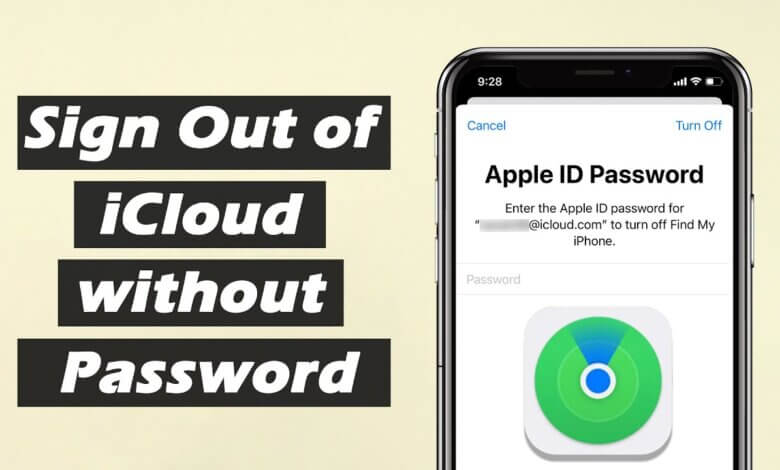
" मेरो फोनले सही पासवर्ड दर्ता नगरेको कारणले गर्दा मेरो iCloud खाताले मलाई मेरो iPhone मा साइन इन गर्न दिँदैन। पासवर्ड बिना iCloud बाट कसरी साइन आउट गर्ने? ?”
जब तपाईं आफ्नो आईफोन आफ्नो बुबा/आमालाई एप्पल स्टोरमा उपकरण प्रयोग गर्न वा पुन: बेच्न पठाउने निर्णय गर्नुहुन्छ, तपाईंले iCloud बाट साइन आउट गर्नुपर्नेछ ताकि अर्को व्यक्तिले iCloud सँग सिंक गरिएको डेटा जाँच गर्नबाट रोकियोस्। यद्यपि, त्यहाँ पनि एउटा कुरा हुनेछ कि तपाईंले iCloud पासवर्ड बिर्सनुभयो किनभने तपाईंले लामो समयदेखि iCloud प्रयोग गर्नुभएको छैन। यस अवस्थामा, तपाईं पासवर्ड बिना iCloud बाट कसरी साइन आउट गर्ने भनेर सोचिरहनुभएको हुनुपर्छ। ठीक छ, आफ्नो समय लिनुहोस्। यस लेखमा विभिन्न प्रभावकारी समाधानहरू प्रस्तुत गरिएका छन्।
भाग १. आईफोनमा पासवर्ड बिना iCloud बाट साइन आउट गर्नुहोस्
आईओएस अनलकर सफ्टवेयर प्रयोग गरेर आईफोनमा पासवर्ड बिना iCloud बाट साइन आउट गर्नुहोस्
हामी तपाईंको बहुमूल्य समय बचत गर्न चाहन्छौं, त्यसैले हामीले प्रस्तुत गरेको पहिलो भाग पासवर्ड बिना iCloud हटाउन बारम्बार प्रयोग हुने तेस्रो-पक्ष उपकरण हो। आईफोन पासकोड अनलकर यो १००% सुरक्षित र प्रयोग गर्न सजिलो छ। तपाईंले यसलाई आफ्नो कम्प्युटरमा डाउनलोड गर्न र केवल ३ चरणमा iCloud खाता बाइपास गर्न आवश्यक छ। यो यस iOS अनलकर उपकरणको शक्तिशाली सुविधाहरू मध्ये एक मात्र हो। यसमा अन्य कार्यहरू पनि छन्, जस्तै स्क्रिन लक पासकोड हटाउने, जसले यसलाई उत्कृष्ट iOS पासवर्ड अनलक गर्ने उपकरण बनाउँछ।
- पासवर्ड बिना नै आईफोन वा आईप्याडबाट iCloud खाता स्थायी रूपमा बाइपास गर्नुहोस् वा हटाउनुहोस्।
- तपाईंको iOS उपकरणहरू लक वा असक्षम हुँदा कुनै पनि स्क्रिन पासकोड हटाउनुहोस्।
- iOS उपकरणहरूमा भएको कुनै पनि डेटा प्रभावित हुनेछैन।
- यो iOS १८/iOS २६ र iPhone १७ सँग पनि पूर्ण रूपमा उपयुक्त छ।
नि:शुल्क डाउनलोड नि:शुल्क डाउनलोड
iOS Unlocker उपकरण प्रयोग गरेर पासवर्ड बिना iCloud खाता हटाउने चरणहरू यहाँ छन्:
चरण १। आफ्नो विन्डोज वा म्याकमा iOS अनलकर डाउनलोड गर्नुहोस्। यसलाई लन्च गर्नुहोस् र "अनलक एप्पल आईडी" विकल्प छान्नुहोस्।

चरण २। तपाईंको आईफोन वा आईप्याड कम्प्युटरमा जडान गर्नुहोस् जुन तपाईंले iCloud खाता हटाउन आवश्यक छ र उपकरण अनलक गर्ने उपकरणद्वारा पत्ता लगाइनेछ। त्यसपछि तलको स्क्रिनसटको रूपमा "अनलक सुरु गर्नुहोस्" मा क्लिक गर्नुहोस्।
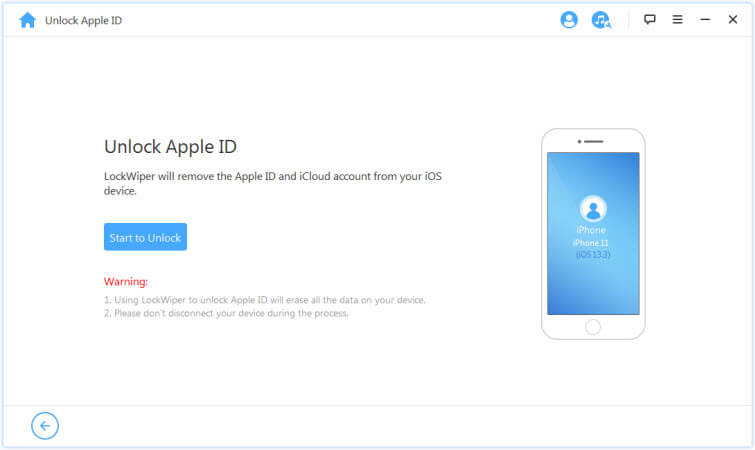
चरण ३। कार्यक्रमले तुरुन्तै जडान गरिएको उपकरणबाट एप्पल आईडी हटाउन सुरु गर्नेछ।
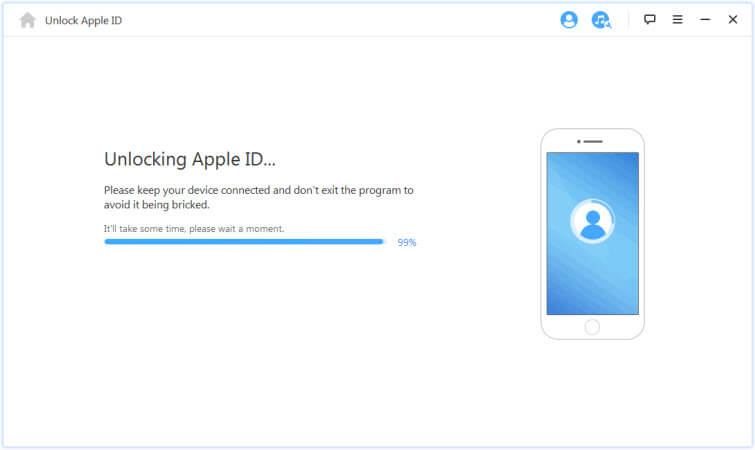
चरण ४। केही मिनेट पछि, तपाईंले एप्पल आईडी हटाइएपछि सफलतापूर्वक एप्पल आईडी हटाउने सूचना देख्नुहुनेछ।

नि:शुल्क डाउनलोड नि:शुल्क डाउनलोड
आईफोन सेटिंग्स मार्फत आईफोनमा पासवर्ड बिना iCloud बाट साइन आउट गर्नुहोस्
यदि तपाईंले iCloud खाताको पासकोड हराउनुभयो र तपाईंले पुरानो iCloud खाता हटाएर नयाँ iCloud खाता सिर्जना गर्न आवश्यक छ भने, तपाईंले पासवर्ड बिना iCloud बाट साइन आउट गर्न तलका प्रक्रियाहरू पालना गर्न सक्नुहुन्छ:
चरण १। आईफोन सेटिंग्सको इन्टरफेसमा रहेको iCloud विकल्पमा क्लिक गर्नुहोस्। जब iCloud सेटिंग्स खुल्छ, तपाईंले पासवर्ड प्रविष्ट गर्नुपर्नेछ। तपाईं कुनै पनि पुरानो अनियमित नम्बर प्रविष्ट गर्न छनौट गर्न सक्नुहुन्छ र "डन" मा क्लिक गर्न सक्नुहुन्छ।
चरण २। तपाईंले प्रविष्ट गर्नुभएको प्रयोगकर्ता नाम र पासवर्ड गलत छन् भनी तपाईंलाई सूचित गरिनेछ। iCloud पृष्ठ खोल्न "ठीक छ" मा ट्याप गर्नुहोस् र "रद्द गर्नुहोस्" मा क्लिक गर्नुहोस्। त्यसपछि, आफ्नो खातामा फेरि क्लिक गर्नुहोस् र "विवरण" खाली गर्नुहोस्। त्यसपछि, यस स्क्रिनको दायाँ कुनामा रहेको "सम्पन्न भयो" मा ट्याप गर्नुहोस्।
![[समाधान गरिएको] २०२१ मा पासवर्ड बिना iCloud बाट नि:शुल्क साइन आउट कसरी गर्ने](https://www.getappsolution.com/images/20211022_61730335460f6.webp)
चरण ३। त्यसपछि तपाईं कुनै पनि पासवर्ड प्रविष्ट नगरी iCloud पृष्ठमा प्रवेश गर्नुहुनेछ। र तपाईंले Find My iPhone बन्द गरिएको पनि देख्न सक्नुहुन्छ। इन्टरफेसको तल रहेको "Delete" मा क्लिक गर्नुहोस्, र iCloud खाता चाँडै तपाईंको iPhone बाट हटाइनेछ।
![[समाधान गरिएको] २०२१ मा पासवर्ड बिना iCloud बाट नि:शुल्क साइन आउट कसरी गर्ने](https://www.getappsolution.com/images/20211022_6173033558ceb.webp)
भाग २. आईफोन/म्याक/विन्डोजमा iCloud कसरी हटाउने
यदि तपाईंलाई आफ्नो आईफोन, म्याक, वा विन्डोजबाट iCloud खाता कसरी हटाउने भनेर जान्न आवश्यक छ भने पढिरहनुहोस्।
आईफोनमा iCloud खाता कसरी हटाउने
iCloud खाता मेटाउनु अघि आफ्नो iPhone डाटा पहिले नै ब्याकअप गर्न नबिर्सनुहोस्, नत्र तपाईं डाटा हराउने भयानक समस्याबाट ग्रस्त हुन सक्नुहुन्छ।
चरण १। आईफोन सेटिंग्स खोल्नुहोस् र iCloud विकल्पमा क्लिक गर्नुहोस्।
चरण २। iCloud खाता हटाउन "खाता मेटाउनुहोस्" विकल्पमा क्लिक गर्नुहोस्।
म्याकमा iCloud खाता कसरी मेटाउने
चरण १। तपाईंको म्याकको माथिल्लो बायाँ कुनामा रहेको एप्पल आइकनमा क्लिक गर्नुहोस्।
चरण २। त्यसपछि "प्रणाली प्राथमिकताहरू" मा क्लिक गर्नुहोस्।
![[समाधान गरिएको] २०२१ मा पासवर्ड बिना iCloud बाट नि:शुल्क साइन आउट कसरी गर्ने](https://www.getappsolution.com/images/20211022_617303356cf9f.webp)
चरण ३। iCloud प्यानल चयन गर्नुहोस् र साइन आउटमा टिक गर्नुहोस्।
![[समाधान गरिएको] २०२१ मा पासवर्ड बिना iCloud बाट नि:शुल्क साइन आउट कसरी गर्ने](https://www.getappsolution.com/images/20211022_617303357e886.webp)
त्यस पछि, तपाईंको म्याकबाट iCloud खाता हटाइनेछ।
![[समाधान गरिएको] २०२१ मा पासवर्ड बिना iCloud बाट नि:शुल्क साइन आउट कसरी गर्ने](https://www.getappsolution.com/images/20211022_61730335916bb.webp)
विन्डोजमा iCloud खाता कसरी हटाउने
चरण १। ब्याकअप बनाउनको लागि सबै iCloud ब्याकअप डेटा आफ्नो कम्प्युटरमा डाउनलोड गर्न नबिर्सनुहोस्।
चरण २। आफ्नो विन्डोजमा कन्ट्रोल प्यानल खोल्नुहोस्।
![[समाधान गरिएको] २०२१ मा पासवर्ड बिना iCloud बाट नि:शुल्क साइन आउट कसरी गर्ने](https://www.getappsolution.com/images/20211022_61730335a4133.webp)
चरण ३। "अनइन्स्टल प्रोग्रामहरू" खोज्नुहोस् र क्लिक गर्नुहोस्।
![[समाधान गरिएको] २०२१ मा पासवर्ड बिना iCloud बाट नि:शुल्क साइन आउट कसरी गर्ने](https://www.getappsolution.com/images/20211022_61730335b628a.webp)
चरण ४। आफ्नो Windows मा iCloud अनइन्स्टल गर्न iCloud खोज्नुहोस् र त्यसमा दायाँ क्लिक गर्नुहोस्।
निष्कर्ष
पासवर्ड बिना नै iCloud बाट साइन आउट गर्ने उपायहरू खोज्ने मानिसहरूको ठूलो हिस्सा छ। त्यसैले, हामीले तिनीहरूलाई त्यसो गर्न मद्दत गर्न पूर्ण विधिहरू परीक्षण र सङ्कलन गरेका छौं। हामी आशा गर्छौं कि यो पोस्ट पढेपछि तपाईंको समस्या समाधान हुनेछ।
नि:शुल्क डाउनलोड नि:शुल्क डाउनलोड
यो पोस्ट कत्तिको उपयोगी रह्यो?
यसलाई मूल्याङ्कन गर्न तारामा क्लिक गर्नुहोस्!
औसत मूल्याङ्कन / ५. मत गणना:




![पासकोड बिना आईफोन अनलक गर्ने ५ तरिकाहरू [१००% काम]](https://www.getappsolution.com/images/unlock-iphone-without-passcode-390x220.png)