
स्पोटिफाईले परिवारका सदस्यहरू र साथीहरूसँग संगीत ट्र्याकहरू पहुँच गर्न सम्भव बनाउँछ किनभने अनुप्रयोगमा "शेयर" सुविधा छ। तपाईंले स्पोटिफाई गीतहरू र एल्बमहरू पाठ सन्देशहरू, र सामाजिक सञ्जाल मार्फत साझेदारी गरेर तुरुन्तै साझेदारी गर्न सक्नुहुन्छ।
मा रहेका विधिहरू Spotify प्लेलिस्ट कसरी साझा गर्ने कम्प्युटर र आईफोन वा एन्ड्रोइड स्मार्टफोन दुवैमा Spotify अनुप्रयोगहरूबाट धेरै नजिक छन्। तपाईंले यो लेख पढेर यी सबै सिक्न सक्नुहुन्छ। तपाईंले लिङ्क अपलोड गरेर, साथै फेसबुक पेज मार्फत सार्वजनिक रूपमा अपलोड गरेर यी प्लेलिस्टहरू धेरै साथीहरूसँग साझा गर्न सक्नुहुन्छ।
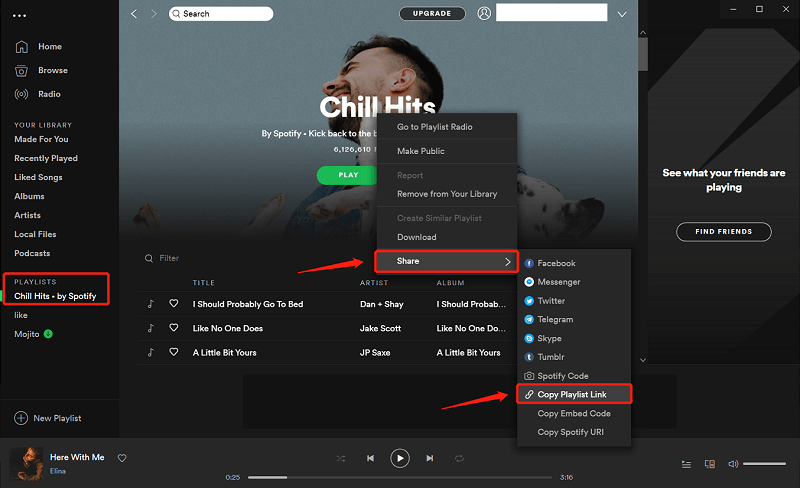
- कम्प्युटरमा Spotify अनुप्रयोग सुरु गर्नुहोस्।
- बायाँ प्यानमा रहेको चयन गरेर तपाईंले साझा गर्न चाहनुभएको संग्रह सुरु गर्नुहोस्। तपाईंले अनुप्रयोगको तल रहेको क्वेरी बटन पहुँच गरेर जहाँसुकै संकलनको लागि ब्राउज गर्न सक्नुहुन्छ। यदि तपाईं पत्ता लगाउने प्रयास गर्दै हुनुहुन्छ वा अरूले सिर्जना गरेको Spotify प्लेलिस्ट साझा गर्न चाहनुहुन्छ भने तपाईंले यो गर्नुपर्छ।
- प्लेलिस्टको माथिल्लो भागमा रहेको हरियो "प्ले" ट्याबको छेउमा रहेको मेनु आइकन चयन गर्नुहोस् वा एल्बमको शीर्षकमा दायाँ क्लिक गर्नुहोस्।
- एउटा ड्रप-डाउन विकल्प खुल्नेछ। साझा स्रोतहरू पहुँच गर्न, "साझेदारी गर्नुहोस्" मा क्लिक गर्नुहोस्।
- त्यसपछि ट्विटर वा फेसबुक जस्ता केही विकल्पहरू छनौट गर्नुहोस् र "प्लेलिस्ट लिङ्क प्रतिलिपि गर्नुहोस्" बटन चयन गर्नुहोस्। त्यसपछि तपाईंले यसलाई प्रतिलिपि गरेर इमेल सूचनामा टाँस्न सक्नुहुन्छ।
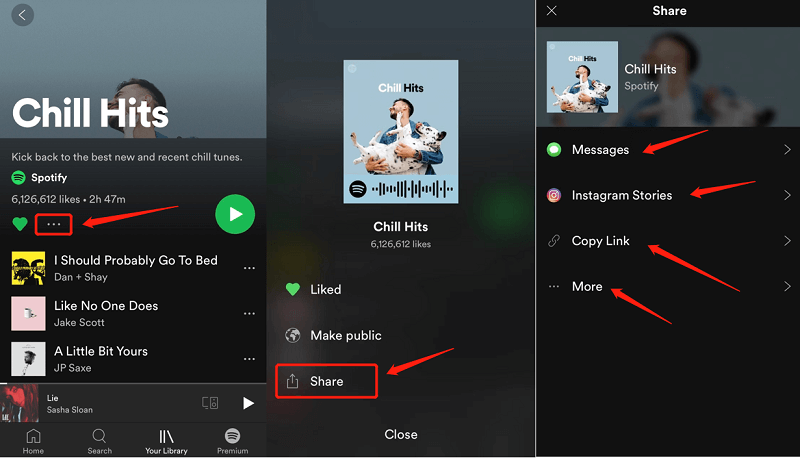
- आफ्नो एन्ड्रोइड स्मार्टफोन वा ट्याब्लेटमा Spotify एप सुरु गर्नुहोस्।
- तपाईंको ब्राउजरको तल रहेको "तपाईंको पुस्तकालय" बटन मात्र चयन गर्नुहोस्।
- प्लेलिस्ट फोल्डरबाट तपाईंले फेरि साझा गर्न चाहनुभएको प्लेलिस्ट सुरु गर्नुहोस्।
- डिस्प्लेको माथिल्लो दायाँ कुनामा रहेका तीनवटा थोप्लाहरूमा क्लिक गर्नुहोस्।
- यसले उपलब्ध विकल्पहरूको लामो दायरा सहितको पप-अप सुरु गर्नेछ। "सेयर" विकल्पमा क्लिक गर्नुहोस्।
- त्यसपछि प्लेलिस्ट साझा गर्न यसको विकल्पहरू मध्ये एक छान्नुहोस्। सम्भवतः तपाईंको ग्याजेटमा भएको अनुप्रयोगमा निर्भर गर्दछ, तपाईंले तिनीहरूलाई तुरुन्तै इन्स्टाग्राम र स्न्यापच्याट जस्ता विभिन्न सामाजिक सञ्जाल साइटहरूसँग साझेदारी गर्न सक्नुहुन्छ। तपाईं "लिङ्क प्रतिलिपि गर्नुहोस्" पनि चयन गर्न सक्नुहुन्छ र जहाँ चाहनुहुन्छ प्लेलिस्ट घुसाउन सक्नुहुन्छ।
- थप सुझावहरू हेर्नको लागि तपाईं "थप" मा पनि क्लिक गर्न सक्नुहुन्छ। तपाईंले प्लेलिस्ट साझा गर्ने विकल्पहरू प्रायः AirDrop, Mail, Notes, र थप मार्फत हेर्नुहुनेछ। धेरै चयनहरू ब्राउज गर्न बायाँ स्वाइप गर्नुहोस्, वा तपाईंले आफ्नो छनौट गर्न मद्दत गरेपछि छनौटमा क्लिक गर्नुहोस्।
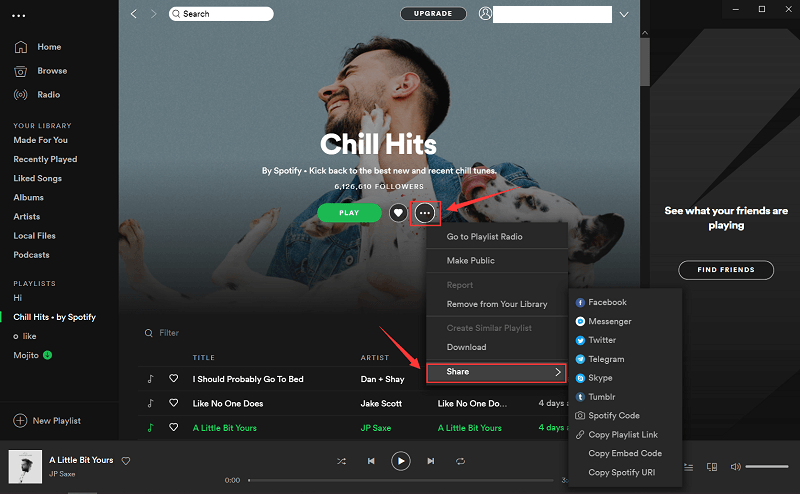
आफ्नो आवश्यकता अनुसार साझा गर्न चाहनुभएको ट्र्याक वा संगीत चयन गर्नुहोस्, र त्यसपछि क्लिक गर्नुहोस् तीन बटनहरू चयन गर्न Spotify विन्डोको शीर्षमा शेयर । तपाईंले फेसबुक, मेसेन्जर, ट्विटर, आदिसँग प्लेलिस्ट साझा गर्न छनौट गर्न सक्नुहुन्छ।
भाग २. एक व्यक्तिसँग मिलेर Spotify मा सहकार्यात्मक प्लेलिस्ट कसरी बनाउने?
Spotify भित्र साझा प्लेलिस्ट निर्माण गर्नु यो भन्दा सजिलो हुन सक्दैन। तपाईं कम्प्युटर वा फोन उपकरणमा भए पनि, समग्रमा सुरुदेखि अन्त्यसम्म १० सेकेन्डभन्दा कम समय लाग्छ।
डेस्कटप उपकरण
- बायाँ स्तम्भ भित्र, तपाईंले सहयोगी प्लेलिस्ट सक्षम गर्न चाहनुभएको प्लेलिस्टमा दायाँ-क्लिक गर्नुहोस्।
- साझा प्लेलिस्ट ट्याब थिच्नुहोस्।
ट्याब्लेट/मोबाइल
- आफ्नो पुस्तकालय छान्नुहोस्।
- प्लेलिस्टहरू छान्नुहोस् र तपाईंले काम गर्न चाहनुभएको एउटा छान्नुहोस्, यो सबै गर्न तपाईं विकासकर्ता हुनुपर्छ।
- साझा प्लेलिस्ट सिर्जना गर्न माथिल्लो बायाँ कुनामा रहेको प्रयोगकर्ता संलग्न गर्नुहोस् बटनमा क्लिक गर्नुहोस्।
- सहयोगी सिर्जना छान्नुहोस्।
- "लिङ्क प्रतिलिपि गर्नुहोस्" वा पहुँचयोग्य सामाजिक सञ्जाल पृष्ठहरू मध्ये एक छान्नुहोस्, र यसलाई केही साथीहरूलाई बुझाउनुहोस्, तपाईंलाई मनपर्ने कुनै पनि।
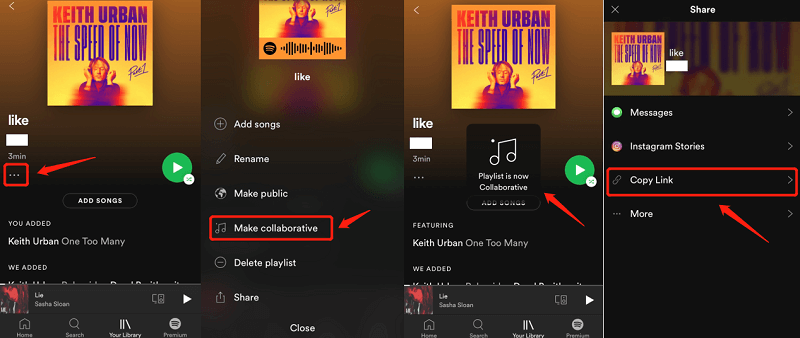
तपाईंले आफ्नो साझा प्लेलिस्टहरूमा के साझा गर्न चाहनुहुन्छ त्यो तपाईंको लागि खुला छ, यदि त्यो तपाईंले सुनेका नयाँ पोडकास्टहरू, नयाँ गीतहरू, वा तपाईंका साथीहरूलाई दिनभर मनोरञ्जन गराउने स्ट्यान्ड-अप कार्यक्रम हो भने।
परिवारको लागि तपाईंको Spotify खाता अपडेट गर्नु कुनै जटिल काम होइन, तर यो सार्नको लागि तपाईंले के गर्नुपर्छ भन्ने कुरा स्पष्ट छैन। दुःखको कुरा, तपाईंले आफ्नो स्मार्टफोन वा कम्प्युटर Spotify सेटिङहरू भित्रबाट यी मध्ये कुनै पनि सुधार गर्न सक्नुहुन्न।
तर यदि तपाईं हालको Spotify सशुल्क प्रयोगकर्ता वा नि:शुल्क ग्राहक हुनुहुन्छ भने, Spotify परिवार अपडेट प्रक्रिया उस्तै हुनेछ।
- पहिले, यहाँ जानुहोस् स्पट.कम आफ्नो वेबसाइट मार्फत आफ्नो हालको खातामा साइन इन गर्नुहोस् वा नयाँ खाता बनाउनुहोस्।
- यसपछि, जानुहोस् spot.com/परिवार । यसको विपरीत, तपाईंले ड्रप-डाउन डिस्प्ले खोल्न आफ्नो खाताको छेउमा रहेको तीर आइकन चयन गर्न सक्नुहुन्छ र त्यसपछि खाता चयन गर्न सक्नुहुन्छ।
- फेरि आफ्नो खाता सारांश ट्याबबाट, बायाँ साइडबारमा देखा पर्ने परिवार प्रिमियम थिच्नुहोस्।
- सुरु गर्नुहोस् बटन चयन गर्नुहोस्।
- आफ्नो भुक्तानी विवरणहरू प्रविष्ट गर्नुहोस् र Start your Spotify Premium मा थिच्नुहोस्।
- Spotify ले प्रयोग गर्ने इमेल खाताहरू प्रयोग गरेर तपाईंको Spotify परिवार योजनामा पाँच जनासम्म थप प्रयोगकर्ताहरूलाई प्रोत्साहन गर्नुहोस्।
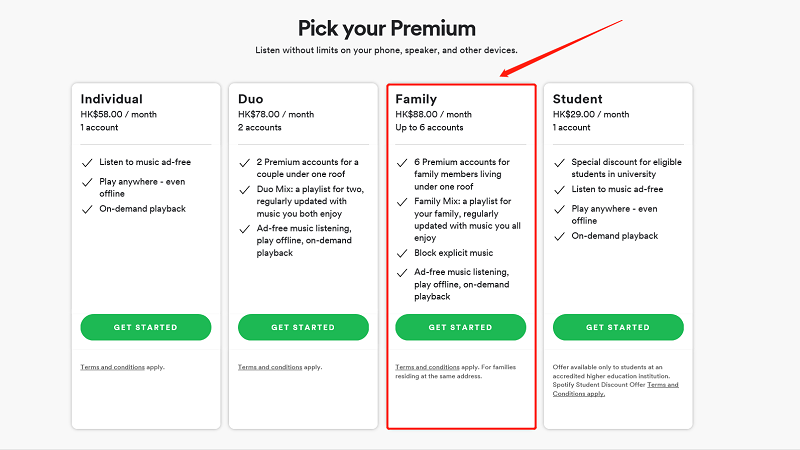
तपाईंले आफ्नो ब्राउजर भित्रबाट आफ्नो Spotify परिवार योजना मार्फत सदस्यहरूलाई नियन्त्रण गर्नुपर्नेछ। आफ्नो प्रोफाइलबाट प्रयोगकर्ताहरूलाई सक्षम पार्न वा मेटाउन, यहाँ जानुहोस् spot.com/account मा र आफ्नो परिवार खाताहरू व्यवस्थापन गर्न जानुहोस् चयन गर्नुहोस्। यदि तपाईंसँग ठाउँ खुला छ भने, तपाईं जो कोहीलाई पनि उनीहरूको इमेल खाता प्रयोग गर्न वा उनीहरूलाई प्रत्यक्ष जडान दिन अनुरोध गर्न सक्नुहुन्छ, र Spotify प्लेलिस्ट कसरी साझा गर्ने भनेर पाउनुहुनेछ।
दुःखको कुरा, तपाईंको Spotify परिवार योजनामा कसैको जडान सजिलै फिर्ता लिने कुनै विकल्प छैन। यसको सट्टा, तपाईंले कसैलाई फरक परिचय गराउनुहुनेछ वा नयाँ निमन्त्रणा जडान सिर्जना गर्नुहुनेछ। यसले खाताहरूबाट छनौट गरिएको प्रयोगकर्ताको स्थापना रद्द गर्नेछ र Spotify प्रिमियममा उनीहरूको जडान हटाउनेछ।
दुर्भाग्यवश, तपाईंको "मन परेको संगीत" साझा गर्न सकिँदैन। तर तपाईंले ती सबैलाई प्लेलिस्टमा सँगै राख्न सक्नुहुन्छ र यसको सट्टा आफ्नो खाता मार्फत साझा प्लेलिस्टलाई अनुमति दिन लिङ्क मार्फत साझा गर्न सक्नुहुन्छ। वा स्पोटिफाई संगीत कन्भर्टर । तपाईं Spotify प्रयोगकर्ता नभए पनि, तपाईंले चाहेको सबै लाइक र गीतहरू सिर्जना गर्न र साझेदारी गर्न सक्नुहुन्छ।
सबैले Spotify अफलाइन मोड अनुभव गर्न सक्दैनन् किनकि यो सशुल्क प्रयोगकर्ताहरूको लागि मात्र हो। नि:शुल्क ग्राहकहरूले Spotify गीतहरू अनलाइन पहुँच गर्न प्रतिबन्धित छन्। त्यसैले Spotify संगीत कन्भर्टर यहाँ आउँदैछ। यसले सबै Spotify प्रयोगकर्ताहरूलाई प्लेलिस्टहरू सहित ट्र्याकहरू पहुँच गर्न दिन्छ। रूपान्तरण पछि, तपाईं सबै Spotify ट्र्याकहरूमा अफलाइन जडान गर्न सक्नुहुन्छ विशेष गरी यदि तपाईं Spotify सशुल्क सदस्यता प्रयोग गरिरहनुभएको छैन भने।
नि:शुल्क डाउनलोड नि:शुल्क डाउनलोड
यो कसरी गर्ने भन्ने यहाँ छ।
- डाउनलोड गर्नुहोस् स्पोटिफाई संगीत कन्भर्टर तपाईंको कम्प्युटरमा।
- केवल अनुप्रयोगमा क्लिक गरेर आफ्नो कम्प्युटरमा स्थापना र चलाउनुहोस्।
- एकचोटि तपाईंले एप्लिकेसन सुरु गरेपछि, आफ्नो Spotify बाट चाहेको कुनै पनि URL फाइलहरू प्रतिलिपि गर्नुहोस्।
- रूपान्तरण बक्समा URL फाइल टाँस्नुहोस्।
- सही फाइल ढाँचा छान्नुहोस्।
- एप्लिकेसनको दायाँ छेउमा रहेको "कन्भर्ट" बटनमा क्लिक गर्नुहोस्।
- डाउनलोड प्रक्रियाको लागि पर्खनुहोस्। अब तपाईं Spotify अनुप्रयोग प्रयोग नगरी Spotify ट्र्याक साझा गर्न सक्नुहुन्छ।

निष्कर्ष
अब तपाईंले Spotify प्लेलिस्टहरू कसरी साझा गर्ने भन्ने विभिन्न तरिकाहरू सिकिसक्नुभएको छ, अब साथीहरू र परिवार बीच अद्वितीय र मौलिक संगीत विकल्पहरू प्राप्त गर्न र पठाउन सुरु गर्ने समय आएको छ। Spotify प्लेलिस्ट साझा गर्ने दुई तरिकाहरू छन्।
पहिलो विकल्प भनेको बायाँ-स्तम्भ नियन्त्रण अनुप्रयोगको प्लेलिस्ट श्रेणीमा तपाईंले साझा गर्न चाहनुभएको प्लेलिस्ट पत्ता लगाउनु हो। यस श्रेणी भित्रको कुनै पनि प्लेलिस्टमा दायाँ-क्लिक गर्नाले "शेयर" जस्ता धेरै वैकल्पिक गतिविधिहरू समावेश गर्ने कमाण्ड प्रम्प्ट देखा पर्नेछ। माउसलाई सेयरमा सार्दा तपाईंको सबै साझा विकल्पहरू सहितको दोस्रो तह प्रदर्शन हुनेछ। तपाईं आफ्नो Spotify प्लेलिस्ट पनि डाउनलोड गर्न सक्नुहुन्छ। स्पोटिफाई संगीत कन्भर्टर ताकि तपाईं यसलाई आफ्ना साथीहरू, परिवारहरू र सहपाठीहरूसँग साझा गर्न सक्नुहुन्छ।
नि:शुल्क डाउनलोड नि:शुल्क डाउनलोड
यो पोस्ट कत्तिको उपयोगी रह्यो?
यसलाई मूल्याङ्कन गर्न तारामा क्लिक गर्नुहोस्!
औसत मूल्याङ्कन / ५. मत गणना:




