

स्पोटिफाईलाई मिडिया स्ट्रिमिङ एप्लिकेसनको रूपमा सबैभन्दा बढी चिनिन्छ। र यो विगतमा सत्य हो। तर हामी भविष्यमा बाँचिरहेका छौं, जहाँ हालसालैका अपडेटहरूले तपाईंलाई अनुमति दिन्छन् Spotify मा MP3 अपलोड गर्नुहोस् । यस तरिकाले, तपाईंले स्थानीय संगीत र तपाईंले अपलोड गर्नुभएको संगीत बजाउन सक्ने अलराउन्डर अनुप्रयोग प्राप्त गर्न सक्नुहुन्छ।
के तपाईंलाई थाहा छ? Spotify मा MP3 कसरी थप्ने ? यदि होइन भने, यो लेख पूर्णतया तपाईंको बारेमा हो। अन्वेषण गर्न हाम्रो निर्देशन पालना गर्नुहोस्।
भाग १. Windows मा Spotify मा MP3 कसरी थप्ने
प्राविधिक रूपमा, यो भाग पहिलो हुनुपर्छ किनभने यदि तपाईंले पीसीमा गर्नुभएको छैन भने तपाईंले आफ्नो स्मार्टफोनमा स्पोटिफाईमा MP3 थप्न सक्नुहुन्न। विभिन्न मुख्यधारा अनुप्रयोगहरूको मास्टर नियन्त्रणहरू प्रदान गर्न डेस्कटप संस्करणहरू शीर्षमा रहन्छन्। यो हामीले विगत केही वर्षहरूमा धेरै कुराहरू समेटेको प्रवृत्ति हो। त्यसैले अब, मुख्य विषय तर्फ, विन्डोजमा स्पोटिफाईमा MP3 कसरी थप्ने। यहाँ तल केही उपयोगी चरणहरू पालना गर्न सकिन्छ।
चरण १: Spotify खोल्नुहोस्। ड्रप-डाउन मेनुबाट, सेटिङहरू खोल्नुहोस्। माथि रहेको प्रयोगकर्ता ID टगलमा क्लिक गर्नुहोस्।
चरण २: घुमाउनुहोस् स्थानीय फाइलहरू सेटिंग्स अन्तर्गत हरियो टगल गर्नुहोस्। र क्लिक गर्नुहोस् स्रोत थप्नुहोस् तपाईंले अपलोड गर्न चाहनुभएको अफलाइन संगीत भएको कुनै पनि फोल्डर थप्न।
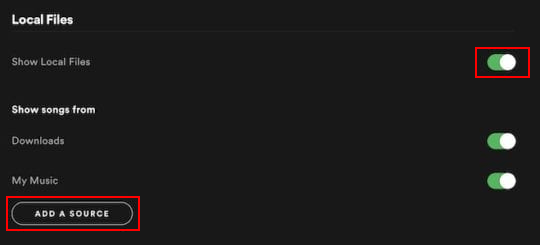
नोट: तपाईंले स्थानीय फाइलहरू टगल मुनि डाउनलोडहरू र मेरो संगीत टगल देख्न सक्नुहुन्छ। यसको अर्थ डाउनलोडहरूमा तपाईंको MP3 र मेरो संगीत फोल्डर स्वचालित रूपमा पुस्तकालयमा अपलोड हुन्छन्। तपाईंले कुनै पनि समय स्रोत थप्नुहोस् मा क्लिक गरेर MP3 समावेश भएको कुनै पनि अनुकूलन फोल्डर थप्न सक्नुहुन्छ।
भाग २. Mac मा Spotify मा MP3 अपलोड गर्नुहोस्
Spotify को सुन्दरता यो हो कि यसका विकासकर्ताहरूले विगत केही वर्षहरूमा एकताबद्ध इन्टरफेस जस्ता धेरै उत्कृष्ट सुधारहरू राखेका छन्। Spotify वेब खोल्दा, विन्डोज, म्याक र स्मार्टफोनहरू अनिवार्य रूपमा उस्तै महसुस हुन्छन्, जसले प्रयोगकर्ता अनुभवलाई अझ सन्तुलित बनाउँछ। यदि तपाईं Mac मा Spotify मा MP3 कसरी अपलोड गर्ने भनेर सोचिरहनुभएको छ भने, यहाँ तपाईंको विचार छ।
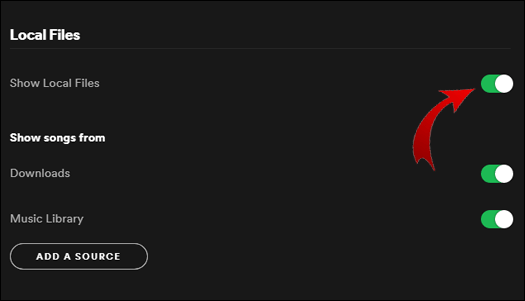
चरण १: बाट Spotify खोल्नुहोस् सेटिङहरू बायाँ साइडबार मुनि, मा क्लिक गर्नुहोस् सम्पादन गर्नुहोस्, अनि त्यसपछि प्राथमिकताहरू ।

चरण २: खुला स्थानीय फाइलहरू र टगलहरू अन गर्नुहोस्। मेरो संगीत र डाउनलोड फोल्डर तपाईंको लाइब्रेरीमा स्वचालित रूपमा थपिनेछ। तर तपाईंले "स्रोत थप्नुहोस्" मा ट्याप गरेर कुनै पनि अन्य MP3 स्रोत थप्न सक्नुहुन्छ।
भाग ३. एन्ड्रोइडमा स्पोटिफाईमा MP3 कसरी राख्ने
हामी यी पावरहाउसहरूलाई दिनभरि बोक्छौं। अनि सबवे र मेट्रोहरूमा प्रसारण गर्न संगीत यस्तो चीज हो जुन यसमा हुनुपर्छ। त्यसैले यदि तपाईं सोच्दै हुनुहुन्छ भने एन्ड्रोइडमा स्पोटिफाईमा MP3 कसरी अपलोड गर्ने , तपाईंको डेस्कटपमा Spotify मा MP3 अपलोड गरिसकेपछि त्यसो गर्न यहाँ दुई सरल चरणहरू छन्।
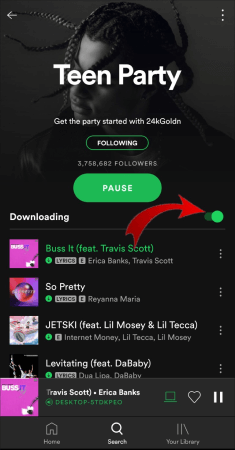
चरण १: मा ट्याप गर्नुहोस् पुस्तकालय तल। र स्थानीय फाइलहरू सहितको नयाँ एल्बम पत्ता लगाउनुहोस्।
चरण २: मा हिर्काउनुहोस् डाउनलोड गर्दै एन्ड्रोइडमा तपाईंका सबै स्थानीय फाइलहरू टगल गर्नुहोस् र पहुँच गर्नुहोस्।
भाग ४. iOS मा Spotify मा MP3 कसरी आयात गर्ने
तपाईंले पहिले नै PC वा Mac प्रयोग गरेर Spotify मा MP3 अपलोड गर्नुभएको छ भनी सुनिश्चित गर्नुहोस्। यसले प्रक्रियालाई धेरै सहज बनाउँछ।
चरण १: अनुमति दिनुहोस् स्थानीय अडियो फाइलहरू सेटिङ मेनु अन्तर्गत टगल गर्नुहोस्। आफ्नो डेस्कटप प्रयोग गरेर सिर्जना गर्नुभएको नयाँ प्लेलिस्ट खोज्नुहोस्।
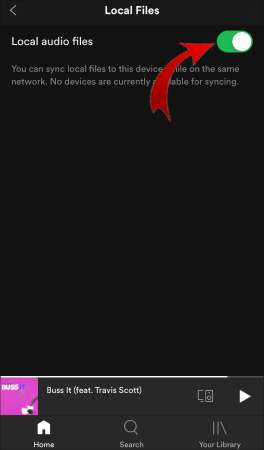
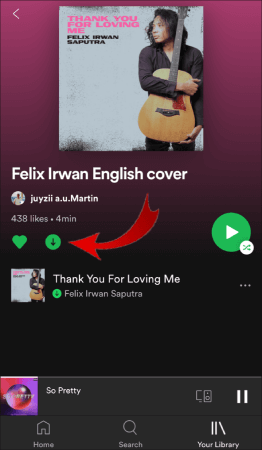
चरण २: मा क्लिक गर्नुहोस् हरियो डाउनलोड आइकन तपाईंको आईफोनमा स्पोटिफाईमा MP3 आयात गर्न।
बोनस टिप। स्पोटिफाई संगीतलाई MP3 मा कसरी निर्यात गर्ने
यदि तपाईंले Spotify मा MP3 थप्नुभयो भने पनि, त्यहाँ अझै पनि धेरै सीमितताहरू छन्। तपाईंले मासिक प्रिमियम योजनाको लागि Spotify $9.99 तिर्नुपर्छ। तपाईंले कुनै पनि गैर-Spotify प्रयोगकर्तासँग साझेदारी गर्न नसकिने स्थानीय फाइलहरू प्ले गर्न सधैं Spotify खोल्नु पर्छ। त्यसोभए उत्तम तरिका के हो? Spotify मा MP3 अपलोड गर्नुको सट्टा, तपाईं Spotify MP3 निर्यात गर्न सक्नुहुन्छ। र तपाईंको मास्टर संग्रह छ। तपाईं MP3 प्लेयर जत्तिकै सरल ग्याजेटमा जुनसुकै बेला जहाँसुकै भण्डारण गर्न, साझेदारी गर्न र आनन्द लिन सक्नुहुन्छ।
स्पोटिफाई संगीत कन्भर्टर Spotify को लागि अफलाइन संगीत कन्भर्टर हो। यसले Spotify फाइलहरू छोटो समयमा उत्कृष्ट परिशुद्धता र गुणस्तरका साथ निर्यात गर्न सक्छ। तपाईंले निश्चित रूपमा Spotify का सबै महत्वपूर्ण फाइदाहरूको आनन्द लिन सक्नुहुन्छ, जसमा मौलिक मेटाडेटा जानकारी, उच्च-गुणस्तरको संगीत, र संगीत नियन्त्रणहरू समावेश छन्। साथै, Spotify Music Converter ले अफलाइन संगीत बहुमुखी प्रतिभाको थप फाइदाहरू थप्छ, जस्तै कुनै पनि समयमा आफ्नो संगीत कहीं पनि साझा र स्थानान्तरण गर्नु। होइन, Spotify Music Converter का प्रमुख फाइदाहरू हेरौं।
- MP3, M4A, AAC, FLAC र WAV सहित अनुकूलन योग्य अडियो ढाँचाहरूको गुच्छा
- पेटेन्ट र प्रतिलिपि अधिकार विरुद्धको रोकथामको लागि DRM हटाउने
- अनुकूलन योग्य डाउनलोड स्थान सहितको ब्याच डाउनलोडहरू
- मौलिक मेटाडेटा जानकारी कायम राख्छ
- वार्षिक $१२० सम्मको डाउनलोड प्रक्रियाको लागि Spotify हुनु आवश्यक छैन।
- हानिरहित अडियो गुणस्तर au tp 320 kbps
Spotify बाट MP3 मा संगीत कसरी रूपान्तरण गर्ने ? डाउनलोड प्रक्रिया सुरु गर्नु अघि तपाईंले Spotify Music Converter डाउनलोड गर्नुभएको छ भनी सुनिश्चित गर्नुहोस्।
नि:शुल्क डाउनलोड नि:शुल्क डाउनलोड
Spotify Music Converter स्थापना गरेपछि, कृपया Spotify संगीत डाउनलोड गर्न ३-चरण गाइड पालना गर्नुहोस्।
चरण १: Spotify Music Converter सुरु गर्नुहोस्। तपाईंले डाउनलोड गर्न चाहनुभएको गीतको URL खाली URL पट्टीमा प्रतिलिपि गरेर टाँस्नुहोस्। त्यसपछि क्लिक गर्नुहोस् फाइल थप्नुहोस् तपाईंको फाइललाई लाइनमा बचत गर्न। ब्याच डाउनलोडहरूको लागि प्रक्रिया दोहोर्याउनुहोस्।


चरण २: अब, तपाईं आफ्नो आउटपुट ढाँचा, नमूना दर, र आउटपुट बिटरेट अनुकूलित गर्न सक्नुहुन्छ। सेटिङ पूरा गरेपछि, कृपया थिच्नुहोस् बचत गर्नुहोस् बटन।

तपाईं "" मा ट्याप गरेर आफ्नो गीतको भण्डारण स्थानहरू पनि अनुकूलित गर्न सक्नुहुन्छ। Browse स्क्रिनको तल बायाँमा रहेको विकल्प। त्यसपछि आफ्नो स्थानीय ड्राइभबाट कुनै पनि टाढाको स्थान चयन गर्नुहोस् र बचत गर्नुहोस्।
चरण ३: तपाईंको स्क्रिनको तल रहेको कन्भर्ट विकल्पमा क्लिक गर्नुहोस्। तपाईंले चयन गर्नुभएको ट्र्याकहरू डाउनलोड हुन सुरु हुनेछन्। तपाईंले डाउनलोडको लागि चयन गर्नुभएको प्रत्येक गीतको ETA हेर्न सक्नुहुन्छ। डाउनलोड चाँडै पूरा हुनेछ, र तपाईंले स्थानीय ड्राइभको फोल्डरमा डाउनलोड गरिएको संगीत फेला पार्न सक्नुहुन्छ।

निष्कर्ष
Spotify ले Spotify मा MP3 थप्न समर्थन गर्दछ, र हामीले यस लेखमा तपाईंले Windows, Mac, Android, र iOS उपकरणहरूमा प्रयोग गर्न सक्ने सबै विधिहरू सूचीबद्ध गरेका छौं। तपाईंले यो काम तुरुन्तै गर्न सरल चरणहरू पालना गर्न सक्नुहुन्छ। यदि तपाईं Spotify लाई MP3 मा निर्यात गर्न चाहनुहुन्छ भने, तपाईंले 3 सरल चरणहरूमा त्यसो गर्न सक्नुहुन्छ स्पोटिफाई संगीत कन्भर्टर ।
यदि तपाईंसँग केहि अस्पष्ट बाँकी छ भने, तपाईंले तलको टिप्पणी खण्डमा हामीलाई थाहा दिन सक्नुहुन्छ।
नि:शुल्क डाउनलोड नि:शुल्क डाउनलोड
यो पोस्ट कत्तिको उपयोगी रह्यो?
यसलाई मूल्याङ्कन गर्न तारामा क्लिक गर्नुहोस्!
औसत मूल्याङ्कन / ५. मत गणना:




