
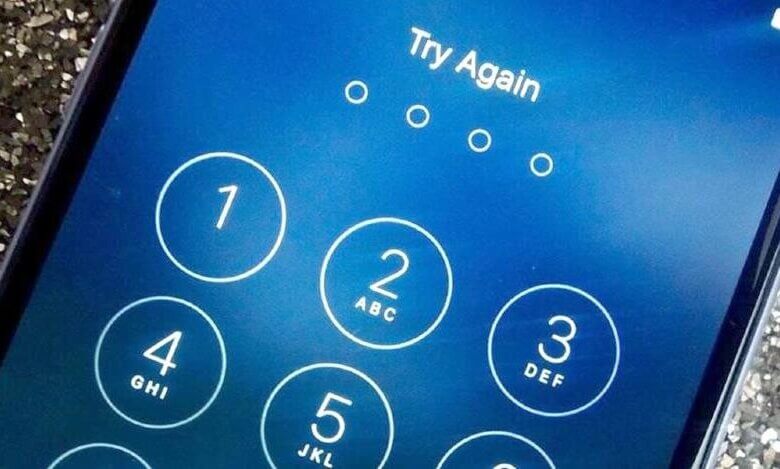
तपाईंले हालसालै आफ्नो आईफोनलाई iOS १८ को पछिल्लो संस्करणमा अपग्रेड गर्नुभएको छ; यद्यपि, iOS अपग्रेडले चाँडै नै समस्याहरू निम्त्यायो। के तपाईंको आईफोनले अपडेट पछि ६-अङ्कको पासकोड मागिरहेको छ? यसले तपाईंलाई अलमल्लमा पार्छ र निराश बनाउँछ किनकि तपाईंले कहिल्यै ६-अङ्कको पासकोड सेट अप गर्नुभएको छैन, वा आईफोनले तपाईंले प्रविष्ट गर्नुभएको पासकोड चिन्न असफल हुन्छ र अझै पनि तपाईंलाई सही पासकोड प्रविष्ट गर्न सोध्छ।
यस पोस्टमा, हामीले iOS १६ अपडेट पछि आईफोनले ६-अङ्कको पासकोड माग्ने समस्या समाधान गर्न धेरै प्रमाणित तरिकाहरू सूचीबद्ध गरेका छौं।
अपडेट पछि आईफोनले ६-अङ्कको पासकोड मागिरहेको छ? यसलाई हटाउनुहोस्
तपाईंले पासकोड सेट गर्नुभएको छैन भने पनि, वा उपकरणले सही पासवर्ड स्वीकार गर्न नसके पनि, आईफोनले पासकोड मागिरहन्छ, जुन iOS १८ वा iOS २६ अपडेट पछि बढ्दै गएको सामान्य गुनासो हो। यसबाट अलमल्लमा पर्ने तपाईं मात्र व्यक्ति हुनुहुन्न। यो समस्याको स्थायी समाधान हो। आईफोन अनलकर । आईफोनको लागि यो अनलकर उपकरण विन्डोज र म्याक दुवै कम्प्युटरमा काम गर्न सक्छ।
आईफोन अनलकर ६-अङ्कको पासकोड माग्दा आईफोनमा प्रभावकारी समस्या समाधानको सम्भावना बढ्छ। यस कार्यक्रमको प्रमुख कार्य भनेको ४/६-अङ्कको पासकोड हटाउनु हो। अन्य प्रकारका स्क्रिन पासकोडहरू, जस्तै फेस आईडी र टच आईडी, पनि एक क्लिकमा हटाउन सकिन्छ। र विशेष प्रविधिको साथ उच्चतम सफलता दरको ग्यारेन्टी गरिएको छ।
नि:शुल्क डाउनलोड नि:शुल्क डाउनलोड
तपाईंको कम्प्युटरमा iPhone Unlocker डाउनलोड गर्ने र तपाईंको iPhone बाट ६-अङ्कको पासकोड हटाउने समय आएको छ।
चरण १। आफ्नो कम्प्युटर वा ल्यापटपमा प्रोग्राम सुरु गरेर सुरु गर्नुहोस्। मुख्य इन्टरफेसमा, "अनलक iOS स्क्रिन" मा क्लिक गर्नुहोस्।

नोट : तपाईंको iOS उपकरणबाट iCloud खाता हटाउन "अनलक एप्पल आईडी" को अर्को मोड प्रयोग गरिन्छ।
चरण २ । USB केबल प्रयोग गरेर आफ्नो आईफोनलाई कम्प्युटरमा जडान गर्नुहोस् र प्रोग्रामले यसलाई पहिचान नगरुन्जेल पर्खनुहोस्।

चरण ३। तपाईंले उपकरणलाई पत्ता लगाउन सक्षम पार्न DFU मोडमा बुट गर्न सक्नुहुन्छ। तपाईंले पार गर्ने चरणहरू तपाईंको iOS उपकरणको मोडेल अनुसार फरक हुन्छन्। सबै मोडेलहरू हाम्रो कार्यक्रमद्वारा समेटिएका छन्, र तपाईंले इन्टरफेसमा चरणहरू सन्दर्भ गर्न सक्नुहुन्छ।

चरण ४। जब उपकरण DFU मोडमा बुट भइरहेको हुन्छ, यसले उपकरणको आधारभूत जानकारी (जस्तै उपकरण मोडेल र iOS संस्करण) को आधारमा आईफोन फर्मवेयर पत्ता लगाउनेछ। जानकारी पुष्टि गर्नुहोस् र "डाउनलोड" मा क्लिक गर्नुहोस्।

चरण ५। कार्यक्रमले फर्मवेयर डाउनलोड गरेपछि, "स्टार्ट अनलक" मा क्लिक गर्नुहोस् र अनलक प्रक्रिया पुष्टि गर्न "००००००" नम्बर प्रविष्ट गर्नुहोस्।

हेर्नुहोस्, अपडेट पछि ६-अङ्कको पासकोड माग्ने आईफोनको समस्या यो १००% सुरक्षित अनलकर कार्यक्रम मार्फत सजिलै समाधान गर्न सकिन्छ।

नि:शुल्क डाउनलोड नि:शुल्क डाउनलोड
६-अङ्कको पासकोड माग्दै आईफोनलाई बाइपास गर्न हार्ड रिसेट आईफोन
यदि तपाईंले पासकोड सेट गर्नुभएको छ र तपाईंले प्रविष्ट गर्नुभएको ६-अङ्कको पासकोड सही छ भनी प्रमाणित गर्नुभएको छ भने, तपाईंले यन्त्रलाई कडा पुन: सुरु गरेर यो जटिल समस्यालाई पार गर्न सक्नुहुन्छ। निम्न चरणहरूले तपाईंलाई कडा पुन: सुरु गर्न मार्गदर्शन गर्नेछ।
आईफोन ८ र पछिल्ला मोडेलहरूका लागि (आईफोन १७ प्रो म्याक्स/१७ प्रो/१७ सहित): भोल्युम अप बटन थिचिराख्नुहोस् र त्यसपछि छिटो छोड्नुहोस्। भोल्युम डाउन बटन थिचिराख्नुहोस् र छिटो छोड्नुहोस्। स्क्रिनमा एप्पल लोगो नदेखिएसम्म पावर बटन थिचिराख्नुहोस्।

आईफोन ७ र आईफोन ७ प्लसको लागि: पावर बटन र भोल्युम डाउन बटनलाई केही सेकेन्डसम्म थिचिराख्नुहोस्, त्यसपछि तपाईंले स्क्रिनमा एप्पलको लोगो देख्नुहुनेछ।
आईफोन ६ र पहिलेका मोडेलहरूको लागि: होम बटन र पावर बटन एकै समयमा थिचिराख्नुहोस्, त्यसपछि एप्पलको लोगो स्क्रिनमा देखा पर्नेछ।
यदि तपाईंले कहिल्यै पासवर्ड सेट गर्नुभएको छैन भने पूर्वनिर्धारित पासवर्ड प्रयोग गर्नुहोस्
यदि तपाईंले आफ्नो आईफोनको लागि कहिल्यै स्क्रिन पासकोड सेट गर्नुभएको छैन भने पूर्वनिर्धारित पासवर्ड प्रविष्ट गर्नाले आईफोनले ६-अङ्कको पासकोड माग्ने समस्यालाई बाइपास गर्न सक्छ। यो धेरै प्रयोगकर्ताहरूको लागि उपयोगी साबित भएको छ। पूर्वनिर्धारित पासकोड ०००००, ११११११, वा १२३४५६ हुन सक्छ। ६-अङ्कको पासकोड इनपुट गर्ने प्रयास गर्नुहोस् र यो तपाईंको लागि काम गर्छ कि गर्दैन जाँच गर्नुहोस्।
iCloud बाट ६-अङ्कको पासकोड हटाउनुहोस्
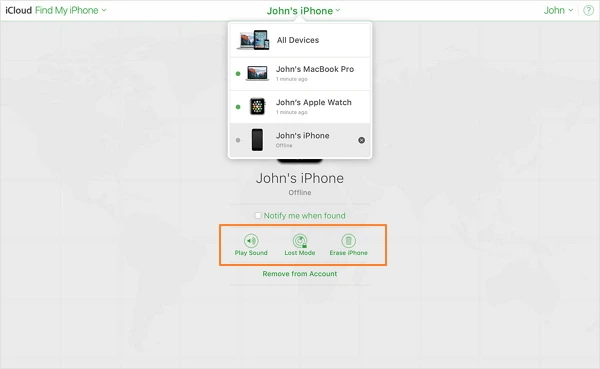
यदि तपाईंले iCloud खातामा लग इन गर्नुभएको छ र तपाईंले Find My iPhone सक्षम पारिएको सुनिश्चित गर्दै हुनुहुन्छ भने, तपाईंले iCloud मार्फत आफ्नो iPhone मा भएका सबै चीजहरू मेटाएर ६-अङ्कको पासकोड स्थायी रूपमा हटाउन सक्नुहुन्छ। पासकोड मेटिएपछि, तपाईंले अब ६-अङ्कको पासकोड प्रविष्ट गर्न आवश्यक पर्दैन। स्क्रिन पासकोड कसरी मेटाउने भनेर यहाँ जान्नुहोस्:
- यदि तपाईंको आईफोन लक गरिएको छ भने, अर्को iOS उपकरणमा iCloud.com/find मा जानुहोस्।
- iCloud मा साइन इन गर्न Apple ID र पासवर्ड प्रविष्ट गर्नुहोस्। सफलतापूर्वक साइन इन गरेपछि, "Find iPhone" मा क्लिक गर्नुहोस्।
- पासकोड मेटाउन चाहिने iOS उपकरणमा क्लिक गर्नुहोस्। पासकोड मेटाउन सुरु गर्न "Erase iPhone" चयन गर्नुहोस्।
- यो समाप्त भएपछि, तपाईंले उपकरणलाई नयाँको रूपमा सेटअप गर्न आवश्यक छ।
- यदि तपाईंलाई आफ्नो आईफोनमा अघिल्लो डेटा फिर्ता प्राप्त गर्न आवश्यक छ भने, तपाईंले पुरानो आईक्लाउड ब्याकअपबाट आईफोन पुनर्स्थापित गर्न सक्नुहुन्छ।
आईट्यून्सको साथ आईफोन पुनर्स्थापित गर्नुहोस्
वास्तवमा, एप्पलले पहिले नै आईफोनले ६ अंकको पासकोड माग्ने समस्याबाट बाहिर निस्कने आधिकारिक तरिका तयार गरिसकेको छ।
- स्क्रिनमा पावर अफ स्लाइडर नदेखिएसम्म भोल्युम डाउन बटन र साइड बटन थिच्नुहोस्।
- स्लाइडर स्वाइप गर्नुहोस् र साइड बटन थिचिरहनुहोस्। त्यसपछि असक्षम पारिएको आईफोनलाई कम्प्युटरमा जडान गर्नुहोस्।
- iTunes चलाउनुहोस्, र अपडेट र रिस्टोरको विकल्प पप अप हुनेछ। आईफोन प्रणाली पुनर्स्थापित गर्न कुनै एकमा क्लिक गर्नुहोस्।
यदि तपाईंले भर्खरै आफ्नो आईफोनलाई iOS १८/iOS २६ मा अपडेट गर्नुभएको छ र तपाईंको आईफोनले ६-अङ्कको पासकोड मागिरहन्छ भने, ५ विधिहरू तपाईंको रोजाइ हुनेछन्। संक्षेपमा, आईफोन अनलकर यदि तपाईं उच्चतम सफलता दर भएको उपकरण खोज्दै हुनुहुन्छ भने यो तपाईंको प्राथमिक रोजाइ हुनेछ। यसले केही मिनेटमै स्क्रिन पासकोड हटाउन सक्छ।
नि:शुल्क डाउनलोड नि:शुल्क डाउनलोड
यो पोस्ट कत्तिको उपयोगी रह्यो?
यसलाई मूल्याङ्कन गर्न तारामा क्लिक गर्नुहोस्!
औसत मूल्याङ्कन / ५. मत गणना:




