
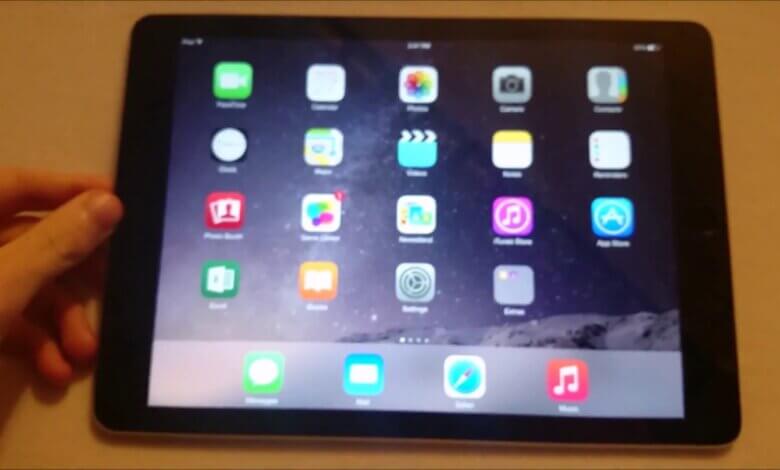
लगभग सबै स्मार्टफोनहरू, सबै iOS उपकरणहरू सहित, फोनको गुरुत्वाकर्षण अनुसार स्क्रिन घुमाउन सक्षम छन्। यो एक धेरै सुविधाजनक र व्यावहारिक सुविधा हो। जब तपाईं भिडियो हेर्दै हुनुहुन्छ वा जब तपाईं जिममा हुनुहुन्छ, तपाईंले आफ्नो उपकरणहरू घुमाउँदा तपाईंको स्क्रिन घुम्नु आवश्यक छ।
तर, यदि तपाईंको आईप्याड स्क्रिन घुमेन भने के हुन्छ? यसले धेरै असुविधा ल्याउने निश्चित छ, त्यसैले यहाँ हामी तपाईंलाई घुम्न नसक्ने स्क्रिन कसरी ठीक गर्ने भनेर देखाउनेछौं।
भाग १. कारण के हो जाँच गर्नुहोस्
१. स्क्रिन रोटेशन लक गरिएको छ कि छैन जाँच गर्नुहोस्
नियन्त्रण केन्द्र माथि स्वाइप गर्नुहोस्, त्यसपछि स्क्रिन रोटेशन लक बटन सक्षम छ कि छैन जाँच गर्नुहोस्। यदि यो सक्षम छ भने, यसलाई खोल्नुहोस्।
२. डिस्प्ले जुम अन छ कि छैन जाँच गर्नुहोस्
तपाईंको उपकरणमा रहेको डिस्प्ले जुमले रोटेशनमा बाधा पुर्याउन सक्छ। "सेटिङ्हरू" मा जानुहोस्, "डिस्प्ले र ब्राइटनेस" खण्ड चयन गर्नुहोस्, र "भ्यू" मा ट्याप गर्नुहोस्। त्यसपछि यो मानक वा जुम मोडमा सेट गरिएको छ कि छैन भनेर हेर्न। यदि यो पछिल्लो हो भने, यसलाई मानक जुममा बदल्नुहोस्।
३. अन्य एपहरूमा स्क्रिन रोटेशनले काम गर्छ कि गर्दैन जाँच गर्नुहोस्।
तपाईं आफ्नो फोनमा अन्य एपहरू चलाउन सक्नुहुन्छ र त्यसपछि स्क्रिन घुमाउने प्रयास गर्न सक्नुहुन्छ। यदि सुविधाहरूले अन्य एपहरूमा राम्रोसँग काम गर्छ भने, यसको अर्थ सुविधामा केही गडबडी छैन। बरु, यो एपको कारणले गर्दा हो, हरेक एपले ल्यान्डस्केप मोडलाई समर्थन गर्दैन।
४. हार्डवेयर समस्याहरू जाँच गर्नुहोस्
यदि तपाईंले माथिका सबै विधिहरू प्रयास गर्नुभएको छ र रोटेशनले अझै पनि काम गर्न सक्दैन भने, तपाईंको हार्डवेयरमा केही गडबड हुनुपर्छ, त्यसैले तपाईंले हार्डवेयर जाँच गर्न र यसलाई ठीक गर्न सक्नुहुन्छ।
भाग २. iOS प्रणाली रिकभरीको साथ आईप्याड स्क्रिन घुम्ने छैन समाधान गर्नुहोस्
यदि भाग एकमा उल्लेख गरिएका कुनै पनि विधिहरू उपलब्ध छैनन् भने, तपाईंको प्रणालीमा केही गडबड हुनुपर्छ। त्यसैले यहाँ हामी तपाईंलाई iPad स्क्रिन घुम्ने छैन भनेर कसरी समाधान गर्ने भनेर बताउन गइरहेका छौं। iOS प्रणाली रिकभरी , जुन लगभग सबै iOS उपकरणहरूको लागि एक व्यावसायिक रिकभरी उपकरण हो। यहाँ गाइडहरू छन्।
नि:शुल्क डाउनलोड नि:शुल्क डाउनलोड
चरण १. आफ्नो कम्प्युटरमा सफ्टवेयर डाउनलोड गरी लन्च गर्नुहोस् र आफ्नो उपकरणलाई कम्प्युटरमा जडान गर्नुहोस्।

चरण २. इन्टरफेसमा "मानक मोड" छान्नुहोस् र अगाडि बढ्न "सुरुवात" मा क्लिक गर्नुहोस्।

चरण ३. कार्यक्रमले सुझाव दिए अनुसारको पछिल्लो फर्मवेयर डाउनलोड गर्नुहोस्। त्यसपछि कार्यक्रमले प्रणाली ठीक गर्न सुरु गर्नेछ। तपाईंको प्रणाली केही मिनेटमा फेरि सामान्य अवस्थामा फर्कनेछ।


यस खण्डले तपाईंलाई iOS स्क्रिन नरोट्ने समस्यासँग जुध्ने धेरै तरिकाहरू बताएको छ, मलाई पक्का छ कि यसले धेरै मद्दत गर्नेछ। थप जानकारी वा सफ्टवेयरको थप प्रयोगको लागि, तपाईं यसलाई डाउनलोड गरेर प्रयास गर्न सक्नुहुन्छ।
नि:शुल्क डाउनलोड नि:शुल्क डाउनलोड
यो पोस्ट कत्तिको उपयोगी रह्यो?
यसलाई मूल्याङ्कन गर्न तारामा क्लिक गर्नुहोस्!
औसत मूल्याङ्कन / ५. मत गणना:




