
"हिजो राति, मेरो आईफोन १६ प्रो म्याक्स अनियमित रूपमा खाली इन्टरफेसको साथ देखा पर्यो। मैले पावर बटन र भोल्युम डाउन बटन एकैसाथ थिचेँ। स्क्रिन कालो भएपछि, एप्पलको लोगो देखा पर्यो। तर केही सेकेन्ड पछि, यो फेरि कालो भयो। यो प्रक्रिया बारम्बार जारी रह्यो। यो यसरी नै भएको छ। मलाई लाग्छ मेरो फोन रिस्टार्ट मोडमा अड्किएको छ। मेरो उपकरणको एक वर्षको वारेन्टी समाप्त भएको छ। यद्यपि, मलाई वास्तवमै मेरो iOS उपकरण मर्मत गर्न आवश्यक छ। मसँग एउटा मात्र फोन छ र कुनै अतिरिक्त फोन छैन। के कसैले मलाई बुट लुपमा अड्किएको मेरो आईफोन ठीक गर्न मद्दत गर्न सक्नुहुन्छ? कुनै पनि मद्दत र सुझावहरूको लागि धन्यवाद।"
धेरै एप्पल फ्यानहरूले पावर-सम्बन्धित समस्याहरूको बारेमा गुनासो गरेका छन्। सबैभन्दा बढी गुनासो गरिएको BLoD स्थितिको बारेमा। एक पटक यो समस्या देखा परेपछि, तपाईंको आईफोन रिस्टार्ट लुपमा हुनेछ। उपकरण रिस्टार्ट भइरहन्छ। यस लेखमा, हामी गैर-हार्डवेयर कारणहरूले गर्दा हुने निरन्तर रिस्टार्टको समस्याको समाधान प्रस्ताव गर्दछौं।
भाग १: आईफोन बुट लूप मर्मत गर्न जबरजस्ती पुन: सुरु गर्नुहोस्
हार्ड रिस्टार्टले सामान्यतया धेरैजसो iOS प्रणाली समस्याहरू समाधान गर्नेछ। जब आईफोन उपकरण असामान्य हुन्छ, जबरजस्ती रिस्टार्ट गर्नु एक रुचाइएको समाधान हो।
चरण १. "भोल्युम अप" बटन थिच्नुहोस् र छोड्नुहोस्, त्यसपछि "भोल्युम डाउन" बटन थिच्नुहोस् र छोड्नुहोस्।
चरण २. माथिको कार्य पूरा भयो, तुरुन्तै एप्पल लोगो नदेखिएसम्म "पावर" बटन थिच्नुहोस् र होल्ड गर्नुहोस्।
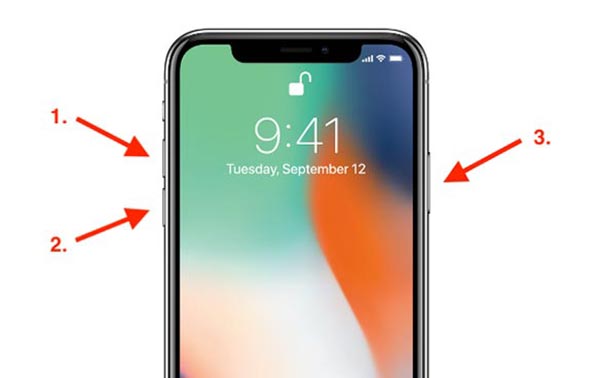
यो विधि iPhone 8 र iPhone X र माथिका मोडेलहरूको लागि प्रयोग गरिन्छ। अन्य iPhone मोडेलहरूको लागि, जबरजस्ती पुन: सुरु गर्ने कार्य गर्न कृपया यहाँ हेर्नुहोस्।
आईफोन अझै पनि सामान्य रूपमा रिबुट हुँदैन। र निम्न समस्याहरू देखा पर्छन्:
- आईफोन रिकभरी मोड पाशमा फसेको छ
- एप्पलको लोगो लुपमा अड्कियो आईफोन
यसलाई समाधान गर्न तपाईं सम्बन्धित लेखमा रहेको विधिलाई सन्दर्भ गर्न सक्नुहुन्छ।
भाग २: आईफोन रिस्टार्ट लूप ठीक गर्ने उत्तम तरिका
यहाँ, हामी सिफारिस गर्छौं iOS प्रणाली रिकभरी । आईफोनको समस्याहरू समाधान गर्ने उत्तम उपकरणको रूपमा, यसले डाटा नोक्सान बिना नै आईओएस प्रणाली र सफ्टवेयर समस्याहरूलाई व्यावसायिक रूपमा मर्मत गर्न सक्छ। तपाईं मर्मत प्रक्रियाको क्रममा हराएको डाटा निकाल्न यो मर्मत उपकरण पनि प्रयोग गर्न सक्नुहुन्छ।
iOS प्रणाली रिकभरीका मुख्य विशेषताहरू:
- एप्पल लोगो, कालो स्क्रिन, र बुट लुप जस्ता १००+ iOS समस्याहरू समाधान गर्दछ।
- मानक मोड मर्मतमा कुनै डेटा हानि हुँदैन।
- आईफोन, आईप्याड, र आइपड टच समर्थन गर्दछ।
- iOS १८/iOS २६ र iPhone १७/१७ Air/१७ Pro/१७ Pro Max, iPhone १६, iPhone १५, आदि सँग पूर्ण रूपमा उपयुक्त।
- छिटो रिकभरीको लागि सरल, प्रयोगकर्ता-अनुकूल इन्टरफेस।
- मिनेटमै प्रणालीको कार्यसम्पादन सुरक्षित रूपमा पुनर्स्थापित गर्छ।
नि:शुल्क डाउनलोड नि:शुल्क डाउनलोड
चरण १. मर्मत उपकरण डाउनलोड र स्थापना गर्नुहोस्। कार्यक्रम चलाउनुहोस् र तीन विकल्पहरूबाट "iOS प्रणाली रिकभरी" चयन गर्नुहोस्।

चरण २. USB केबल मार्फत आईफोनलाई कम्प्युटरमा जडान गर्नुहोस् र "स्टार्ट" बटनमा क्लिक गर्नुहोस्।

चरण ३. सफ्टवेयर इन्टरफेसमा प्रदर्शित आईफोन उपकरण जानकारी अनुसार, उपयुक्त फर्मवेयर चयन गर्नुहोस्। त्यसपछि "डाउनलोड" मा क्लिक गर्नुहोस्।

चरण ४. मर्मत पूरा भएपछि, तपाईंको आईफोन सामान्य अवस्थामा फर्किनेछ र बुट लुप समाप्त हुनेछ।

यो विधिले धेरैजसो iOS समस्याहरू समाधान गर्न सक्छ। यद्यपि, हार्डवेयर समस्याहरू मर्मत गर्न सकिँदैन। यसको महत्त्वपूर्ण विशेषता भनेको तपाईंले डाटा नगुमाई आईफोन मर्मत गर्न सक्नुहुन्छ।
नि:शुल्क डाउनलोड नि:शुल्क डाउनलोड
भाग ३: ब्याकअप डेटाको साथ रिबुट लुप ठीक गर्नुहोस्
यदि तपाईं सामान्यतया आफ्नो आईफोन फाइलहरू ब्याकअप गर्नुहुन्छ भने, तपाईंले आफ्नो आईफोन पुनर्स्थापित गरेर रिस्टार्ट लूपबाट छुटकारा पाउन सक्नुहुन्छ। साथै, यो विधि पहिले नै बुट लूपमा रहेका उपकरणहरूको लागि काम नगर्न सक्छ। र यसले तपाईंको आईफोनमा रहेको मूल डेटालाई ओभरराइट गर्नेछ र डेटा हानि निम्त्याउनेछ। चरणहरू निम्नानुसार छन्:
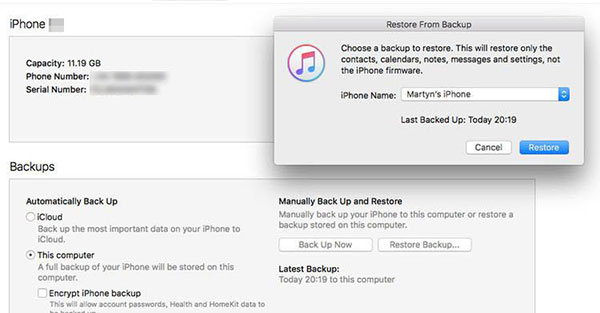
चरण १. आफ्नो कम्प्युटरमा iTunes खोल्नुहोस् र आफ्नो iPhone लाई आफ्नो कम्प्युटरमा जडान गर्नुहोस्। त्यसपछि उपकरण आइकनमा थिच्नुहोस्।
चरण २. "ब्याकअप पुनर्स्थापित गर्नुहोस्" मा क्लिक गर्नुहोस् र पप-अप विन्डोमा ब्याकअप चयन गर्नुहोस्। त्यसपछि पुनर्स्थापना गर्न "पुनर्स्थापना गर्नुहोस्" मा क्लिक गर्नुहोस्।
नि:शुल्क डाउनलोड नि:शुल्क डाउनलोड
यो पोस्ट कत्तिको उपयोगी रह्यो?
यसलाई मूल्याङ्कन गर्न तारामा क्लिक गर्नुहोस्!
औसत मूल्याङ्कन / ५. मत गणना:




