
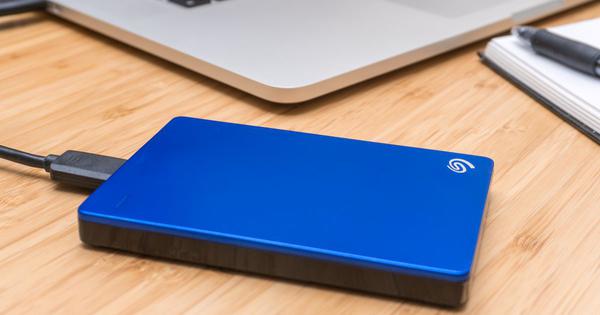
RAW फाइल प्रणाली, जसलाई RAW ड्राइभ पनि भनिन्छ, एक असामान्य फाइल प्रणाली हो।
जब तपाईंको कम्प्युटरको हार्ड ड्राइभ वा अन्य उपकरणले डिस्क व्यवस्थापनमा RAW फाइल प्रणाली देखाउँछ, तपाईं भित्रको डेटा हेर्न असमर्थ हुनुहुन्छ। जब तपाईं USB ड्राइभ वा डिस्क खोल्ने प्रयास गर्नुहुन्छ, यसले तपाईंलाई यसलाई ढाँचा गर्न सोधिरहन्छ।
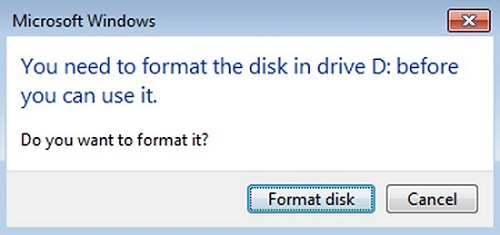
वास्तवमा, ढाँचाले समस्या समाधान गर्न छिटो हुन्छ, तर तपाईंलाई थाहा हुनुपर्छ कि ढाँचा पछि भित्रको डेटा मेटिनेछ।
अब, तपाईंलाई RAW ड्राइभबाट डेटा ढाँचा र पुन: प्राप्ति नगरी RAW बाह्य हार्ड ड्राइभ कसरी ठीक गर्ने भनेर सोच्न सक्नुहुन्छ। तलका निर्देशनहरू पालना गर्नुहोस् र यो कसरी गर्ने भनेर पत्ता लगाउनुहोस्।
भाग १: RAW बाह्य हार्ड ड्राइभबाट फाइलहरू पुन: प्राप्ति गर्नुहोस्
यदि तपाईंलाई भित्रका फाइलहरू आवश्यक पर्दैन भने RAW बाह्य हार्ड ड्राइभ फर्म्याट गर्नु ठीक छ।
यद्यपि, यदि भित्र महत्त्वपूर्ण डेटा छ भने, तपाईंले ढाँचा गर्नु अघि डेटा पुन: प्राप्ति गर्नुहोस्, नत्र हराएको डाटा ओभरराइट हुनेछ। बजारमा धेरै डाटा रिकभरी सफ्टवेयर प्रोग्रामहरू छन्। यहाँ हामी छनौट गर्छौं डाटा रिकभरी किनभने कम्प्युटरले RAW हार्ड ड्राइभमा भएका फाइलहरू पढ्न सक्दैन, सफ्टवेयरले अझै पनि भित्रका फाइलहरू स्क्यान गर्न र पुन: प्राप्ति गर्न सक्छ।
पहिले डाटा रिकभरी डाउनलोड, स्थापना र सुरुवात गर्नुहोस्।
नि:शुल्क डाउनलोड नि:शुल्क डाउनलोड
यहाँ निर्देशनहरू छन्:
चरण १। आफ्नो RAW बाह्य हार्ड ड्राइभ कम्प्युटरमा जडान गर्नुहोस्।
चरण २। फाइल प्रकार र हटाउन सकिने ड्राइभहरू जाँच गर्नुहोस्। "स्क्यान" मा क्लिक गर्नुहोस्। यसले गर्न सक्छ छविहरू, अडियो, भिडियो, इमेल, कागजात पुन: प्राप्ति गर्नुहोस्, र अन्य प्रकारका फाइलहरू एक क्लिकमा।

चरण ३। द्रुत स्क्यानिङ समाप्त भएपछि, तपाईंले कच्चा हार्ड ड्राइभ भित्रका फाइलहरू देख्न सक्नुहुन्छ। यदि तपाईंले आवश्यक डेटा फेला पार्न सक्नुहुन्न भने, प्रयास गर्नुहोस् गहिरो स्क्यान ।

चरण ४। तपाईंलाई आवश्यक पर्ने फाइलहरूमा टिक लगाउनुहोस् र "पुन: प्राप्ति गर्नुहोस्" मा क्लिक गर्नुहोस्।

चरण ५। बरामद गरिएका फाइलहरू आफ्नो कम्प्युटरमा बचत गर्नुहोस्।
नोट: पुन: प्राप्त फाइलहरू RAW बाह्य हार्ड ड्राइभमा बचत नगर्नुहोस्।
नि:शुल्क डाउनलोड नि:शुल्क डाउनलोड
भाग २: RAW बाह्य हार्ड ड्राइभ ठीक गर्नुहोस्
ढाँचा बिना नै RAW लाई NTFS मा रूपान्तरण गर्नुहोस्:
एनटीएफएस यो फाइल प्रणाली हो जुन विन्डोज अपरेटिङ सिस्टमले हार्ड डिस्कमा फाइलहरू भण्डारण र पुन: प्राप्त गर्न प्रयोग गर्दछ।
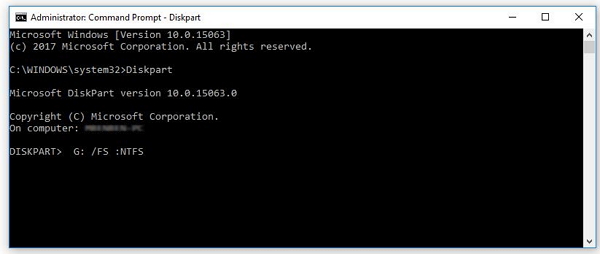
यदि तपाईं बाह्य हार्ड ड्राइभ फर्म्याट गर्न चाहनुहुन्न भने, CMD कमाण्ड प्रयोग गरेर RAW बाह्य हार्ड ड्राइभलाई NTFS मा रूपान्तरण गर्नु राम्रो तरिका हो। डाटा नगुमाई RAW लाई NTFS मा रूपान्तरण गर्ने बारे थप पढ्नुहोस् र जान्नुहोस्।
RAW हार्ड ड्राइभ फर्म्याट गर्नुहोस्
यदि तपाईंले अझै पनि आफ्नो बाह्य हार्ड ड्राइभमा पहुँच प्राप्त गर्न सक्नुहुन्न भने, तपाईंले गर्न सक्ने भनेको RAW हार्ड ड्राइभलाई फर्म्याट गर्नु हो।
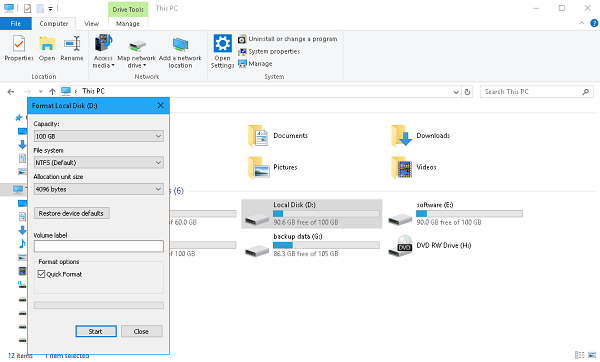
चरण १। "यो पीसी" मा क्लिक गर्नुहोस् र ड्राइभ पत्ता लगाउनुहोस्।
चरण २। तपाईंको हार्ड ड्राइभमा दायाँ क्लिक गर्नुहोस् र "ढाँचा" चयन गर्नुहोस् ।
चरण ३।
तपाईंले चाहनुभएको फाइल प्रणाली छनौट गर्नुहोस् र भोल्युम लेबल अन्तर्गत आफ्नो ड्राइभको नाम टाइप गर्नुहोस्।
चरण ४। ढाँचा सुरु गर्न "सुरुवात" मा क्लिक गर्नुहोस्।

प्रक्रिया केही मिनेटमा पूरा हुनेछ। जब RAW बाह्य हार्ड ड्राइभ फेरि पहुँचयोग्य हुन्छ, तपाईंले पुन: प्राप्त गर्नुभएको फाइलहरूलाई त्यसमा फेरि तान्नुहोस्।
यो पोस्ट पढेपछि, तपाईंलाई पहिले नै थाहा थियो कि RAW फाइल प्रणाली के हो र डेटा नगुमाई RAW विभाजनहरू कसरी ठीक गर्ने। वास्तवमा, RAW फाइल प्रणाली पुन: प्राप्ति यदि तपाईंले यसलाई व्यवहार गर्न उचित तरिका प्रयोग गर्नुभयो भने त्यति गाह्रो छैन।
नि:शुल्क डाउनलोड नि:शुल्क डाउनलोड
यो पोस्ट कत्तिको उपयोगी रह्यो?
यसलाई मूल्याङ्कन गर्न तारामा क्लिक गर्नुहोस्!
औसत मूल्याङ्कन / ५. मत गणना:


