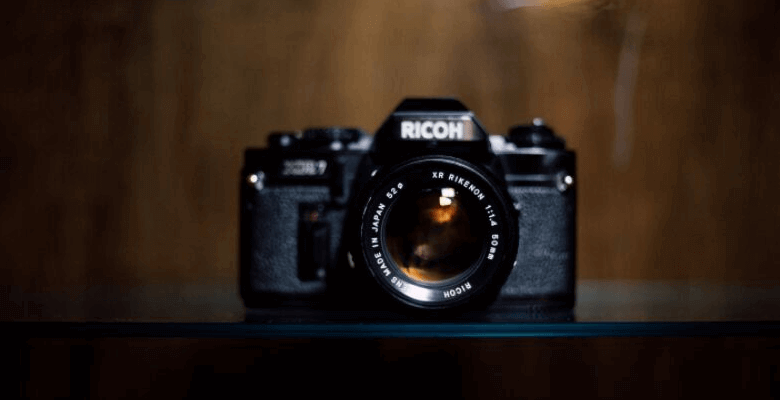
मानिसहरूले आफ्नो जीवनका महत्त्वपूर्ण क्षणहरू जस्तै स्नातक, विवाह समारोह, जन्मदिनको पार्टी, आदि रेकर्ड गर्न डिजिटल क्यामेरा प्रयोग गर्ने मन पराउँछन्। सबै महत्त्वपूर्ण क्षणहरू डिजिटल क्यामेराको आन्तरिक मेमोरी वा मेमोरी कार्डमा सुरक्षित हुनेछन्। यद्यपि, कहिलेकाहीं हामी गल्तिले डिजिटल क्यामेराबाट फोटोहरू मेटाउन सक्छौं वा ढाँचा पछि फोटोहरू हराउन सक्छौं। सौभाग्यवश, हराएको डिजिटल क्यामेरा फोटोहरू सरल चरणहरू प्रयोग गरेर सजिलै पुन: प्राप्त गर्न सकिन्छ। यो पोस्टले तपाईंलाई क्यानन, फुजीफिल्म, ओलम्पस, सोनी साइबर-शट, र निकोन डिजिटल क्यामेराबाट मेटाइएका फोटोहरू कसरी पुन: प्राप्त गर्ने भनेर देखाउनेछ। तपाईं क्यामेराको आन्तरिक मेमोरी र मेमोरी कार्ड दुवैबाट मेटाइएका तस्बिरहरू पुन: प्राप्त गर्न सक्नुहुन्छ।
डिजिटल क्यामेराबाट तस्बिरहरू मेटाइनुका कारणहरू
निम्न कारणहरू मध्ये एकले गर्दा तपाईंले डिजिटल क्यामेरामा भएका तस्बिरहरू हराउन सक्नुहुन्छ।
- डिजिटल क्यामेरामा SD कार्ड बिग्रिएको छ;
- "ड्राइभ फर्म्याट गरिएको छैन। के तपाईं अहिले फर्म्याट गर्न चाहनुहुन्छ?" जस्ता त्रुटिहरूको कारणले गर्दा क्यानन, फुजीफिल्म, ओलम्पस, सोनी साइबर-शट, र निकोन डिजिटल क्यामेरामा मेमोरी कार्ड फर्म्याट गर्नुहोस्;
- भाइरसको आक्रमण;
- डिजिटल क्यामेरामा भएका तस्बिरहरू गल्तीले डिलिट गर्नुहोस्।
माथिका कुनै पनि घटनाहरू भएमा, तुरुन्तै आफ्नो डिजिटल क्यामेरा प्रयोग गर्न बन्द गर्नुहोस्। फोटो खिच्ने जस्ता कुनै पनि कार्यहरूले मेटाइएका तस्बिरहरूलाई ओभरराइट गर्नेछ र तिनीहरूलाई पुन: प्राप्त गर्न नसकिने बनाउनेछ। त्यसपछि तपाईंले मेटाइएका तस्बिरहरू तुरुन्तै पुन: प्राप्त गर्न डिजिटल क्यामेरा रिकभरी सफ्टवेयर प्रयोग गर्न सक्नुहुन्छ।
डाटा रिकभरी मार्फत मेटाइएका तस्बिरहरू कसरी पुन: प्राप्ति गर्ने
जब तपाईंले डिजिटल क्यामेराबाट केही तस्बिरहरू हराएको पाउनुहुन्छ, तपाईंले आफ्नो कम्प्युटर र सेल फोन जाँच गरेर कुनै ब्याकअप उपलब्ध छ कि छैन भनेर हेर्न सक्नुहुन्छ। यद्यपि, यदि तपाईंले कुनै ब्याकअप फेला पार्न सक्नुभएन भने, सबैभन्दा प्रभावकारी समाधान भनेको फोटो रिकभरी उपकरण प्रयोग गर्नु हो।
यहाँ हामी डेस्कटप प्रोग्रामलाई अत्यधिक सिफारिस गर्छौं, डाटा रिकभरी , जुन Windows 11/10/8/7/Vista/XP सँग उपयुक्त छ। यस कार्यक्रमको साथ, तपाईंले क्यामेराको आन्तरिक मेमोरी र मेमोरी कार्डबाट हराएको डिजिटल क्यामेरा फोटोहरू सजिलै र छिटो पुन: प्राप्ति गर्न सक्नुहुन्छ।
यसले JPG, TIFF, CR2, NEF, ORF, RAF, PNG, TIF, BMP, RAW, CRW, ARWCR2, आदि मा तस्बिरहरू पुन: प्राप्ति गर्न समर्थन गर्दछ।
यसले AVI, MOV, MP4, M4V, 3GP, 3G2, WMV, ASF, FLV, SWF, MPG, RM/RMVB, आदि ढाँचाहरूको साथ डिजिटल क्यामेराबाट भिडियो पनि पुन: प्राप्ति गर्न सक्छ।
डाटा रिकभरी यसले तपाईंलाई मूल डेटालाई क्षति नगरी हराएका तस्बिरहरू पुन: प्राप्ति गर्न सक्षम बनाउँछ।
हराएका तस्बिरहरू पुन: प्राप्ति गर्नु अघि महत्त्वपूर्ण सावधानीहरू:
- आफ्नो डिजिटल क्यामेरा प्रयोग गर्न बन्द गर्नुहोस्।
- डिजिटल क्यामेराको आन्तरिक मेमोरीबाट मेटाइएका तस्बिरहरू पुन: प्राप्ति गर्न, USB केबलको साथ आफ्नो डिजिटल क्यामेरालाई कम्प्युटरमा जडान गर्नुहोस्;
- क्यामेरा मेमोरी कार्डबाट मेटाइएका तस्बिरहरू पुन: प्राप्त गर्न, क्यामेराबाट मेमोरी कार्ड निकाल्नुहोस् र कार्ड रिडर मार्फत आफ्नो पीसीमा जडान गर्नुहोस्।
नि:शुल्क डाउनलोड नि:शुल्क डाउनलोड
चरण १। सबैभन्दा पहिले, डाउनलोड गर्नुहोस् डाटा रिकभरी Windows 11/10/8/7/Vista/XP मा। यदि यो सफलतापूर्वक चलिरहेको छ भने, स्क्यानिङ फाइल प्रकारलाई "छवि" मा सेट गर्नुहोस् र हटाउन सकिने ड्राइभबाट जडान गरिएको मेमोरी कार्ड छनौट गर्नुहोस्।

चरण २। "क्विक स्क्यान" र "डीप स्क्यान" मोडहरू प्रस्ताव गरिएका छन्। पूर्वनिर्धारित रूपमा, कार्यक्रमले चयन गरिएको ड्राइभ स्क्यान गर्न "क्विक स्क्यान" मोड प्रयोग गर्नेछ। यदि कार्यक्रमले द्रुत स्क्यान पछि सबै हराएको क्यामेरा फोटोहरू प्रदर्शन गरिरहेको छैन भने, तपाईं थप सामग्री प्राप्त गर्न "डीप स्क्यान" मोडमा स्विच गर्न सक्नुहुन्छ। तर "डीप स्क्यान" मोड अन्तर्गत मेमोरी कार्ड स्क्यान गर्न लामो समय लाग्नेछ।

चरण ३। गहिरो स्क्यानिङ पछि, टाइप सूची > छविमा क्लिक गर्नुहोस् र ढाँचा अनुसार सबै मेटाइएका तस्बिरहरू हेर्नुहोस्। त्यसपछि, तस्बिरहरूको पूर्वावलोकन गर्नुहोस् र तपाईंलाई आवश्यक पर्ने तस्बिरहरूमा टिक गर्नुहोस्। त्यसपछि, "रिकभर" बटनमा क्लिक गर्नुहोस्।

नोट: पुनःप्राप्त डिजिटल तस्बिरहरू कम्प्युटरमा सुरक्षित गरिनेछन्। त्यसपछि तपाईंले तस्बिरहरूलाई आफ्नो डिजिटल क्यामेरामा फिर्ता स्थानान्तरण गर्न सक्नुहुन्छ। भविष्यमा कुनै पनि सम्भावित डेटा नोक्सानबाट बच्नको लागि, तपाईंलाई आफ्नो डिजिटल क्यामेराका तस्बिरहरूको अतिरिक्त प्रतिलिपि कम्प्युटर वा बाह्य हार्ड ड्राइभमा बचत गर्न सिफारिस गरिन्छ।
नि:शुल्क डाउनलोड नि:शुल्क डाउनलोड
यो पोस्ट कत्तिको उपयोगी रह्यो?
यसलाई मूल्याङ्कन गर्न तारामा क्लिक गर्नुहोस्!
औसत मूल्याङ्कन / ५. मत गणना: