"जब मैले मेरो पासकोड प्रविष्ट गरें, जुन पासकोड म ३ वर्षदेखि प्रयोग गर्दै आएको थिएँ, त्यो गलत थियो...अब मेरो आईफोन १६ प्रो म्याक्स निष्क्रिय पारिएको छ। यो किन हुन्छ? यसमा भएका सबै कुरा नमेटाई म यो कसरी समाधान गर्ने?"
तपाईंको आईफोनको गोपनीयता जानकारी अरूले चोर्नबाट रोक्नको लागि, यसको सुरक्षाको लागि उपकरणमा पासवर्ड सेट गर्नुपर्छ। यदि आईफोन पासकोडले काम गरिरहेको छैन र उपकरण ब्रिक भयो भने यो धेरै चिन्ताजनक हुनेछ।
त्यसो भए, किन आईफोन पासकोडले काम गरिरहेको छैन? केही प्रयोगकर्ताहरूले भने कि अपग्रेड पछि उनीहरूको आईफोन पासकोडले काम गरिरहेको छैन। अरूले टिप्पणी गरे कि उनीहरूले १० पटक भन्दा बढी गलत पासकोड प्रविष्ट गरे, र उपकरण अन्ततः असक्षम भयो। यस लेखमा, समाधान गर्ने ५ तरिकाहरू प्रस्तुत गरिएका छन् आईफोन पासकोडले काम गरिरहेको छैन त्रुटि।
भाग १. आईफोन पासकोडले काम नगर्दा के हुन्छ?
तपाईंले बारम्बार गलत पासवर्ड प्रविष्ट गर्ने प्रयास गर्दा तपाईंको आईफोन लक हुनेछ। उपकरण लक भएपछि, लक गरिएको स्क्रिनमा "आईफोन असक्षम पारिएको छ, १ मिनेटमा फेरि प्रयास गर्नुहोस्" सन्देश देखा पर्नेछ। यदि तपाईंले प्रविष्ट गर्नुभएको पासवर्ड १ मिनेट पछि पनि गलत छ भने, "आईफोन असक्षम पारिएको छ, ५ मिनेटमा फेरि प्रयास गर्नुहोस्" सन्देश देखा पर्नेछ। र यदि तपाईंले धेरै पटक गलत पासवर्ड प्रविष्ट गर्नुभयो भने, पर्खाइ अवधि १५ वा ६० मिनेट पनि हुन सक्छ।
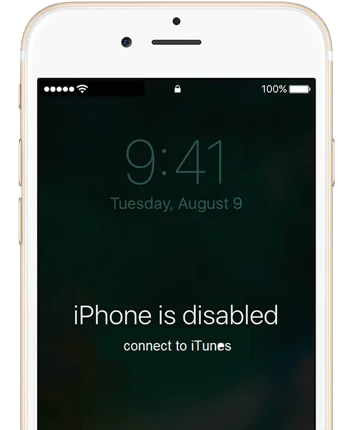
अनि सबैभन्दा नराम्रो परिणाम भनेको आईफोन असक्षम हुनेछ, र स्क्रिनमा "कनेक्ट टु आइट्यून्स" लोगो देखा पर्नेछ। अर्थात्, अब तपाईंसँग पासवर्ड प्रविष्ट गर्ने कुनै अवसर हुनेछैन। अनि तपाईंले आफ्नो आईफोन मेटाउनुपर्नेछ, जसले स्क्रिन पासकोड सहित सबै डेटा र सेटिङहरू मेटाउँछ।
भाग २. आईफोनमा पासकोडले काम नगर्दा के गर्ने
जबरजस्ती आईफोन रिबुट गर्नुहोस्
यदि आईफोन पासकोडले काम गरिरहेको छैन भने, उपकरणको जबरजस्ती रिबुट वैकल्पिक विधिहरू मध्ये एक हुन सक्छ। स्क्रिन लक हटाउनुको साथै, तपाईंको आईफोनमा भएका अन्य सानातिना समस्याहरू पनि जबरजस्ती रिबुट गरेर समाधान गर्न सकिन्छ। यसले उपकरणमा रहेको सामग्री मेटाउने छैन। स्क्रिन खाली भए पनि वा बटनले प्रतिक्रिया नदिए पनि तपाईं उपकरणलाई जबरजस्ती रिबुट गर्न सक्नुहुन्छ।
आईफोन पुन: सुरु गर्ने चरणहरू आईफोनका विभिन्न मोडेलहरूको लागि फरक-फरक हुन्छन्। कृपया तलका चरणहरू पालना गर्नुहोस्:
- आईफोन ८ र पछिल्ला संस्करणहरूको लागि: भोल्युम अप बटन थिच्नुहोस् र छिटो छोड्नुहोस्। भोल्युम डाउन बटन थिच्नुहोस् र छिटो छोड्नुहोस्। त्यसपछि एप्पल लोगो नदेखेसम्म साइड बटन थिच्नुहोस् र होल्ड गर्नुहोस्।
- आईफोन ७ र आईफोन ७ प्लसको लागि: एप्पलको लोगो नदेखेसम्म साइड बटन र भोल्युम डाउन बटनलाई कम्तिमा १० सेकेन्डसम्म थिचिराख्नुहोस्।
- आईफोन ६ वा पहिलेका मोडेलहरूको लागि: एप्पलको लोगो नदेखेसम्म गृह बटन र माथिल्लो (वा छेउको) बटनलाई कम्तिमा १० सेकेन्डसम्म थिचिराख्नुहोस्।

आईट्यून्सको साथ आईफोन पुनर्स्थापित गर्नुहोस्
आईफोन अनलक गर्ने सबैभन्दा सामान्य तरिका भनेको आईट्यून्स मार्फत आईओएस प्रणाली पुनर्स्थापित गर्नु हो। यदि तपाईंको कम्प्युटरमा आईट्यून्सको पछिल्लो संस्करण स्थापित छ र तपाईंले पहिले आईट्यून्स मार्फत आफ्नो आईफोन ब्याकअप गर्नुभएको छ भने, आईफोन पासकोडले काम नगर्ने समस्या भएका प्रयोगकर्ताहरूका लागि आईट्यून्स उत्तम विकल्प हुनेछ। तलका चरणहरू जाँच गर्नुहोस्:
चरण १: लक गरिएको आईफोनलाई आफ्नो कम्प्युटरमा जडान गर्नुहोस् जुन तपाईंले उपकरण असक्षम हुनुभन्दा पहिले कहिल्यै सिंक गर्नुभएको थियो।
चरण २: यदि कम्प्युटरले तपाईंलाई आईफोन स्क्रिनमा ट्रस्टमा क्लिक गर्न आवश्यक छ भने, अर्को कम्प्युटर प्रयास गर्नुहोस् वा आईफोनलाई रिकभरी मोडमा राख्नुहोस्।
चरण ३: जब iTunes ले असक्षम गरिएको आईफोन पत्ता लगाउँछ, तपाईंले पुनर्स्थापना वा अद्यावधिक गर्ने विकल्प देख्नुहुनेछ। अगाडि बढ्नको लागि "पुनर्स्थापना" छनौट गर्नुहोस्।
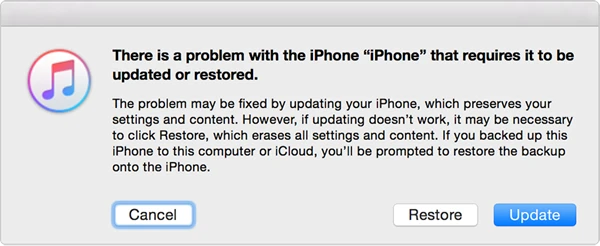
चरण ४: iTunes ले तपाईंको iPhone को लागि सफ्टवेयर डाउनलोड गर्नेछ। प्रक्रिया पूरा हुनको लागि पर्खनुहोस्, तपाईंको iPhone नयाँको रूपमा रिसेट हुनेछ, र तपाईं अब नयाँ पासकोड सेट गर्न सक्नुहुन्छ।
iCloud मार्फत आईफोन मेटाउनुहोस्
यदि तपाईंले आफ्नो आईफोनमा iCloud मा साइन इन गर्नुभएको छ र Find My iPhone विकल्प सक्रिय छ भने, तपाईं स्क्रिन पासवर्ड हटाउन iCloud मार्फत आफ्नो आईफोन मेटाउने प्रयास गर्न सक्नुहुन्छ। यो कसरी गर्ने भन्ने यहाँ छ:
चरण १ : जानुहोस् iCloud.com मा आफ्नो कम्प्युटर वा अर्को iOS उपकरणमा र आफ्नो एप्पल आईडीको साथ साइन इन गर्नुहोस्।
चरण २ : “Find My iPhone” मा क्लिक गर्नुहोस् र ब्राउजरको माथिल्लो कुनाबाट “All Devices” चयन गर्नुहोस्, त्यसपछि आफ्नो iPhone चयन गर्नुहोस्।
चरण ३ : अब, पासकोड सहित सबै डेटा मेटाउन "मेटाउनुहोस् आईफोन" मा क्लिक गर्नुहोस्। त्यसपछि तपाईं ब्याकअपबाट आईफोन पुनर्स्थापना गर्न वा नयाँ रूपमा सेट अप गर्न छनौट गर्न सक्नुहुन्छ।

iTunes/iCloud बिना नै iPhone पासकोड हटाउनुहोस्
यदि "Find My iPhone" पहिले नै बन्द गरिएको छ वा यदि तपाईंले iTunes पुनर्स्थापना समाधानको साथ स्क्रिन लक हटाउन असफल हुनुभयो भने यो धेरै गाह्रो हुनेछ। यस अवस्थामा, आईफोन अनलकर प्रयोग गर्न राजी छ। यो पासकोड बिना आईफोन अनलक गर्न प्रयोग गर्न सजिलो उपकरण हो। कार्यक्रमलाई अझ शक्तिशाली बनाउने कुरा के हो भने यसलाई iOS प्रणाली त्रुटिसँग सम्बन्धित कुनै पनि समस्या समाधान गर्न मर्मत उपकरणको रूपमा पनि मान्न सकिन्छ। आईफोन अनलकरका मुख्य सुविधाहरू जाँच गरौं:
- iTunes वा iCloud बिना असक्षम/लक गरिएको आईफोन अनलक गर्न एक-क्लिक गर्नुहोस्। कुनै पासवर्ड आवश्यक छैन। ।
- स्क्रिन पासकोड हटाउनुको साथै, यसले यो पनि सक्षम बनाउँछ iCloud खाता बाइपास गर्नुहोस् पासवर्ड प्रविष्ट नगरी।
- iTunes Restore भन्दा फरक, तपाईंको आईफोनको डाटा बिग्रने छैन अनलक प्रक्रिया पछि।
- सबै आईफोन, आईप्याड, र आईपड टच मोडेलहरूसँग पूर्ण रूपमा उपयुक्त, नवीनतम iOS १८, iOS २६, र iPhone १७ पनि समर्थित छन्।
- यसमा छ उच्चतम सफलता दर आईफोन अनलक गर्ने र iOS समस्याहरू समाधान गर्ने।
नि:शुल्क डाउनलोड नि:शुल्क डाउनलोड
चरण १: माथिको डाउनलोड बटनमा क्लिक गरेर आफ्नो कम्प्युटरमा एप्लिकेसन डाउनलोड गरी इन्स्टल गर्नुहोस्। यसलाई चलाएपछि, "अनलक स्क्रिन पासकोड" मा क्लिक गर्नुहोस्।

चरण २: लक गरिएको आईफोनलाई मूल USB केबल प्रयोग गरेर आफ्नो कम्प्युटरमा जोड्नुहोस्। त्यसपछि उपकरणलाई DFU/रिकभरी मोडमा राख्न अन-स्क्रिन निर्देशनहरू पालना गर्नुहोस्।

चरण ३: उचित जडान पछि, कार्यक्रमले उपकरणको जानकारी पत्ता लगाउनेछ। विवरणहरू प्रमाणित गर्नुहोस् र उपयुक्त फर्मवेयर छनौट गर्नुहोस्, र "डाउनलोड" बटन छान्नुहोस्।

चरण ४: त्यसपछि अनलक प्रक्रिया सुरु हुनेछ। सम्पूर्ण प्रक्रिया सकिएपछि, तपाईंको आईफोन पासकोड सफलतापूर्वक हटाइनेछ।

नि:शुल्क डाउनलोड नि:शुल्क डाउनलोड
एप्पल समर्थनलाई सम्पर्क गर्नुहोस्
यदि तपाईंलाई अझै पनि आफ्नो आईफोनमा पासकोड समस्या भइरहेको छ भने, तपाईं मद्दतको लागि एप्पलको ग्राहक समर्थन टोलीलाई सम्पर्क गर्न सक्नुहुन्छ। तपाईं कल गर्न सक्नुहुन्छ, अनलाइन च्याट गर्न सक्नुहुन्छ, वा स्थानीय एप्पल स्टोरमा गएर तपाईंले अनुभव गरिरहनुभएको समस्याको बारेमा बताउन सक्नुहुन्छ। एप्पलले सहयोग प्रदान गर्नेछ र आईफोन पासकोडले काम नगर्ने समस्या समाधान गर्न मद्दत गर्नेछ।
निष्कर्ष
माथिका ५ समाधानहरूले तपाईंलाई २०२३ मा आईफोन पासकोडले काम नगर्ने समस्यालाई सजिलै समाधान गर्न मद्दत गर्न सक्छ। यी सुझावहरूद्वारा पासकोड पुन: प्राप्त गर्न वा हटाउन सकिने भए तापनि, फेरि यस्ता समस्याग्रस्त समस्याहरूबाट बच्नको लागि आफ्नो आईफोन पासकोड र डेटा नियमित रूपमा ब्याकअप गर्नु उचित हुन्छ।
नि:शुल्क डाउनलोड नि:शुल्क डाउनलोड
यो पोस्ट कत्तिको उपयोगी रह्यो?
यसलाई मूल्याङ्कन गर्न तारामा क्लिक गर्नुहोस्!
औसत मूल्याङ्कन / ५. मत गणना: